

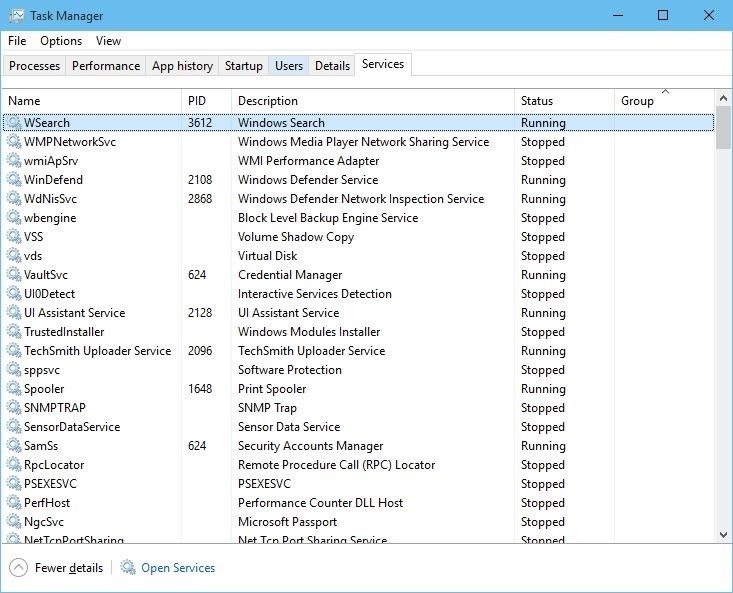
Windows タスク マネージャーは、Microsoft Windows オペレーティング システムに組み込まれている強力なシステム監視ツールです。コンピューター上で実行されているさまざまなプロセス、アプリケーション、サービスに関するリアルタイムの情報を提供します。
Windows 11 がリリースされたとき、タスク マネージャーの外観が新しくなり、デバイスから消費される電力を実際に削減するのに役立つ新機能が追加されました。多くのアプリケーションの場合と同様、タスク マネージャーには見た目以上の機能がたくさんあります。
たい場合は、注目すべき 5 つの必須機能と実行すべき事項を以下に示します。
Windows タスク マネージャーに移動する
利用可能な機能に進む前に、まず Windows タスク マネージャーにアクセスする方法を知っておく必要があります。これに最も速くアクセスするには、キーボード ショートカット Ctrl + Shift + Esc を使用することです。または、 Ctrl + Alt + Del を使用して、オプションのリストから [タスク マネージャー] を選択することもできます。
キーボード ショートカットを使用したくない場合は、 [スタート] メニュー に移動して [タスク] を選択するか、オプションのリストからタスクを見つけます。
最後に、最新バージョンの Windows 11 では、デバイスのタスク バーを右クリックし、オプションのリストから [タスク マネージャー] を選択できます。
1. 起動プロセスを管理する
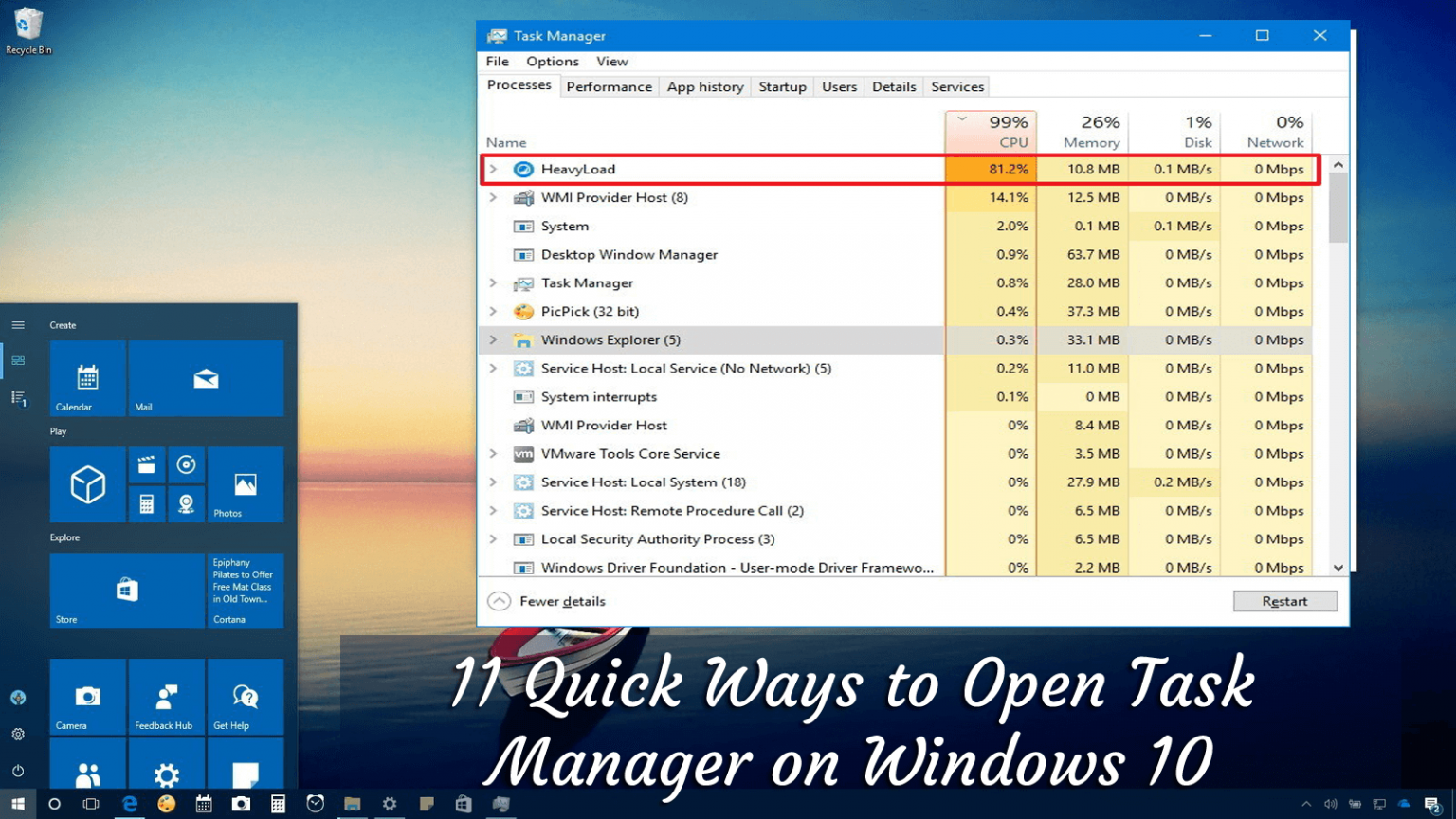
デバイスにアプリをダウンロードしてインストールすると、PC またはラップトップの電源を入れるたびにプロセスが自動的に開始される可能性が高くなります。複数のアプリをすべて同時に起動すると、特にアプリを頻繁に使用する必要がない場合、コンピューターの動作が遅くなることがあります。
タスク マネージャーを使用すると、 コンピューターの電源を入れたときに開始するプログラムを決定 できます。たとえば、コンピュータが起動するたびに Skype を起動したくない場合があります。タスク マネージャーを使用してスタートアップ アプリを管理するには、 タスク マネージャー を開き、左側のツールバーから [スタートアップ アプリ] を選択します。 Windows の設定 から スタートアップ アプリ にアクセスすることもできます。
2. パフォーマンスとリソースのデータにアクセスする
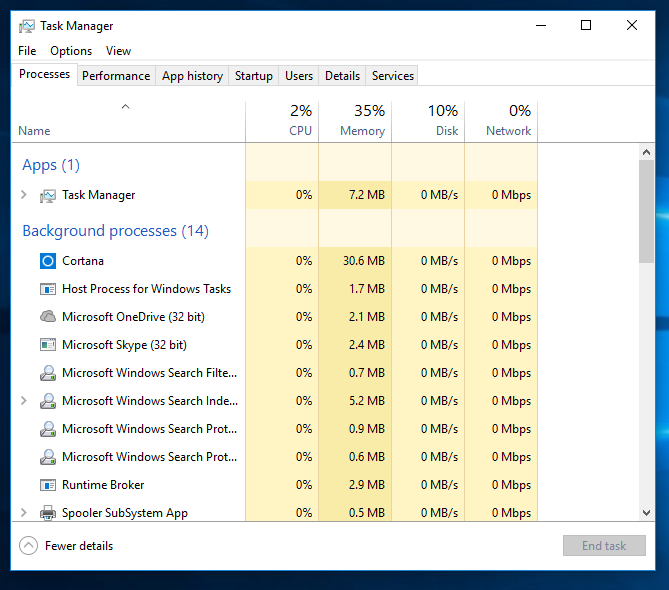
Windows タスク マネージャーは、コンピューターのパフォーマンスとリソースの使用状況に関する詳細な洞察を提供する強力なツールです。タスク マネージャーを起動すると、[パフォーマンス] などのさまざまなタブを調べることができ、コンピューターが利用可能なリソースをどのように使用しているかをより深く理解できます。
[パフォーマンス] タブには、CPU、メモリ、ディスク、GPU、ネットワーク使用率のリアルタイム グラフが表示されます。各リソースが時間の経過とともにどのように利用されているかを観察できます。点線のメニュー オプションを使用して、[パフォーマンス] タブを展開して、コンピュータのリソース モニターにアクセスすることもできます。これにより、リソース使用量のより詳細な内訳が得られるため、システムの状態をより深く調査したり、パフォーマンスの問題をトラブルシューティングしたり、プロセスを管理したりできます。
右クリックして [コピー] を 選択するか、 Ctrl + C を使用して、タスク マネージャーのタブの詳細をコピーすることもできます。これは、情報を共有したり、分析のために保存したりする場合に便利です。
3. オンラインで検索する
タスク マネージャーで見覚えのないプロセスが見つかることは珍しくありません。テクノロジーに精通したユーザーでも、深く掘り下げなければ疑わしいと思われる特定のプロセスに唖然とするかもしれません。ほとんどのプロセスは正当であると考えられますが、正しくないプロセスを調査しても問題はありません。
さらに詳しい情報が必要なプロセスを見つけた場合は、それを右クリックして、オンラインで検索するオプションを選択します。 Microsoft Bing 検索がブラウザで起動し、結果を表示できるようになります。これは、コンピュータ上に存在すべきではないものを発見したり、存在すべきものについて安心感を与えたりする簡単なプロセスです。
4. より多くの列、より詳細な情報

初めてタスク マネージャーを開くと、CPU、メモリ、ディスク、ネットワークなどのデータの小さな選択が表示されます。しかし、既存のデータよりも多くのデータを表示したい場合はどうすればよいでしょうか?既存のデータ列のいずれかを右クリックすると、パブリッシャー、プロセス名、GPU など、追加できるその他のオプションのリストが表示されます。
すべてのデータが常に役立つわけではありませんが、これらの追加の列は、トラブルシューティングの目的で追加の洞察を提供できます。これはアクセスできる便利な設定であり、[スタートアップ アプリ] タブやプロセスでも機能します。
5.効率モード
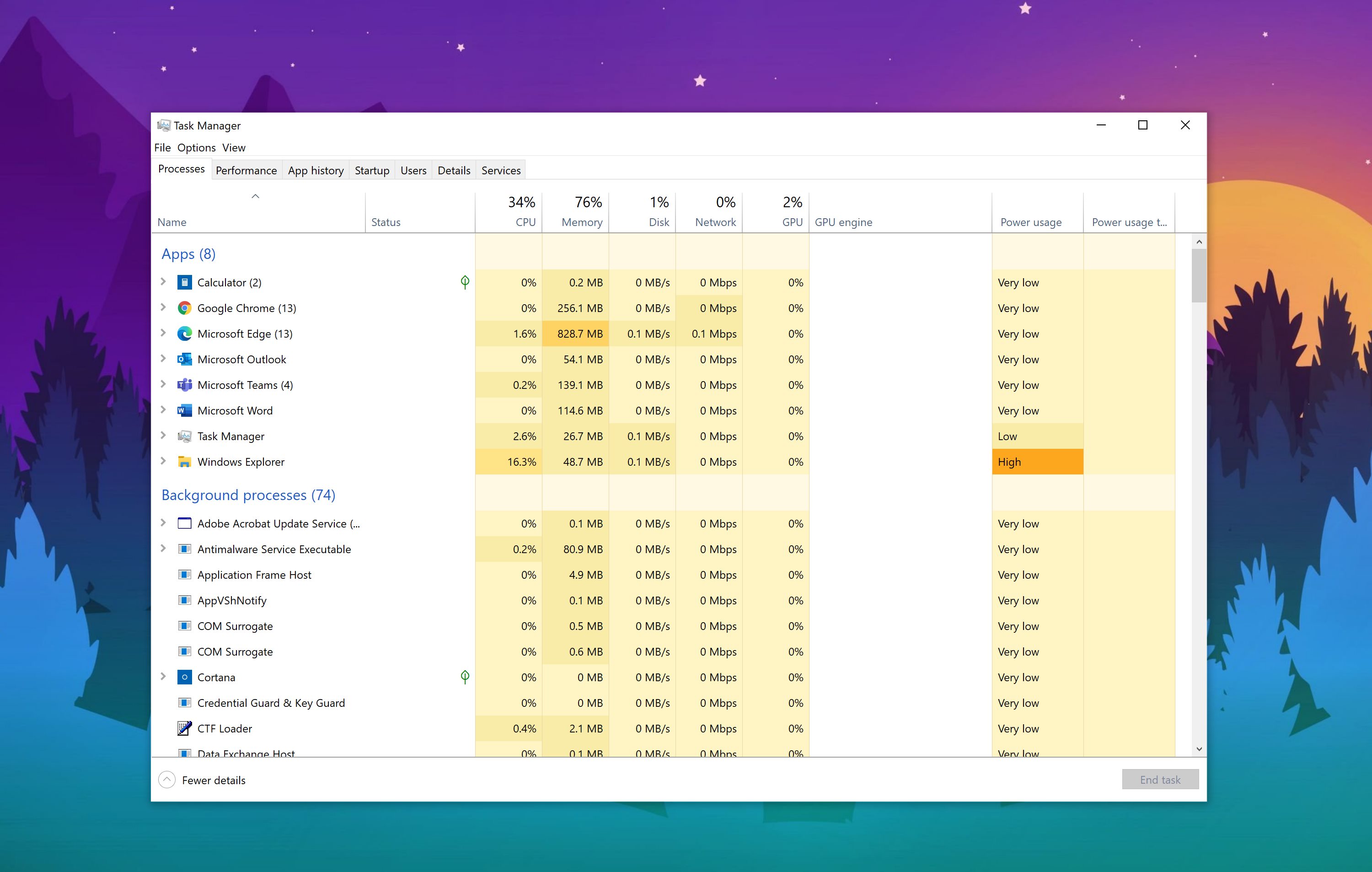
タスク マネージャーに追加できる前述の列の 1 つは電力使用量です。しかし、各アプリが使用している電力量を特定し、潜在的な問題を浮き彫りにすることができるため、もう少し評価される価値があります。電力使用量は、「低」、「高」、「非常に高」の 3 つのカテゴリに分類されます。
効率モードを使用するには、 タスク マネージャーでプロセス を選択し、上部のバーから 効率モード を選択します。効率モードをオンにするとプロセスの優先順位が低くなるという警告メッセージが表示される場合があります。
タスク マネージャーにはプロセスとサブプロセスが表示されるため、アプリではなくプロセスをクリックするだけで、コンピューターの速度低下の原因となっている可能性のあるリソースを大量に消費するプロセスを発見できます。