

Apple TV+ は、 月額 5 ドルの非常に人気のあるサービスで 、使いやすく、あらゆる年齢層や興味に合わせた番組や映画を提供し続けています。 CODA 、 Ted Lasso 、 Severance などのサクセスストーリーにより、 アカデミー賞 と プライムタイム エミー賞 の両方で大量の賞を獲得し、ノミネートされ、その気概は十二分に証明されています。
しかし、プログラミング以外にもこのサービスを初めて使用するかどうかにかかわらず、Apple TV とそのアプリでできることは、新規ユーザー (さらには一部の経験豊富な視聴者) が知らないかもしれないことがたくさんあります。最適なエクスペリエンスを実現するために、すべての視聴者が知っておくべき Apple TV Plus のヒントとコツをいくつか紹介します。
Up Next キューを活用する
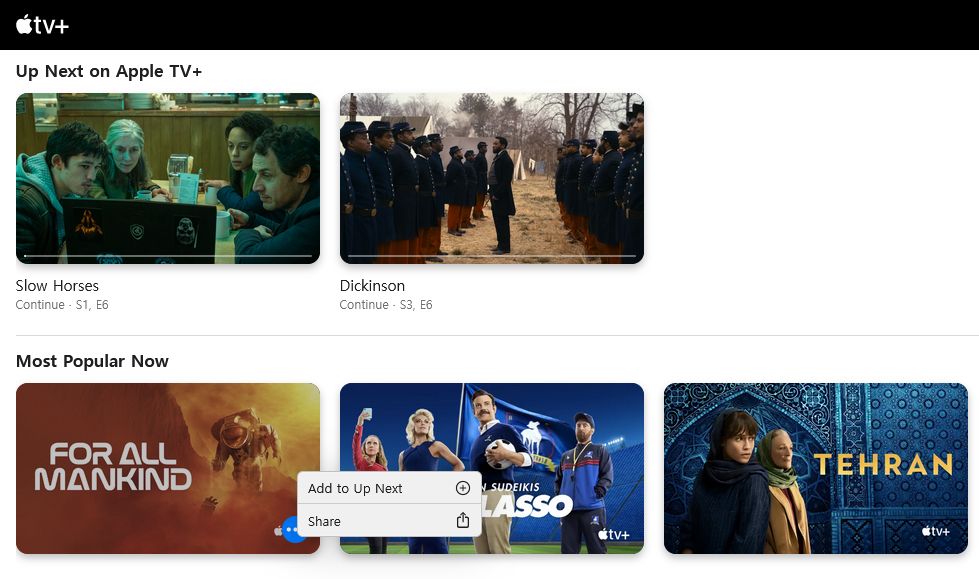
Apple TV アプリを初めて使用 する場合は、少し時間をかけてカテゴリと番組がどのように機能するかを理解してください。上部のメインタブ(バージョンに応じて)には、Apple TV+ と他のサービスからの推奨コンテンツを組み合わせた Watch Now が含まれています。 Apple TV+ は 、サービスのコンテンツのみに焦点を当てています。映画やテレビ番組をレンタルまたは購入できる ストア 。ライブスポーツ番組の スポーツ 。そして 、購入したすべてのコンテンツが保存されるライブラリ 。アプリのバージョンによっては、 映画 や テレビ番組も 表示される場合があります。
「今すぐ見る」、「Apple TV」、またはその他のタブでスクロールしている場合でも、選択したタイトルには「次へ追加」ボタンが表示されます。これにより、「次へ」セクションにタイトルが追加されます。これは、興味のあるものを厳選した独自のリストであり、常に前面と中央に表示されます。
Up Next は、Hulu や Amazon Prime など、興味のある他のプラットフォームからもコンテンツを取得します。これは実際に便利です。気に入った番組の新しいエピソードがあると Up Next が常に最新情報を提供してくれるため、新しいものをすべて見つけたかどうかを確認するためにアプリを行き来する必要がなくなります。
字幕を有効にして言語を変更する
字幕は、視聴者が他の言語のコンテンツを楽しめるようにすることから、音を静かに保つこと、会話を明瞭にすることまで、あらゆることに役立ちます。タイトルを再生、一時停止し、アプリの下部にある 3 つのドットの 設定メニューを 選択することで できます。ここで、 「字幕」 を選択し、有効になっていることを確認します。ここで字幕言語を選択したり、アプリをまったく別の言語に切り替えたりすることもできます(ただし、より限定されたリストから)。

迷惑な通知をオフにする

標準設定では、Apple TV+ は、プラットフォームに追加される新しいコンテンツに関する通知をデバイスに送信します。特に、見たいものに常にパーソナライズされているわけではないため、すぐに煩わしくなる可能性があります。幸いなことに、これらのアラートをすぐにオフにするのは簡単です。 Apple デバイスで、 [設定] に移動し、 [通知] セクションに移動します。 [TV] セクションを見つけて、 [通知を許可] が オフになっていることを確認します。 「次へ」および同様の TV+ セクションで推奨コンテンツを引き続き表示できます。
ダークモードをオンにする
Apple TV+にはダークモードがありますが、その仕組みは少し複雑です。 Mac または iOS デバイスでは、デバイスのダーク モードが有効になっている場合、ダーク モードが自動的に有効になります。 iOS では、 [設定] に移動し、 [ディスプレイと明るさ] に移動して、ダーク モードを有効にすることで ダーク モードを 有効にすることができます。 Mac も同様です。 [システム環境設定] 、 [全般] 、および [外観] セクションの [ダーク] が 選択されています。 Apple TV プラットフォームでは、 [設定] 、 [一般 ] 、および [外観] に同じオプションがあります。
番組をダウンロードしてオフラインで視聴する
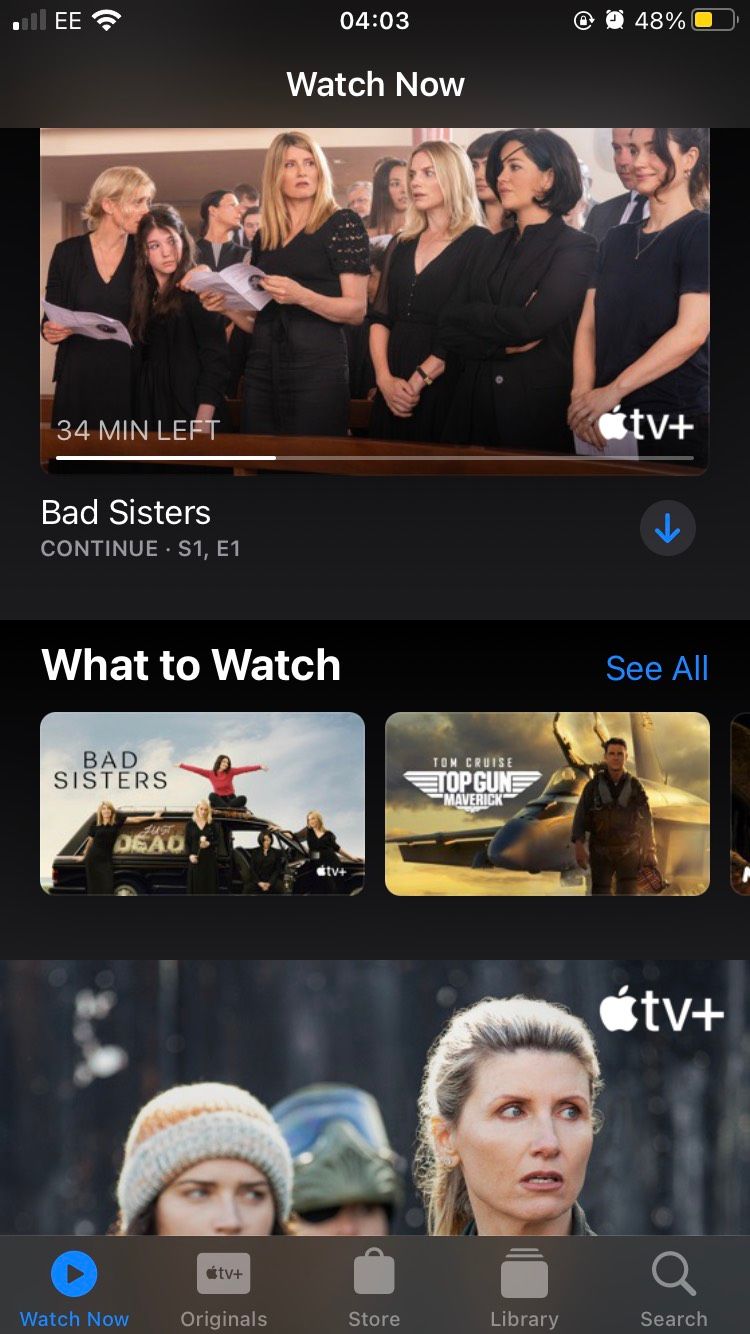
後で番組を見たいと思っていますが、データ プランに負担をかけたり、インターネット接続を必要としたりしたくないですか?すべての TV+ タイトルの横に、 モール クラウド アイコン (Mac の場合) または 下矢印 アイコン (iOS の場合) が表示されます。それは Apple コンテンツのユニバーサル ダウンロード ボタンです。それを選択すると、タイトルがデバイスのネイティブ ストレージにダウンロードされます。ただし、これらの容量の大きい番組を保存するのに十分なストレージ スペースがあることを確認してください。この機能は、1 か所に留まるように設計されている Apple TV セットトップ ボックスでは利用できません。 Apple TV から映画や番組をダウンロードする方法 については、完全な説明をご覧ください。

スリープモードで何も見逃さない
さて、ここで特に Apple TV ユーザー向けの機能を紹介します。スリープ モードは、番組を見ながらぼんやりしたいけれど、あまり先へ進みたくない場合の夜間の視聴に最適です。これをオンにするには、Apple TV の [設定] 、 [一般 ]、[ スリープ後の セクション] に移動します。ここでは、自分が寝たい時間に基づいて Apple TV をオフにする特定の時間を設定できます。
再生速度を調整する
一部のコンテンツの再生速度を速くするか遅くするかを選択しますか? Apple TV ではそれが可能ですが、iOS アプリ上でのみ可能であり、デスクトップ アプリや Apple TV セットトップ ボックスではできません。
これを行うには、デバイスで、視聴中のタイトルを一時停止し、3 点の設定 メニュー を選択し、 再生速度 を選択します。半分の速度、1.0x、1.25x、1.5x、または 2x でストリーミングするオプションがあります。
最新の Apple TV+ 番組や映画の最新情報を入手してください
Apple TV はさまざまな場所からコンテンツを取得するため、特にまだ注目されていないコンテンツの場合、アプリにどのような新しいコンテンツが表示されているかを追跡するのが少し難しい場合があります。それに対する解決策があります。 ご覧ください。新しい情報がすべて常に更新されているので、時間を無駄にすることなく何を検索すればよいかわかります。