

- 優れたタイピング体験
- Windows および MacOS で動作します
- 一度に最大 3 台のデバイスとペアリング可能
- 適応型で便利なバックライト
- ペアリングは簡単です
- 少し高価
- 限られたキーの再マッピング オプション
- ホットスワップ可能なスイッチはありません
Logitech MX Mechanical は、 メカニカル キーボード を長年悩ませてきたギャップを埋めます。 Microsoft のスリムな形状の Surface キーボードで真のメカニカル タイピング エクスペリエンスを求めていますが、見つけられたのは、優れたタイピング エクスペリエンスを提供する可能性がある RGB 搭載の ゲーミング キーボード だけですが、オフィスに座っていると見栄えがよくありません。
MX メカニカル を入力します。
これは最初の薄型メカニカル キーボードではありませんが、Logicool のような主流の周辺機器ブランドからは初めて登場しました。価格は少し高く、ソフトウェアはより多くの機能を使用できますが、MX Mechanical の崇高なタイピング体験により、MX Mechanical は市場で 最高のキーボードの 1 つに数えられます。
高価だがひどいものではない

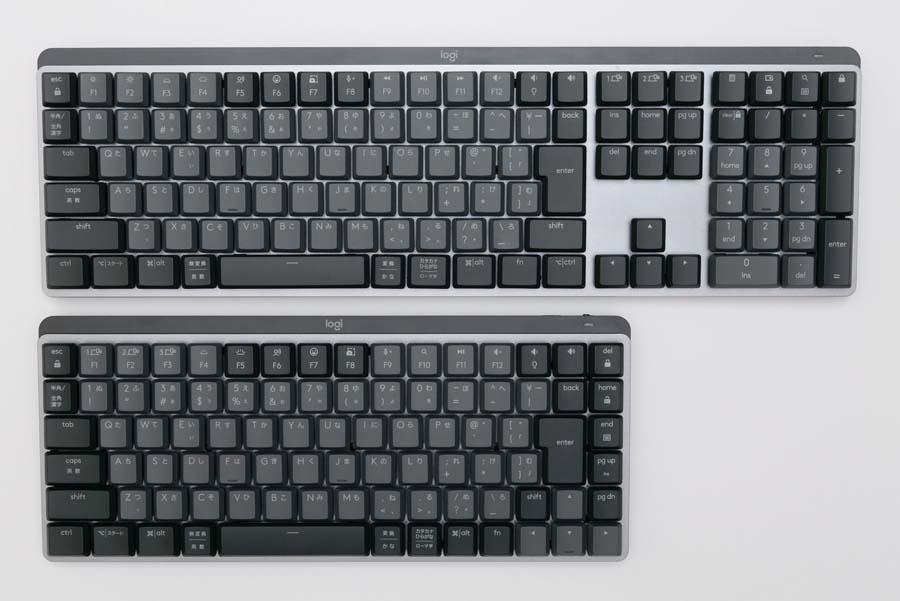
Logitech の高級周辺機器は高価です。これを回避する方法はありません。 MX Mechanical はその傾向に逆らうことはありませんが、それでも余分なお金を無駄にしているとは感じません。 Logitech では、わずかに異なる価格で 2 つのバージョンを提供しています。フルサイズの MX Mechanical は 170 ドル、75% の MX Mechanical Mini は 150 ドルです。
主な競合製品は と K7 で、どちらも Logitech の要求価格よりも約 50 ドル安いです。 K7 はホットスワップ可能なスイッチもサポートしているため、キーボードの感触を後で調整したり、スイッチが故障した場合に一部のスイッチを交換したりすることができます。
Logitech にとって有利に機能しているのは、MX Mechanical が他の Logitech 周辺機器と連携し、Keychron のようなブランドには存在しないいくつかの生産性機能が解放されることです。誤解しないでください。MX メカニカル キーボードは高価です。しかし、MX Mechanical によく似た Logitech のゲームに特化した G915 の販売価格が 60 ドル高いことを考えると、この価格はそれほど恐ろしいものではないようです。
同時に 3 台のデバイス

MX Mechanical の最もエキサイティングな側面の 1 つは、使用しているオペレーティング システムに関係なく、3 つのデバイスをほぼ瞬時に切り替えることができることです。ペアリング済みの Logi Bolt ドングル ( などのキーボード用の新しいドングル) または Bluetooth で接続でき、ボード上の 3 つの専用キーを使用するか、無料の Logi Options+ ソフトウェアを使用してシステムを切り替えることができます。 。
ラップトップとタブレットにまたがって、Bolt ドングルと Bluetooth を使用してデスクトップにペアリングしましたが、切り替えの間に 1 ~ 2 秒以上の遅延はありませんでした。ここでの欠点の 1 つは、MX Mechanical フラットアウトには有線モードがないことです。接続して充電している間はワイヤレスで動作しますが、Bluetooth やドングルを無視して直接有線接続を行うことはできません。
Windows と MacOS のデュアル サポートは、MX Mechanical にとって大きな利点です。
のような安価なメカニカル キーボードでも、キーを押すだけでさまざまな接続で動作しますが、デュアル接続の大きな利点は Logitech Flow です。互換性のあるマウスを使用すると、マウスをドラッグするだけで Windows と MacOS 間を行き来したり、ファイルやテキストを転送したりできます。 Windows または MacOS のいずれかを搭載した最大 3 台のデバイスで動作します。
キーボードは単独で Windows、MacOS、Linux、iOS、iPadOS、Chrome OS、Android をサポートしていますが、Flow は 2 つの主要なデスクトップ タイプの OS に制限されています。ただし、Windows と MacOS のデュアル サポートが MX Mechanical の主な利点です。 とは異なり、MX Mechanical は使用している OS を認識し、レイアウトを自動的に切り替えます。
バックライト以上のもの

MX Mechanical の静的白色バックライトが と比較した最大の違いであると思っていましたが、私は間違っていました。 MX Mechanical には RGB 照明はありませんが、白いバックライトは見た目だけではありません。
適応型なので、MX Mechanical 内の周囲光センサーが室内の明るさに基づいてバックライトを自動的に調整します。 Logitech によれば、これは MX Mechanical のバッテリー寿命を 15 日間、バックライトをオフにした状態で丸 10 か月を実現するための重要なコンポーネントです。キーボードが故障するまで 10 か月もかかりませんが、MX Mechanical を約 3 週間オン/オフで使用しており、バッテリーは 50% です。外出するときは念のため USB-C ケーブルを持参してください。ただし、MX Mechanical を頻繁に充電する必要はありません。
照明には、アダプティブ以外にもいくつかの素晴らしいタッチがあります。たとえば、キーボードの上に手を置くと点灯しますが、これは私が飽きることのない目新しさです ( リモコンと近接センサーを使い始めてから 3 年経っても)。ロジクールは、キーボードをオンにしたときに現在ペアリングされているデバイスのライトが明るくなるなど、重要な情報を呼び出すためにバックライトも使用します。
崇高なタイピング
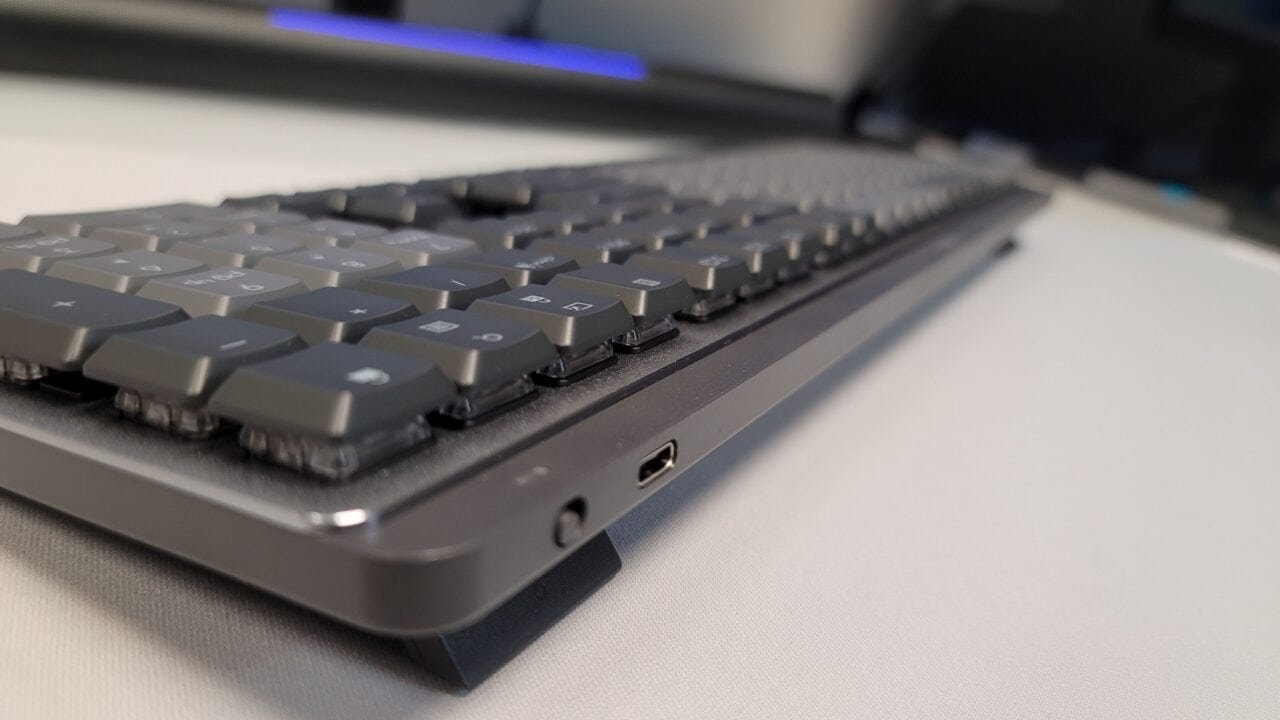
MX Mechanical は、G915 からゲーム機能を取り除いたものではありません。数分間入力してみれば、それが明らかです。 G915 と同様に Kailh Choc スイッチを使用していますが、MX Mechanical に付属している V2 バージョンでは標準のクロス ステムを使用しているため、必要に応じてキーキャップを交換できます。 Logitech では、Tactile Quiet (茶色)、Linear (赤)、および Clicky (青) スイッチから選択できます。私は、45 グラムの作動力、作動点に達するまで 1.3 mm、3.2 mm の Tactile Quiet オプションを選択しました。総移動距離の mm。
これらの薄型スイッチは、フルサイズのスイッチと同じ力を持ちますが、移動距離がはるかに短くなります (作動移動距離が 0.7 mm、合計移動距離が 0.8 mm 短い)。これにより、 キーボードのようなフルサイズのスイッチと比較して、タイピング体験が完全に変わります。まるで Apple の Magic Keyboard に機械的な良さのコーティングが施されているかのように、きびきびしています。

Tactile Quiet スイッチには伝統的な感触がありますが、完全に静かというわけではありません。 「Clicky」オプションで見られるようなクリック音は大きくありませんが、入力すると中空でずんぐりとした音がします。タイピングするのに非常に満足しており、キーボードをもっと使いたくて書きたいと思うようになりました。ほとんどのメカニカル キーボードはゲームを第一に考えていますが ( SteelSeries Apex Pro Mini など)、MX メカニカルはタイピングを第一に考えた数少ない主流のオプションの 1 つです。
私はゲームのためにそれを考慮していませんでしたが、おそらくそうすべきでした。平らなキーキャップは、列間の区別がほとんどないことを意味し、 Destiny 2 や最近ハマっている ネオン ホワイトでは何度も失敗を引き起こします。 ゲームには使えますが、MX Mechanical のように見えて G915 のように機能する 必要があるかもしれません。
シンプルであることが常に良いとは限りません

Logitech は MX Mechanical が強力かつシンプルであることを望んでおり、それは Logi Options+ アプリを初めてロードしたときに明らかです。 3 つのデバイス ボタン、さまざまなバックライト オプション、さらには専用の絵文字キーや会議用のミュート ボタンなどの特別なファンクション キーなど、キーボードのユニークな要素について説明します。シンプルさは素晴らしいですが、MX Mechanical はそれをやりすぎています。
ほとんどのキーは再バインドできません。 Options+ を使用すると、ファンクション キー、 Insert と Page Up の間のグリッド、 およびキーパッド上の 4 つのキーを再バインドできますが、それだけです。キーのリマッピングは複数の Logitech キーボードの標準機能であるため、MX Mechanical でこれ以上利用できないのは不思議です。
再マップできる少数のキーのオプションを考えると、さらに奇妙です。これらをキーボード ショートカット、電卓などの OS アプリ、アクティブ ウィンドウの最小化などの機能にバインドできます。特定のアプリのキーをカスタマイズすることもできます (ただし、使用しているアプリに関係なく、同じ一連のアクションが与えられます)。
Options+ にはマクロの記録とバインドもありません。 Options+ のアクションのリストはかなり包括的ですが、一部のキーしか再バインドできないという事実は、素晴らしいソフトウェア エクスペリエンスにとって不必要な障害のように思えます。
私たちの見解
Logitech MX メカニカル キーボードは、生産性を維持することを目的としています。 MX マウスをお持ちの場合、フローは大きな利点であり、最新のロープロファイル スイッチは、200 ドル以下で入手できる最高のタイピング エクスペリエンスの 1 つを提供します。 Logi Options+ にはオプションがないため、価格は少し高くなりますが、他の Logitech 周辺機器を持っている場合、または Windows と MacOS を頻繁に切り替える必要がある場合は、プレミアムにそれだけの価値があります。
代替手段はありますか?
はい、しかし、それらはほとんどありません。
- Keychon K3 : MX Mechanical よりもはるかに安価ですが、薄型メカニカル スイッチが付属しています。ただし、Logicool Flow はサポートされておらず、ワイヤレス接続には Bluetooth のみが使用されます。
- Logitech G915 TKL : MX Mechanical をはるかに高価にしてゲーム用にアレンジした G915 は、同様の構築とタイピング体験を提供します。専用のメタ ボタン、ボリューム ホイール、キーごとの RGB ライティングを備え、ゲームにさらに重点を置いています。
どれくらい続くでしょうか?
薄型メカニカル スイッチの寿命は 5,000 万回のキーストロークなので、MX メカニカルは交換が必要になるまで数年間使用できます。残念ながら、Keychron K7 や K3 のようなホットスワップ可能なスイッチが搭載されていないため、将来的にスイッチを交換して寿命を延ばすことはできません。
買ったほうがいいですか?
はい、特に Logitech Flow をサポートするマウスを使用している場合、またはデバイス間を頻繁に切り替える場合は可能です。 Keychron K3 などを使えば、より安価で同様のタイピング体験を得ることができますが、ロジクールが MX Mechanical で提供しているのと同じ機能の組み合わせを備えている周辺機器メーカーは他にありません。