
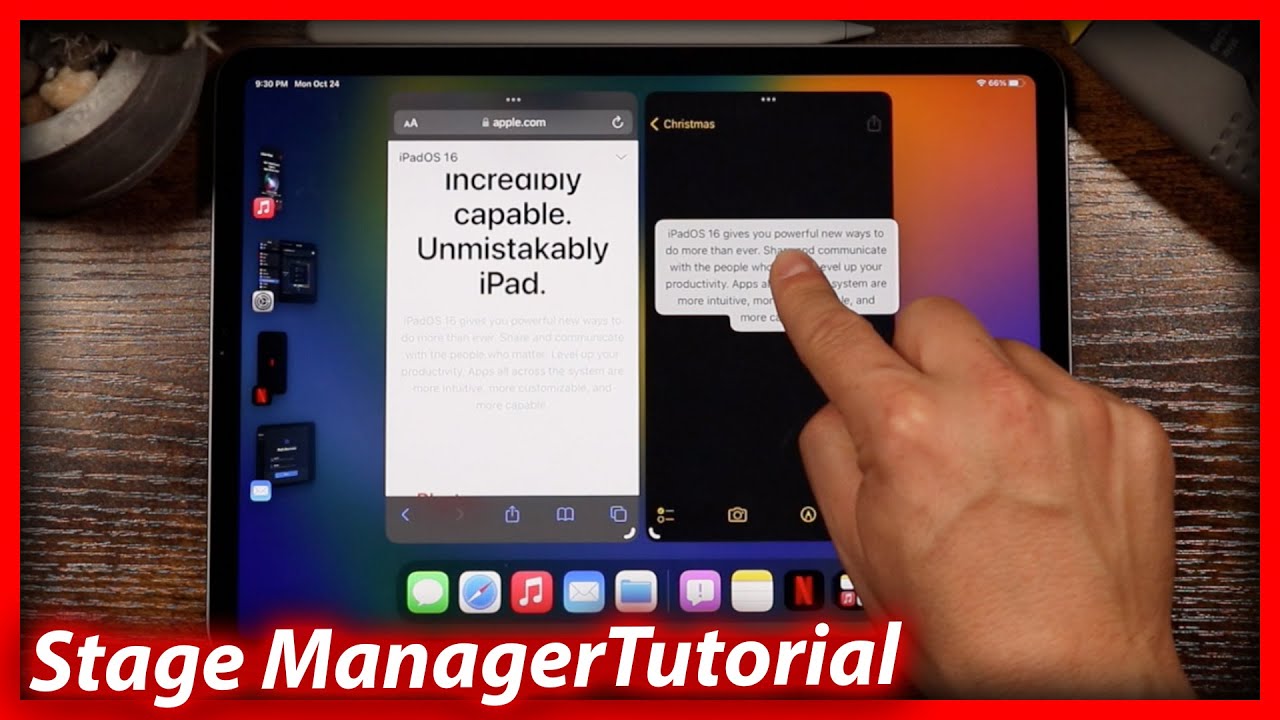
Stage Manager は、私がここ数年で見た Apple のソフトウェアの中で最も魅力的なソフトウェアの 1 つであることは疑いありません。 iPadOS 16 の特徴的な機能としてリリースされた Stage Manager は、iPad のマルチタスク エクスペリエンスを再考します。これにより、複数のウィンドウを同時に実行し、思う存分サイズを変更し、iPad をこれまで以上にデスクトップのようなコンピューティング エクスペリエンスに変えることができます。 。
これは理論的には印象的な投球であり、将来に向けて 多く の可能性を秘めていると思います。しかし、ここ数日間 iPad Pro で Stage Manager を使おうとした結果、使い続けるのに非常に苦労しました。多くの興味深いことを試みており、非常に有望な将来がある可能性がありますが、少なくとも現在の形式では、今後も私のiPad Proでは無効のままになるでしょう。
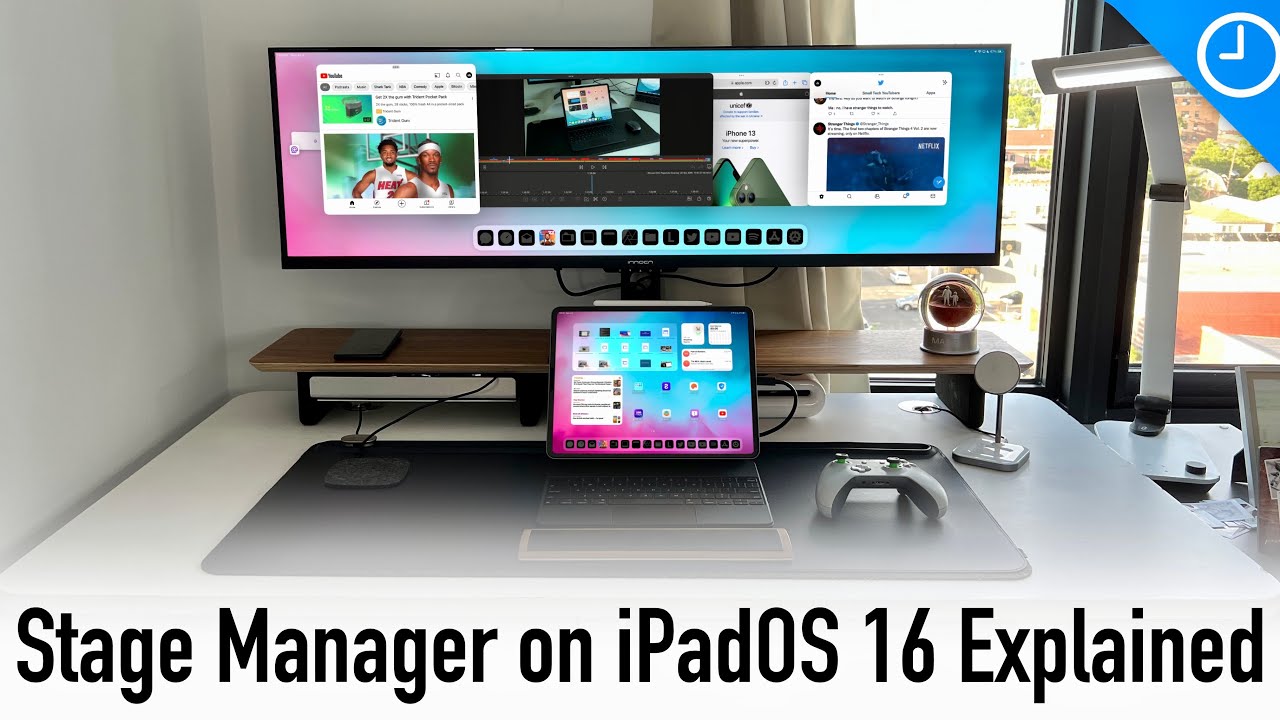
ステージマネージャーのエレベーターピッチ
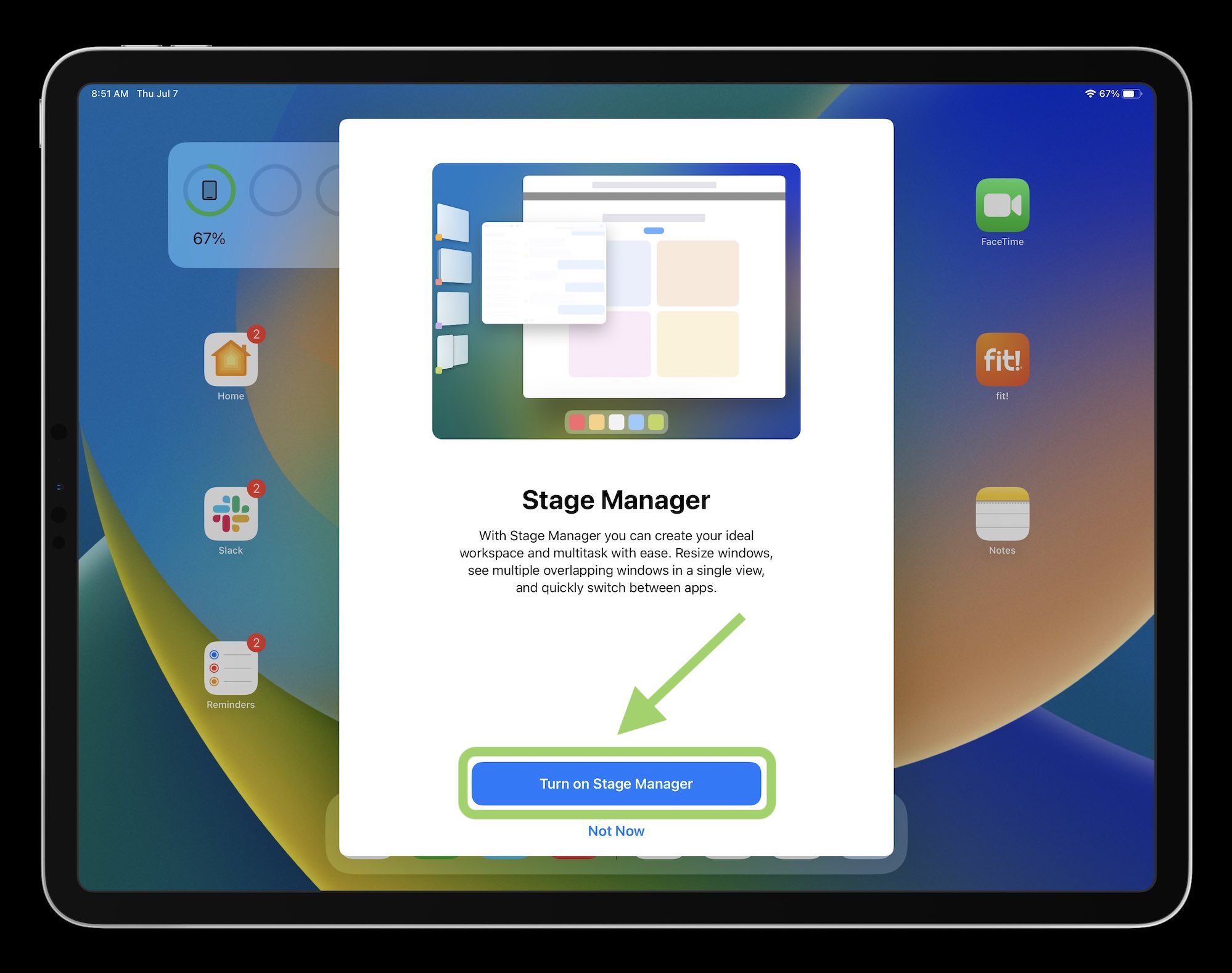
Stage Manager が登場する前は、マルチタスクを行うには主に 2 つの方法がありました。2 つのアプリを並べて実行する (Split View) か、メイン アプリの上に 2 番目のアプリを小さなフローティング ウィンドウで表示する (Slide Over) ことができました。これらは地球上で最も堅牢なマルチタスク ツールではありませんが、確実に動作するのに十分シンプルです。
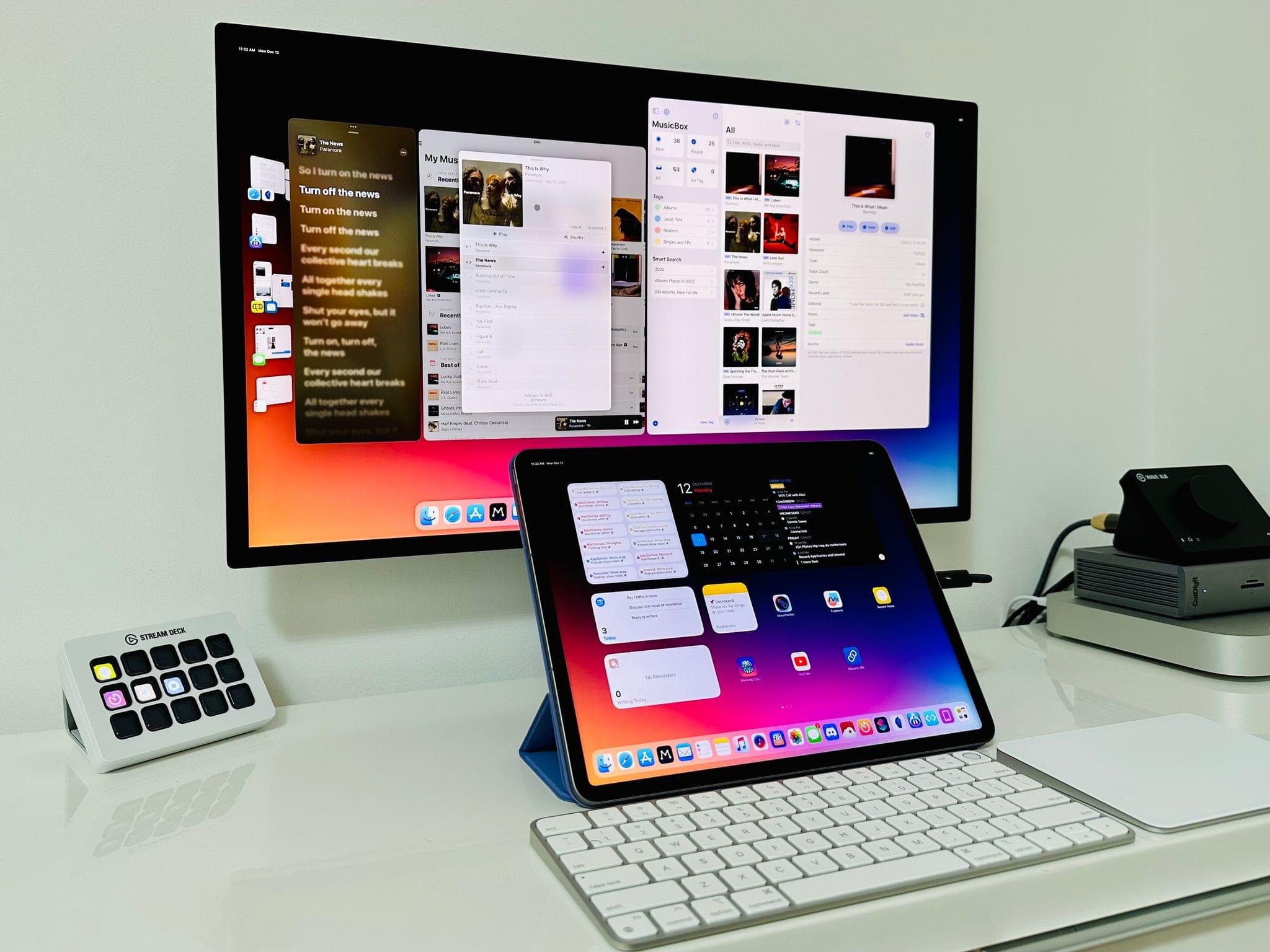
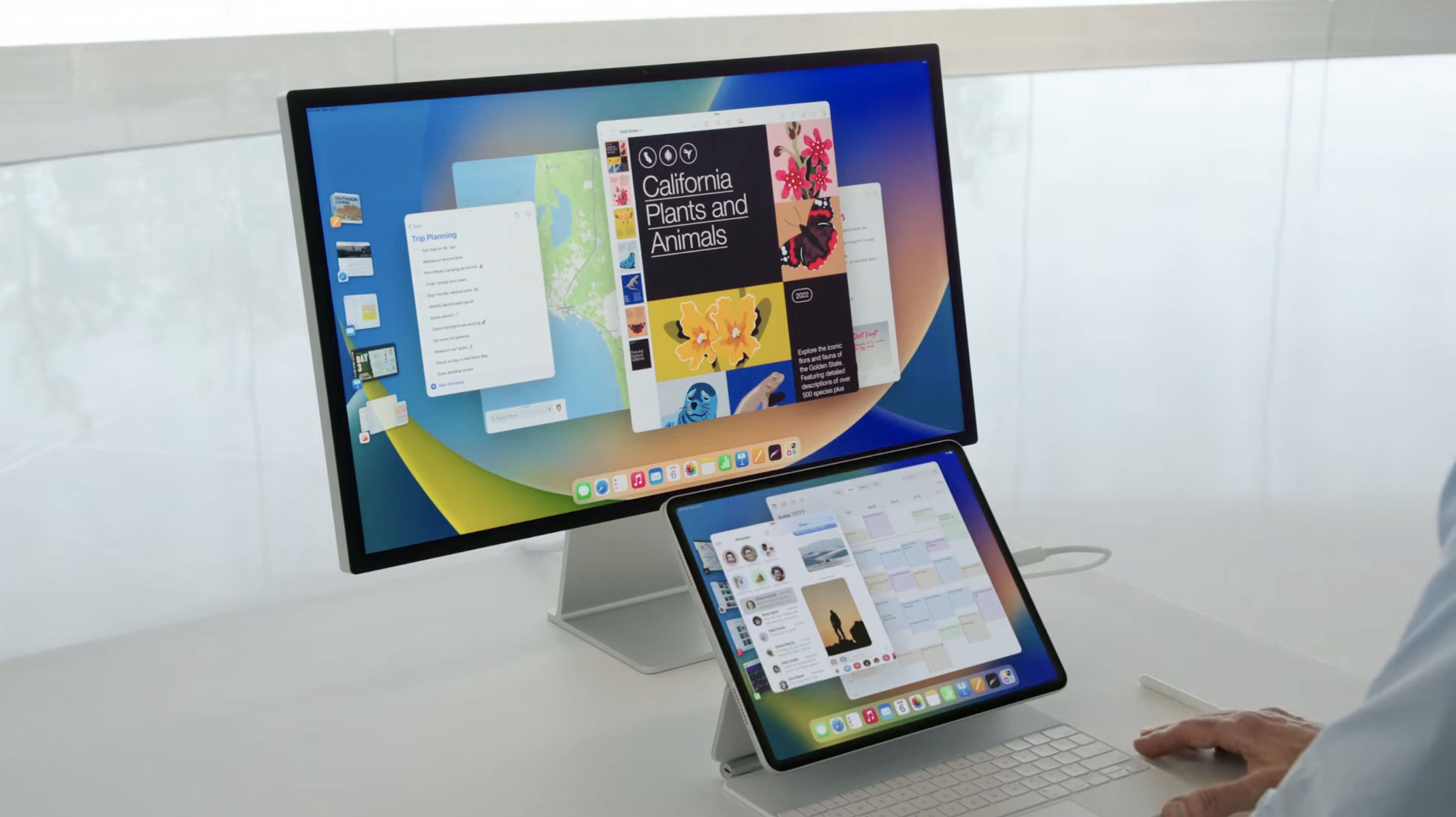
Stage Manager は、iPadOS でマルチタスクを行う方法を再考したものです。アプリを開くと、画面全体を占めるのではなく、大きなウィンドウにアプリ自体が表示され、その下にタスクバーが表示されます。タスクバーに加えて、画面の左側には最近開いたアプリのショートカットも表示されます。これらのアプリのいずれかをタップして切り替えるか、すでに開いているアプリの上にドラッグすることができます。
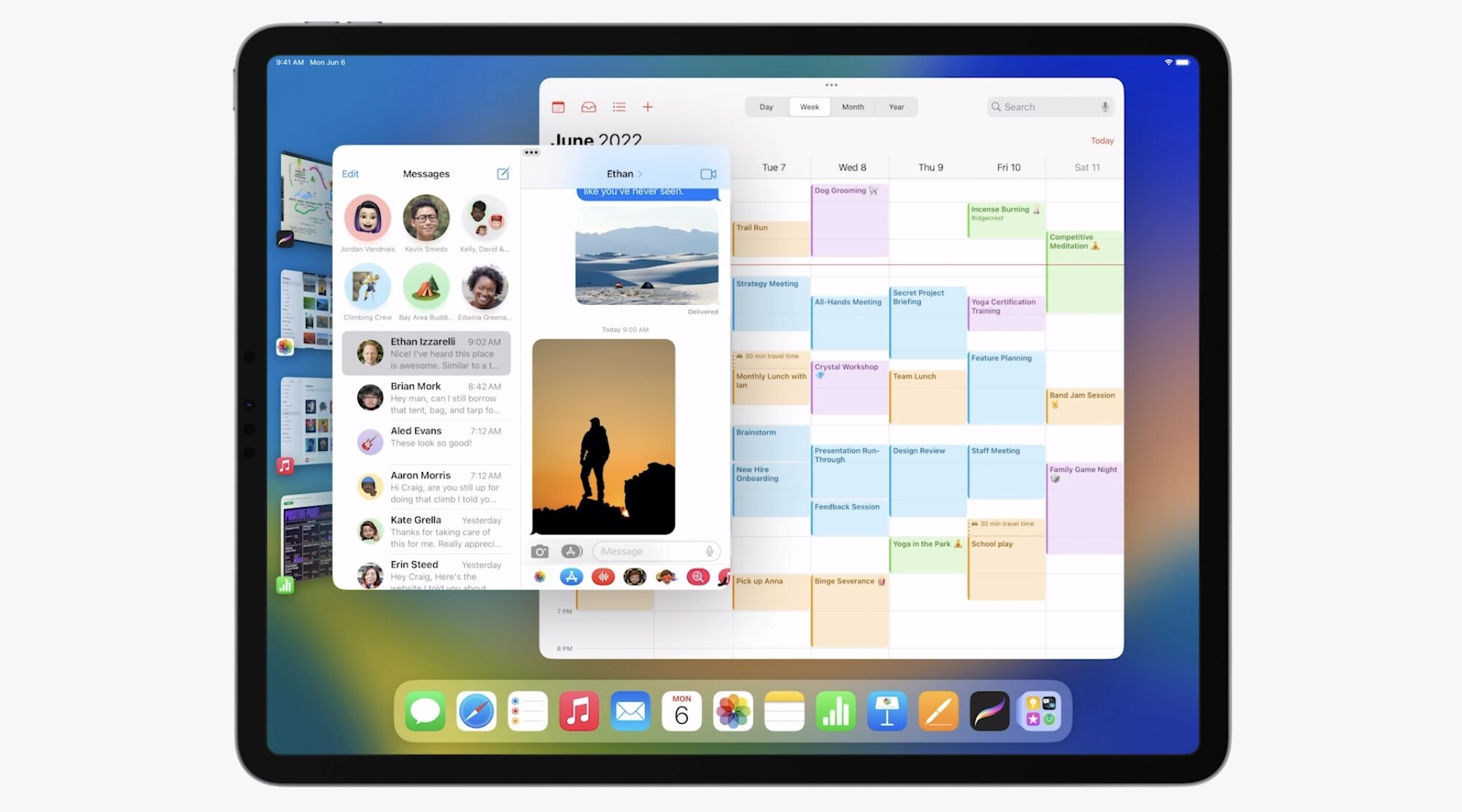
ここから、Stage Manager は Windows や macOS などのデスクトップ オペレーティング システムと同様に動作します。アプリ ウィンドウのサイズを変更したり、ワークスペース上で再配置したり、複数のアプリを並べて実行したりできます。ウィンドウは互いに重なり合うこともできるので、必要に応じて画面を乱雑にすることができます。
iPadOS 16 では、ステージ マネージャーはデフォルトでオフになっていますが、コントロール センターを開いて ステージ マネージャー アイコンをタップすることで、いつでも有効にすることができます。 Stage Manager がオフの場合、iPadOS 16 でのマルチタスク (Split View と Slide Over) は、 。
バグ、バグ、そしてさらなるバグ

これはすべて素晴らしいことだと思いませんか?紙の上ではそうなっていますが、Stage Manager はすべての実行で失敗します。少なくとも私にとっての最大の問題は、Stage Manager のわかりにくい UX と多数のバグにつまずくことです。
Stage Manager が宣伝しているように、アプリがウィンドウ ビューで開く場合があります。ただし、アプリを閉じて再度開くと、通常の全画面表示で開くことが決定される可能性があり、Stage Manager を有効にしたことを覚えているかどうか疑問に思うことがあります。この行動の理由や理由はまだ見つかりません。それはただ起こるだけであり、それに慣れる必要があります。
アプリをウィンドウ表示で開いた後、左側のショートカット メニューでアプリをタップしても任意に動作します。ほとんどのアプリは、左側にアプリのショートカットが表示されたまま、スライドして表示されます。また、アプリがウィンドウ ビューで開いてもショートカットが非表示になり、再度表示するには画面の左側からスワイプする必要がある場合もあります。また、マルチタスク/最近のアプリ メニューからアプリをタップすると、誤って空白の画面が表示される場合もありました。これを読むとわかりにくいかもしれませんが、実際に使ってみるとさらに頭を悩ませることになります。

最終的にすべてのアプリを Stage Manager ウィンドウで実行できるようになった時点で、問題はそこで終わりません。ここ数日間で私が遭遇した問題のほんの一部を以下に示します。
- 一部のアプリ (設定や Duolingo など) をより小さいウィンドウにサイズ変更すると、適切に拡大縮小されません。
- メッセージ アプリの UI がそれ自体と重なってしまい、送信ボタンが機能しませんでした。
- Outlook では、アプリでは受信者と件名ボックスのみを入力できました。タップ/トラックパッドはメッセージ本文をまったく認識しませんでした。
- YouTube ビデオをピクチャ イン ピクチャで再生しているときに、ホーム画面にいるときはビデオが再生されますが、別のアプリを開くとクラッシュすることがよくあります。
これら自体は比較的小さな問題のように聞こえるかもしれませんが、わずか数分以内にこれらの問題が複数発生すると、非常にイライラする信頼性の低いエクスペリエンスが生じます。 Stage Manager のバグに関する苦情は、現時点では新しいものではありません 。iPadOS 16 の公開リリースから 2 週間以上経った今でも、これらのバグは依然として蔓延しています。
うまくいく場合でも、厄介なエクスペリエンス
しかし、たとえバグに遭遇せず、Stage Manager が意図したとおりに動作するとしても、そこは私にとって時間を費やしたい空間ではありません。
Stage Manager で最もイライラする点の 1 つは、アプリを開く際の処理方法です。 Stage Manager でまだ使用したことのないアプリを開くと、そのアプリは他のアプリとともに独自のワークスペースで開きます。ここから、他のアプリをワークスペースにドラッグして複数のウィンドウを実行するのは簡単です。十分に簡単ですよね?
ここで、ホーム画面に戻って、最近使用していない別のアプリを開いたとします。そのアプリは、直前にいたワークスペースに追加されるのではなく、 別の Stage Manager ワークスペースを作成します。また、忘れてしまったワークスペースで作成されたアプリを開くと、その古いワークスペースにリダイレクトされ、そこでアプリを使用できます。
さらに、これらのワークスペースを管理しようとすると、事態はさらに複雑になります。これらは、最近使用したアプリ/マルチタスク メニューに表示されます。複数のアプリ アイコンがあるワークスペースでは、タップするとそれらのアプリがすべて表示されますが、単一のアプリ アイコンではワークスペース内にその 1 つのアプリのみが表示されます。しかし、それは覚えておくべき重要なことです。マルチタスク メニューに表示されるアプリは、単に開いているアプリではなくなりました。それらはすべて、iPad 上のさまざまなワークスペースを表します。
例として上のスクリーンショットを見てください。マルチタスク メニューから [リマインダー] をタップすると、リマインダー アプリのみが表示されます。しかし、タスク バーから Teams アイコンをタップした場合、Teams アプリはリマインダー アプリの横に表示されず、Teams、Twitter、Outlook が含まれるワークスペースに 戻ります 。特定のワークスペースを保存するというアイデアは良いと思いますが、iPadOS 16 の Stage Manager でそれが行われる方法の説明と実行が不十分です。
Appleはここからどこへ向かうのでしょうか?
Stage Manager を理解しようと座って努力すればするほど、iPad が望ましくない方法で動作していることに気づきました。デスクトップ マシン である ことを意図していないデバイスにデスクトップのようなインターフェイスを作成しようとしていますが、それがよく表れていると思います。
iPad を使用するときは、一度に 1 つのことに集中し、他のことはあまり考えないようにしています。必要に応じて 2 つのアプリを並べて実行したり、Slide Over アプリでメッセージを表示して、完了したら非表示にしたりできるのが便利です。これらのおかげで、目の前の単一のタスクに集中しながら、生産性を高めることができます。 Safari のブラウジングから Twitter のスクロールに切り替えたい場合も、数回タップするだけですぐに切り替えることができます。
Stage Manager は、独自の複雑な癖や制限があり、奇妙な中途半端な印象があります。
ソフトウェアの変更や Magic Keyboard などのアクセサリがあっても、iPad は依然としてタッチ指向のモバイル マシンです。そしてそれは、その仕組みの基本に現れています。 「Apple Music」をタップすると、画面上に Apple Music が表示されると思いますが、2 日前に作成して忘れていた Stage Manager ワークスペース内の他の 3 つのアプリと並んで Apple Music が表示されるわけではありません。 34 インチの 備えた Mac mini で 3 ~ 6 つのウィンドウを同時に実行すると便利ですが、12.9 インチのタブレット ディスプレイではそれほど便利ではありません。
Stage Manager に対しては、さまざまな取り組みが行われています。 Stage Manager は iPad に macOS を導入する代わりに、独自の複雑な癖や制限を伴う奇妙な中途半端な製品のように感じます。

デスクトップ PC のインターフェイスに似ていますが、100% デスクトップ PC のインターフェイスのように感じられるわけではありません。これは、モバイルとデスクトップの UI のアイデアが詰め込まれた奇妙な寄せ集めであり、私たちがよく知っている iPadOS や macOS のインターフェイスのように完全には動作しません。この 2 つの部分を詰め込んでフランケンシュタインの長編を形成し、最終結果はその説明と同じくらい面倒に感じられます。
私は Apple が iPad でのマルチタスクがどのようなものかを再考しようとしていることを称賛し、感謝します。これは多くの人が何年も不満を訴えてきた問題点であり、完璧ではないかもしれませんが、Apple は Stage Manager を使用してこれを何とかしようと しました 。しかし、ここからどこへ行くのでしょうか?
それは100万ドルの質問です。 Apple は Stage Manager の微調整を続ける可能性がありますが、その中核となる基本が大幅に変わらない限り、私自身がすぐにファンになるとは思えません。その時点で、 iPad に macOS を叩き込むのもいいかもしれません 。これは Apple が遊んでいるかもしれないし、遊んでいないかもしれません。 Stage Manager は潜在的にきちんとしているので、私はそれを愛したいと思っています。でも今はそれができないんです。