
:max_bytes(150000):strip_icc()/006-turn-off-subtitles-netflix-4172998-52a1be56d27445fb92c07a0610c0e03b.jpg?resize=2388,1668&ssl=1 "ほぼすべてのデバイスでNetflixの字幕をオフにする方法")
はっきりと聞こえる場合は、気が散ることなく全画面で視聴できるように、Netflix の字幕をオフにすることをお勧めします。 唯一の問題は、 Netflix がサポートするデバイスごとに 手順が異なることです が、私たちがカバーします。最も一般的に使用されるデバイスで Netflix の字幕をオフにする方法は次のとおりです。
Android デバイスで Netflix の字幕をオフにする方法
:max_bytes(150000):strip_icc()/001-turn-off-subtitles-netflix-4172998-f3bb43bf27a248849e0488d22bdf6692.jpg)
- ステップ 1: 番組または映画の再生中に、画面をタップします。
- ステップ 2: [ダイアログ] アイコンが表示されます。表示されたら、それを選択します。
- ステップ 3: 音声または字幕のオプションが表示されます。 [字幕] で [オフ] オプションを選択します。
iPhoneとiPadでNetflixの字幕をオフにする方法
- ステップ 1: 番組または映画の再生中に、画面をタップします。
- ステップ 2: ダイアログ アイコンが表示されます。表示されたら、それを選択します。
- ステップ 3: 好みの音声または字幕のオプションが表示されます。 [字幕] で [オフ] オプションを選択します。
- ステップ 4: [X] アイコンをタップして、再生を続けます。
Google ChromecastでNetflixの字幕をオフにする方法
- ステップ 1: 番組または映画の再生中に、画面をタップします。
- ステップ 2: [ダイアログ] アイコンが表示されます。表示されたら、その上にカーソルを置きます。
- ステップ 3: 好みの音声または字幕のオプションが表示されます。 [字幕] で [オフ] オプションを選択します。
- ステップ 4: [OK] または [ X] アイコンをタップして、再生を続行します。
:max_bytes(150000):strip_icc()/002-turn-off-subtitles-netflix-4172998-8e07f15c7d2547ba9d848a48cd8c5f48.jpg)
Roku で Netflix の字幕をオフにする方法

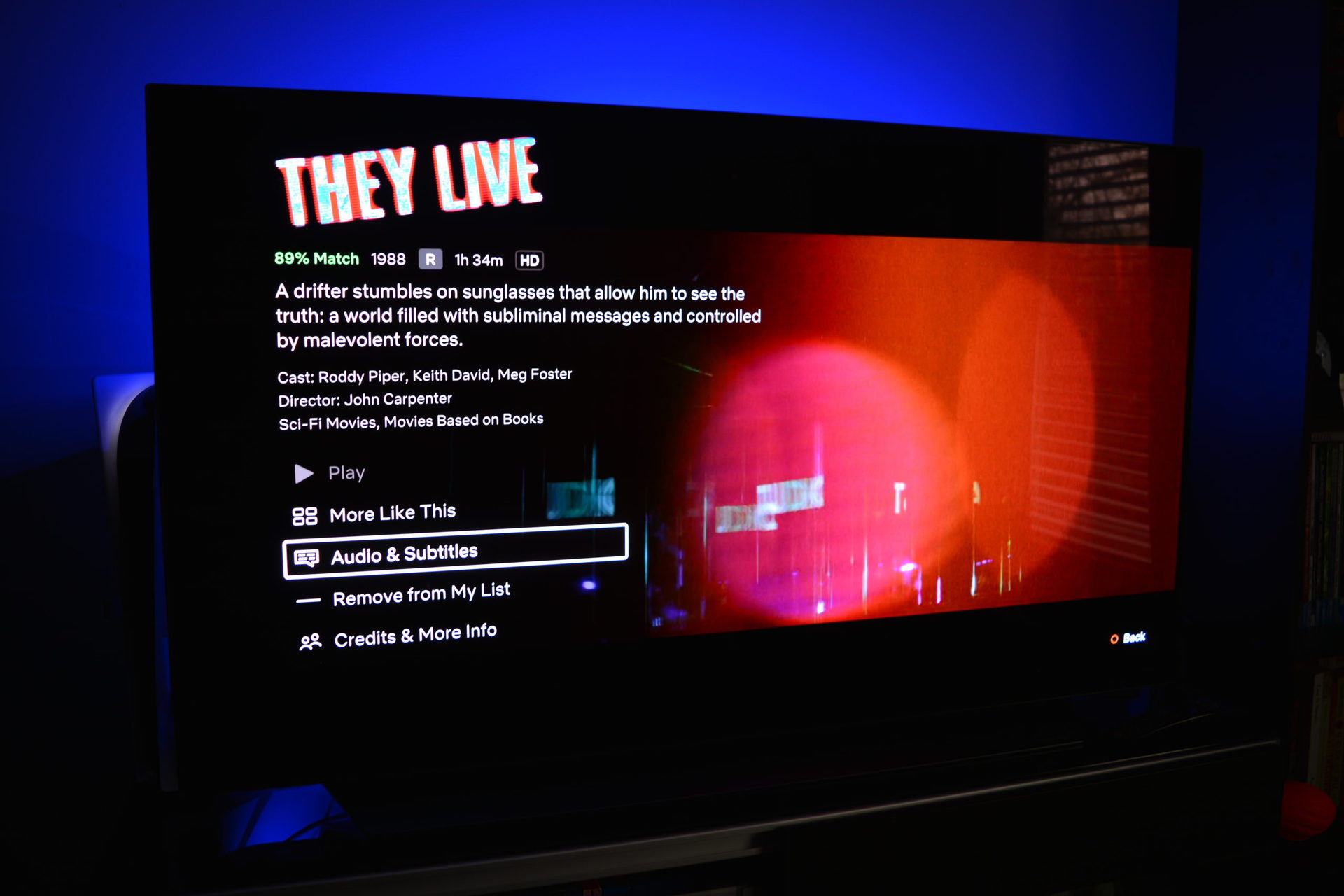
- ステップ 1: 視聴する番組または映画を選択したら、説明ページから [音声と字幕] を選択します。
- ステップ 2: 字幕の [オフ] を選択します。
- ステップ 3: 戻るボタンを押して説明ページを終了します。
- ステップ 4: [再生] を押して、映画または番組を開始します。
新しい Roku デバイスをお持ちの場合は、映画や番組の再生中に字幕をオフにすることもできます。
- ステップ 1: 番組または映画の再生中に、リモコンの上または 下 を 押します。
- ステップ 2: [音声と字幕] を選択します 。
- ステップ 3: 好みの音声または字幕のオプションが表示されます。 [字幕] で [オフ] オプションを選択します。

Apple TVでNetflixの字幕をオフにする方法
- ステップ 1: 番組または映画の再生中に、リモコンを下にスワイプします。 (Apple TV 2 および 3 の場合は、リモコンの センター ボタンを押し続けます)。
- ステップ 2: 好みの音声または字幕のオプションがポップアップ表示されます。 [字幕] で [オフ] オプションを選択します。
Mac/PC で Netflix の字幕をオフにする方法
-
ステップ 1:
Netflix を開き、視聴する番組または映画を選択します。
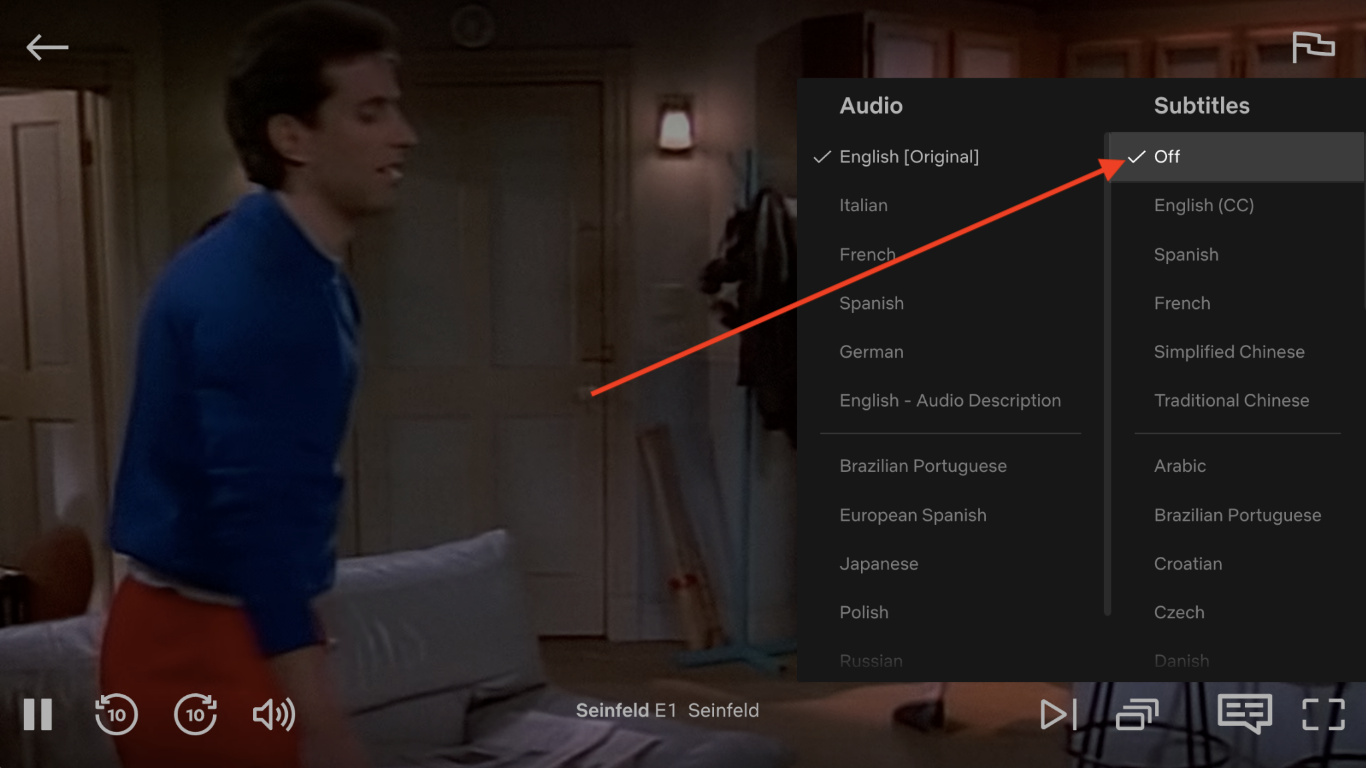
ステップ 2: 番組や映画の再生中にマウスを動かします。
ステップ 3: [ ダイアログ] アイコン が表示されます。それを選択してください。
ステップ 4: 好みの音声または字幕のオプションが表示されます。 [字幕] で [オフ] オプション を選択します 。
![ダイアログ] アイコン](https://support.automaticsync.com/hc/article_attachments/115009733826/Netflix_browser.jpg)
Blu-ray プレーヤーで Netflix の字幕をオフにする方法
注: 現在、何百もの異なる Blu-ray プレーヤーが家庭に存在しています。次の手順は、すべてのデバイスで同じ結果が得られない可能性があります。
- ステップ 1: デバイスでビデオを再生中に、リモコンの 下 ボタン を押します 。
- ステップ 2: ダイアログ アイコン が ポップアップ表示されます。それを強調表示してタップします。
- ステップ 3: さまざまな音声または字幕の選択肢が表示されます。 [字幕] で 、 [オフ] オプションを選択して機能を無効にします。
ほとんどのコンソール (PS5、Xbox など) で Netflix の字幕をオフにする方法
- ステップ 1: 映画または番組の再生中にプレーヤー内メニューを表示します。
- ステップ 2: ダイアログ メニューを選択します。
- ステップ 3: 表示される画面で、「字幕」をオフに切り替えます。これは、特別な「オーディオと字幕」サブメニューの下に表示される場合があります。
これらの調整を行っても番組や映画中に字幕が表示される場合は、本体のアクセシビリティ設定でクローズド キャプションがオンになっている可能性があります。これらをオフにするには、Xbox One のメイン設定に進みます。リストから「簡単アクセス」サブメニューを選択し、「クローズドキャプション」トグルを「オフ」に調整します。
他の で字幕を無効にしたいですか?ここでは、 Disney+ と の両方の字幕をオフにするためのステップバイステップのガイドを示します。
「ほぼすべてのデバイスでNetflixの字幕をオフにする方法」についての動画選定!
【日本語字幕をつける方法】海外動画を楽しむための翻訳機能を解説します!英語だから諦めていた海外動画を楽しみましょう!
【2分で設定完了】Language Reactorの使い方【旧名 : Language Learning with Netflix】