
:max_bytes(150000):strip_icc()/003_turn-off-subtitles-amazon-prime-video-5198403-dd9213fc248d44b98431f6296b69a52c.jpg?resize=774,435&ssl=1 "Amazonプライムビデオの字幕をオフにする方法")
字幕があるので、お気に入りの番組を簡単に理解できます。他言語で放送されている場合でも、友人や家族に迷惑をかけずに深夜に番組を見たい場合でも、 で字幕を有効にしたい理由はたくさんあります。ただし、その逆も当てはまり、特定の番組では字幕が煩わしくて煩わしくなります。
Amazon Prime Video では、ストリーミングしている場所 (または方法) に関係なく、数回クリックするだけで字幕を簡単にオフにすることができます。 Fire TV リモコンの使用から Roku デバイスでの Prime Video の視聴まで、Amazon Prime Video で字幕をオフにするすべての方法を紹介します。
他の で字幕をオフにする方法を知りたいですか? Disney+ で字幕をオフにする方法 、および Netflix で字幕をオフにする方法 については、ガイドをご覧ください。
Prime Video アプリを備えたモバイルデバイスの場合
Prime Video アプリでの字幕の制御は特に簡単で、特にモバイル デバイスを使用している場合、字幕がオンになり続ける場合に始めるのに最適です。他のプラットフォームではデザインとインターフェイスが若干異なる場合がありますが、基本的なルールと注意すべき点は同じであるため、このガイドを引き続き使用して支援することができます。以下では、状況が少し異なる他の Prime Video プラットフォームについて説明します。
ステップ 1: Amazon Prime Video アプリを開き、選択した番組の再生を開始します。字幕が表示されたら、すぐにビデオを一時停止します。
ステップ 2: 画面の右上隅を見てください。ここには、ビデオの表示方法を制御するためのいくつかのアイコンが表示されます。中央にある吹き出しのように見えるものを選択します。

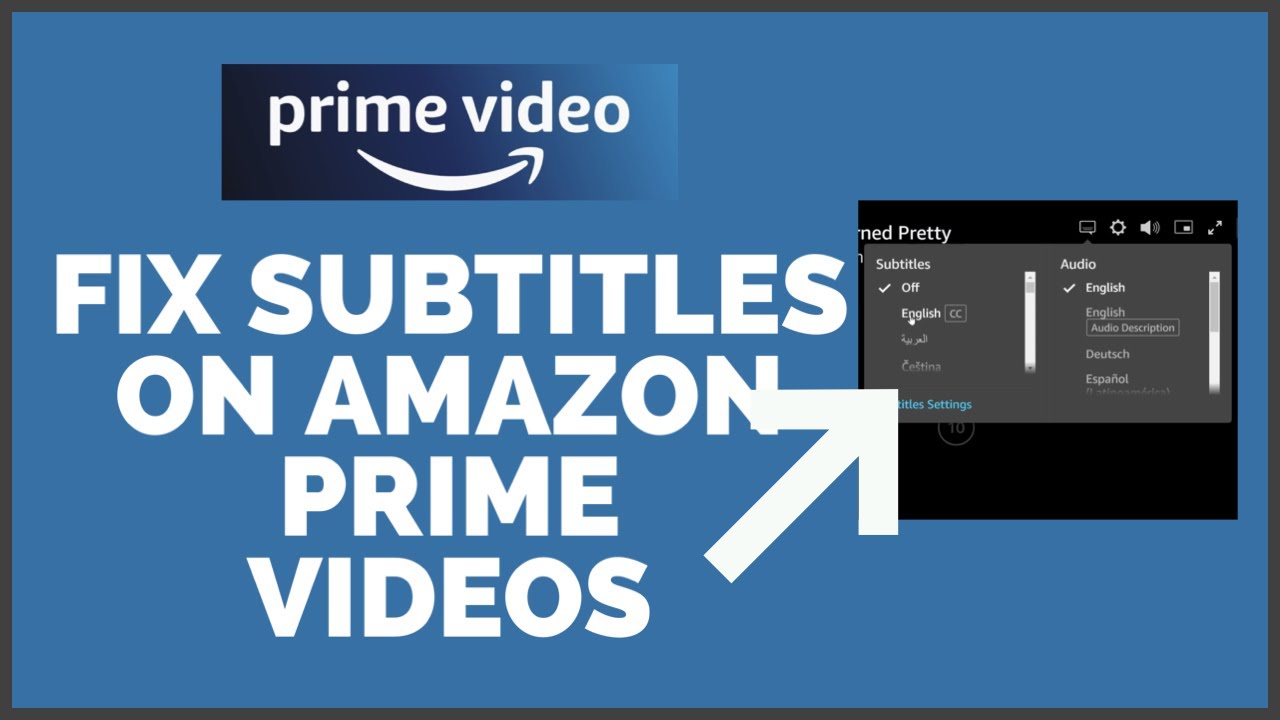
ステップ 3: 小さなメニューがポップアップし、 「字幕」 と 「オーディオ」 という 2 つの異なるセクションが表示されます。 [字幕] メニューには、 オフ と 英語 CC/クローズド キャプション (または視聴している他の言語) の両方のオプションが表示されます。 [オフ] を選択します。

ステップ 4: 字幕がすでに [オフ] に設定されているにもかかわらず、まだ表示されている場合 (このバグで時々発生する可能性があります)、 [クローズド キャプション] に切り替えてから [オフ] に戻します。
これらの手順により、視聴しているものから字幕が削除されます。また、Prime Video アプリが完全に更新されていることを確認することをお勧めします。問題が引き続き発生する場合は、アプリを完全に削除して再インストールし、問題が解決するかどうかを確認してください。このバグや間違いが再び起こらないという保証はありませんが、もし起こったとしても、それに対処する準備はできています。
:max_bytes(150000):strip_icc()/005_turn-off-subtitles-amazon-prime-video-5198403-6586659854f0415fb882e15395c636ff.jpg)
Fire TVのリモコンを使って
Fire TV Stick や Cube などの Amazon Fire デバイスをテレビに接続している場合は、おそらくリモコンが付属しています。リモコンの使用に慣れている場合は、この方法で字幕をオフにすることもできます。テレビの前にいる場合は、この方が簡単かもしれません。
ステップ 1: 視聴中のタイトルをもう一度一時停止します。次に、Fire TV Stickを見てください。右上のボタンの 1 つは 3 本線 になっているはずです。これは設定メニューのアイコンです。このボタンを押してください。
ステップ 2: 表示されるメニューで、 [字幕] を選択します。
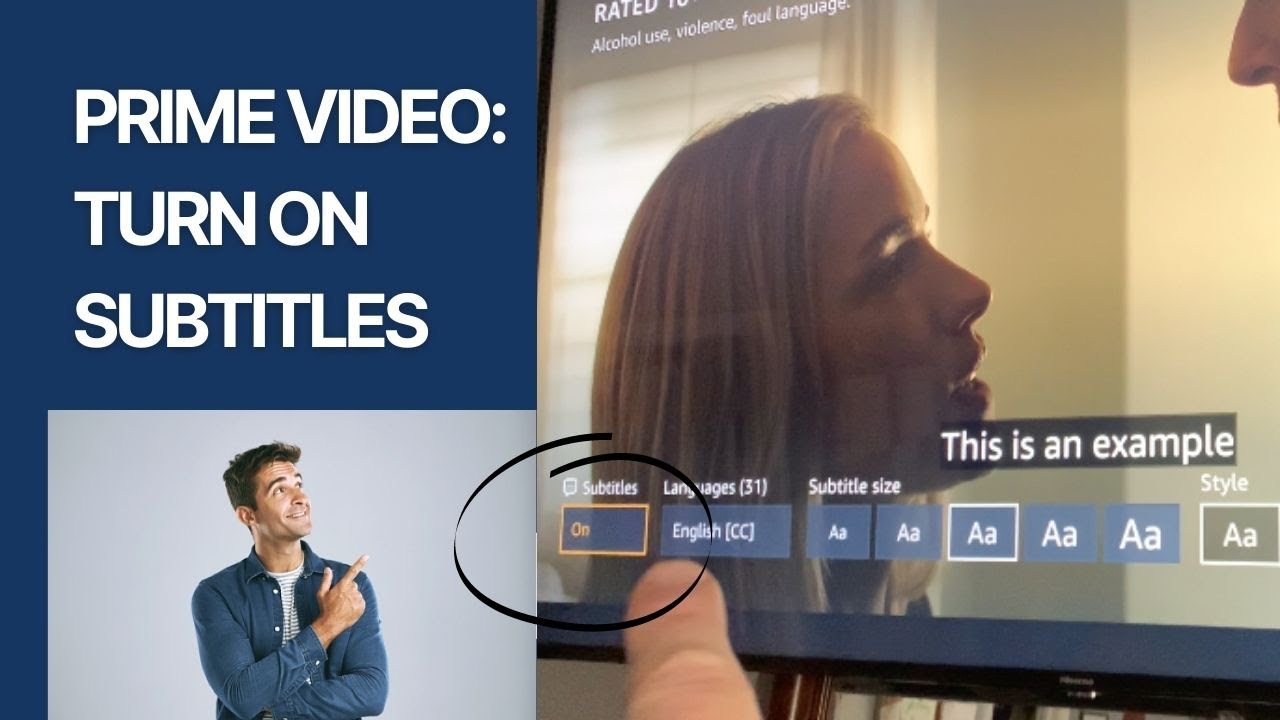
ステップ 3: 字幕セクション ( 英語 [CC] など) で、もう一度選択ボタンを使用します。これにより、字幕がオフになるはずです。繰り返しますが、字幕のオンとオフを再度切り替えると、多くの場合、字幕のバグが修正されます。
ステップ 4: Fire TV インターフェイスが異なる可能性があるため、これらのステップは多少異なる場合がありますが、最終目標は同じです。 [字幕] が見つからない場合は、 [クローズド キャプション] というメニューを探してください。
:max_bytes(150000):strip_icc()/Endabledannotated-aa0f6349107a4ac6a5a7f5aca7526d86.jpg)
ゲーム機のPrime Videoを利用する
多くのユーザーは、テレビを簡単に視聴できるように、ゲーム機に Prime Video アプリをインストールしています。この場合、専用リモコンではなくゲームコントローラーを使用する点を除いて、Fire TV Stickの場合と同様の手順を使用します。
コントローラーでは、 一時停止は 通常、コンソールに応じて、象限の一番下のボタン、 X または A です。ここから、ジョイスティックを使用して、X 線情報のすぐ上にある字幕メニューに移動します。 [字幕] を選択し、それが オフ になっていることを確認します。
Roku デバイスで Prime Video を使用する
Roku デバイスを使用している場合、字幕設定をオフにするには、Roku メニューで直接字幕設定を変更する必要がある場合があります。
ステップ 1: Roku リモコンを使用して、 [ホーム] ボタンを選択し、 [設定] を選択します。
ステップ 2: [アクセシビリティ] に移動し、 [キャプション モード] を選択します。

ステップ 3: 次に、 キャプション モードが オフ に なっていることを確認します。
ステップ 4: または、Prime Video の視聴中に Roku リモコンのスター ボタンを押してみることもできます。正確なプラットフォームとソフトウェアのバージョンによっては、字幕をオフにするメニューが表示される場合があります。特定のバージョンでは、Prime Video ソフトウェアに直接 字幕 オプションが組み込まれている場合があるため、Prime Video を単に一時停止する場合も同様です。
字幕とキャプションの違いは何ですか?
字幕とキャプションは多くの場合同じように見えますが、大きく異なるため、ここで最後に少し時間をとって、字幕とキャプションについての混乱に対処したいと考えました。字幕は、映画、テレビ番組、またはその他のビデオの会話の翻訳を提供するためにあります。これらは聴覚障害者にとっては役立ちますが、視聴者は会話や画面上のアクションを聞くことができても、言語を理解できないだけであると想定されています。
一方、キャプションは、聴覚障害のある視聴者が会話だけでなく、画面上で起こっている動作、音、音楽をテキストで記録できるようにするために特に用意されています。