

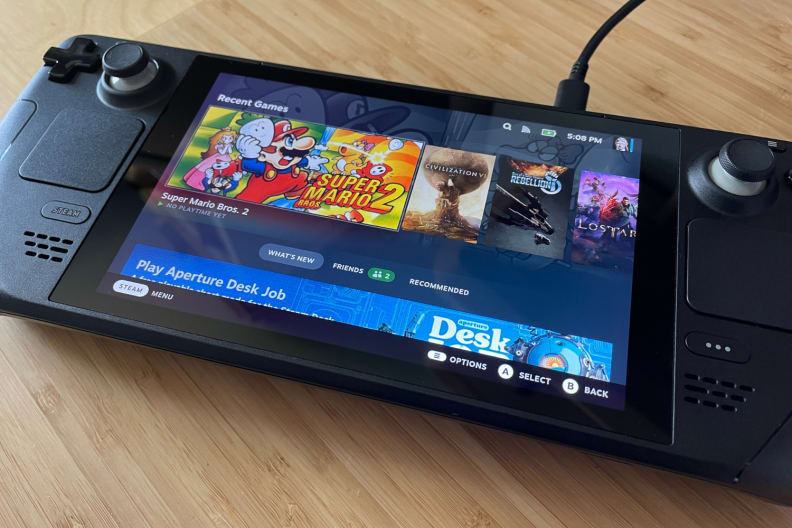
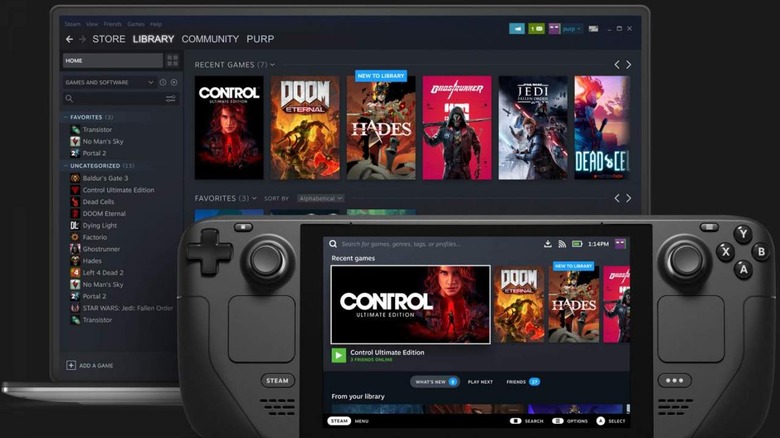
Steam Deck は、持ち運び可能な 1 つのパッケージですべての Steam ゲームに簡単にアクセスできる優れたハードウェアです。ハンドヘルド PC は時代とともに人気が高まるばかりで、その王位を争う 競合他社 が数多く存在する中、Steam Deck は依然として市場を支配し続けています。
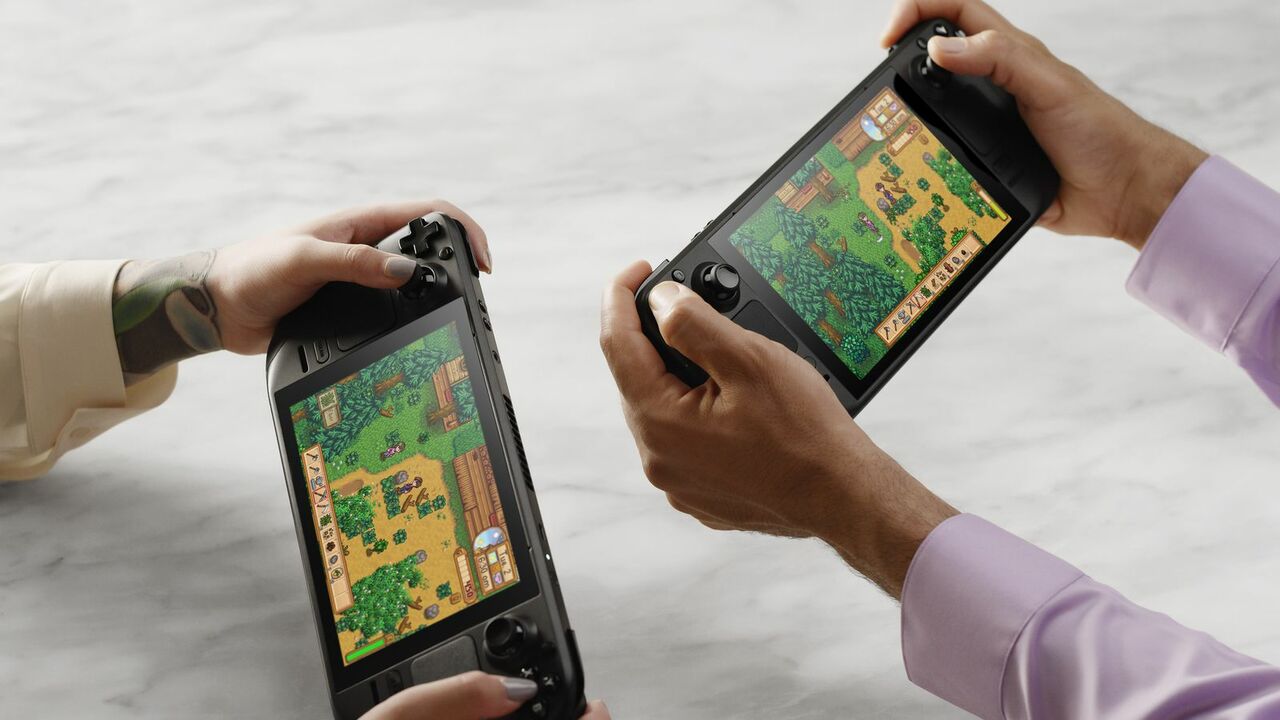
ハンドヘルド PC を愛する理由はたくさんありますが、その最も便利な機能の 1 つは、パフォーマンスと視覚的な忠実度の向上に役立つ AMD の Fidelity FX Super Resolution (FSR) です。 FSR は、フレーム レートを安定させたり、画面に適切に一致するようにゲームの解像度を調整したりする場合にも役立ちます。これは非常に便利で、オンに切り替えるのにそれほど手間はかかりません。
この機能の詳細、または Steam デッキで FSR を有効にする方法について興味がありますか? FSR が実際何なのかよくわかりませんか?正しい場所に来ましたね。この素晴らしい機能について知っておくべきことはすべてここにあります。
そもそも、Steam デッキの FSR とは何ですか?
FSR は FidelityFX Super Resolution の略称である AMD テクノロジーで、最新バージョンは FSR 2.0 です。基本的に、ゲームの解像度をアップスケールして最適化することで、フレーム レートをあまり犠牲にすることなく、より詳細な解像度でゲームを実行できるようになります。これは、特に大画面のモニターに接続している場合、特定のゲームでより高い解像度に到達するのが 難しい Steam Deck のようなシステムにとって特に役立ちます 。 Valve は、FSR を使用すると、特定のゲームの Steam デッキのバッテリー寿命を大幅に節約できるとさえ報告しています。
一部のゲームは元々 FSR をサポートしていますが、Steam デッキでは、システムでプレイするすべてのゲームで役立つように設定で FSR を有効にすることができます。やるべきことは次のとおりです。

SteamデッキでFSRをオンにする方法
ステップ 1: 最適化したいゲームをプレイ中に、Steam デッキの QAM (クイック アクセス メニュー) ボタンを押します。それは右側の「…」ボタンです。
ステップ 2: メニューで、バッテリーアイコンで示される 「パフォーマンス」 セクションに到達するまで下に移動します。
ステップ 3: [パフォーマンス] セクションで、 [詳細表示] オプションを選択して、可能なすべての機能を表示します。
ステップ 4: [スケーリング フィルター] スライダーが表示されるまで下にスクロールします。これを右端までスライドさせて、 「FSR」 という設定まで移動します。

ステップ 5: このセクションのすぐ下に、 FSR シャープネス のオプションがあることに注意してください。とりあえずは最大まで上げることができます。特にアップスケーリングしているゲームでフレーム レートの問題が発生している場合は、後でこのスライダーに戻って操作してみるとよいでしょう。
ステップ 6: これはまだ完了していません。 FSR を有効にするには、ゲーム内メニューを開き、通常はビデオまたはグラフィック セクションで解像度を設定するオプションを探します ( Half Life 2 で参照できる場所は以下です)。解像度をネイティブまたはデフォルトのレベルより大幅に低く設定し、できれば 720p 以下に設定します。デッキが状況を認識して FSR を開始するには、解像度を下げる必要があります。これで、プレイする準備が整ったはずです。
ステップ 7: 同じフレーム レートでも解像度の変化が見られない場合は、画面設定を確認してください。全画面モードのオフとオンを切り替えて、問題が解決するかどうかを確認してください。解像度設定もいじる必要がある場合があることに注意してください。 FSR は、フレーム レートを上げるのに最適な場合もあれば、解像度を上げるのに最適な場合もあり、最良の結果はプレイしているゲームによって異なります。
FSR を有効にするために Steam デッキを調整するのは楽しかったですか?ここでは、Steam Deck を最大限に活用するために 知っておく必要があるその他の 9 つのヒントとコツを紹介 します。