

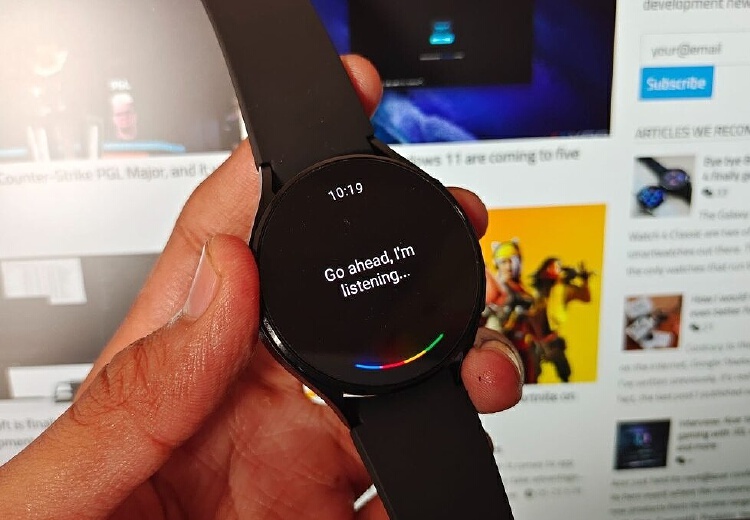
新しい が登場しました。これらは、購入すべき注目の新しい Android スマートウォッチです。これらは および からの大幅なアップグレードではありませんが、Samsung は古い時計ではなく新しい時計を選ぶ価値があるように十分な変更を加えています。クラシック モデルは廃止され、耐久性が強化され、GPX ナビゲーション データが強化されたアウトドア愛好家向けの プロ モデル に置き換えられました。 Samsung Galaxy Watch 4 に、ついに Google アシスタントが搭載されました。
これを使用して AI 音声アシスタントにアクセスすることもできるため、スマート ネットワークを制御する便利な方法になります。ただし、Samsung製品なので、デフォルトで SamsungのBixby音声アシスタント が搭載されています。 Bixby ユーザーではない場合は、 Google アシスタントなど 、実際に使用しているものに交換することをお勧めします。ありがたいことに、それが可能です。 Google アシスタントを Samsung Galaxy Watch に追加する方法は次のとおりです。
Googleアシスタントのインストール
Google アシスタントはウォッチに自動的にインストールされるわけではありません。代わりに、自分でインストールする必要があります。
ステップ 1: 上にスワイプして アプリドロワー を開き、 Play ストア を選択します。


ステップ 2:
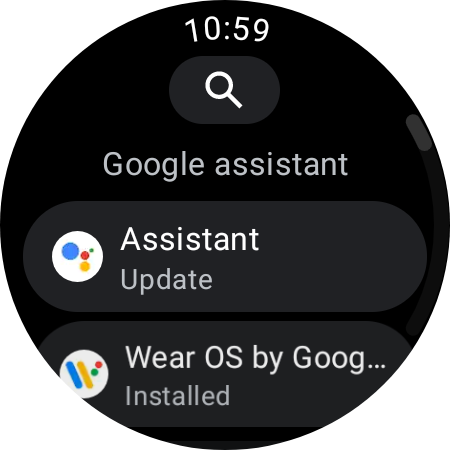
検索機能を使用して「Google アシスタント」を検索します。持っている場合は、
ステップ 3: タップしてアシスタント アプリを ダウンロード または 更新します 。
Googleアシスタントを有効にする
アプリのダウンロードは始まりにすぎません。何かを行う前に、アクティブ化する必要があります。開始方法は次のとおりです。
ステップ 1: アシスタント アプリを開き、 [開始する] を選択します。
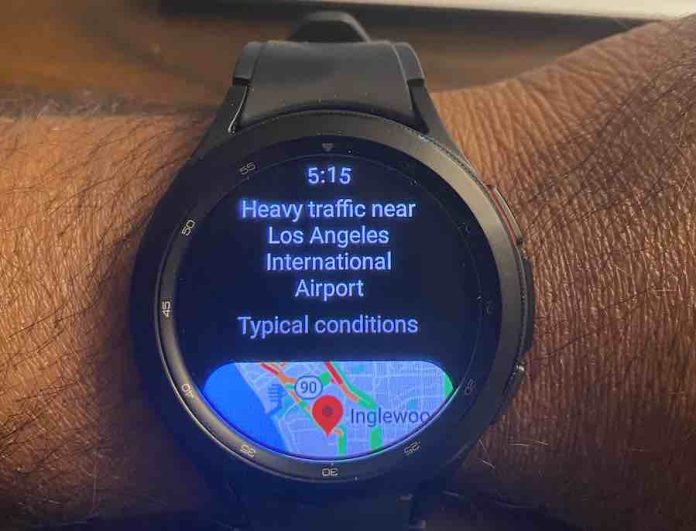

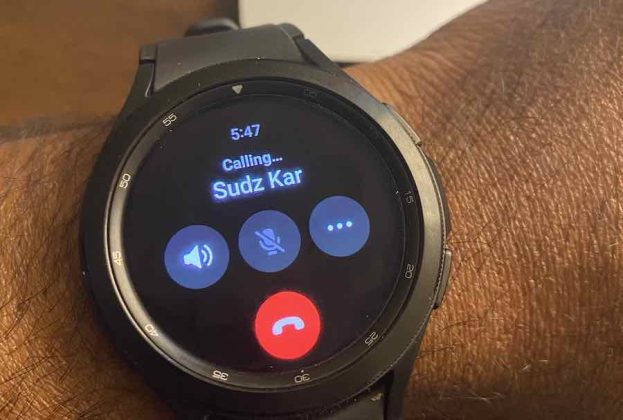
ステップ 2: この時点で電話にピボットする必要があるため、 [電話で開く] を選択して電話をアクティブにして 開きます。
ステップ 3: スマートフォンで時計のアシスタントのセットアップが開始されます。完了するまで待ってから、 [アクティブ化] を選択してオンにします。
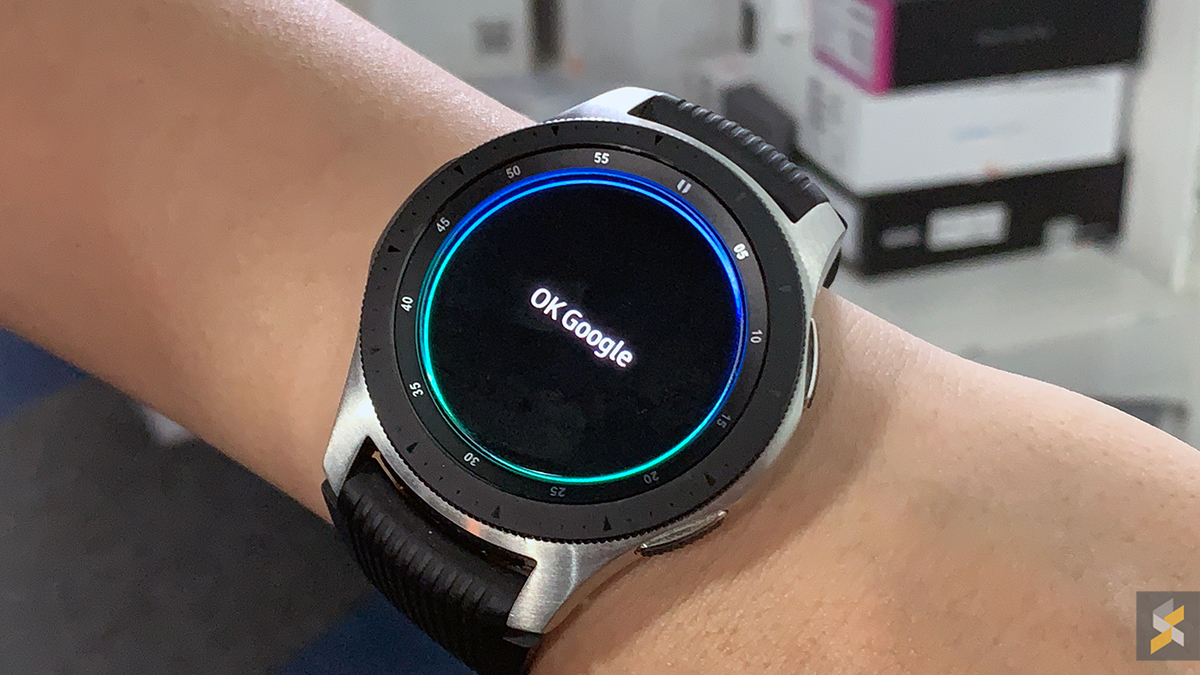
ステップ 4: 「OK Google」を使用してアシスタントにアクセスする場合は、次の画面で「 次へ 」を選択し、Voice Match の使用に 同意します 。それ以外の場合は、 [スキップ] を選択します。
ステップ 5: この後にさらにいくつかのステップがあります。音声を保存して Google と共有するかどうかを選択するだけで、ウォッチ上で個人的な結果を取得できます。
ステップ 6: 次に、アシスタントにすぐにアクセスできるように時計のボタンを変更するよう求められます。これについては次のステップで説明しますが、心配しないでください。
ウォッチのホームキーバインドを変更する
したがって、起動ワードを話すことで Google アシスタントにアクセスできる可能性がありますが、Galaxy Watch のホーム キーを変更してアシスタントにアクセスすることもできます。デフォルトでは、Bixby が呼び出されますが、おそらくこれは選択した音声アシスタントではありません (申し訳ありません)。
ステップ 1: ホーム ページを下にスワイプし、 歯車の シンボルを選択して、 設定 アプリを開きます。


ステップ 2: 下に移動して [高度な機能] を選択し、 [キーのカスタマイズ] を選択します 。
ステップ 3: [長押し] を選択し、 [アシスタント] を選択します。
ステップ 4: ホーム ボタンを長押しして、アシスタントをテストします。何を言えばいいのかわからない場合は、「ラップできますか?」と尋ねてください。
携帯電話のホームキーバインドを変更する
時計の小さな画面でメニュー画面を操作したくない場合は、代わりに携帯電話で設定を変更できます。その方法は次のとおりです。
ステップ 1: Galaxy ウェアラブル アプリを開き、 [時計の設定] を選択します。

ステップ 2: [高度な機能] に移動し、 [長押し] を選択します。
ステップ 3: [アシスタント] を選択します。