

私は を愛していますが、私の用途は常に単なるマルチメディア タブレットに限られていました。実際の仕事になると、私自身もラップトップを使って作業を進めることがよくあります。 iPad のコンパニオンとして優れた を購入することが、その傾向を逆転させるための第一歩でした。
しかし、最終的には、iPad をより優れたラップトップの代替品に変えることは、ワークフローに次の変更を加え、いくつかの設定を微調整するだけで簡単になりました。
お気に入りのアプリをドックに入れて素早くアクセス
MacOS と Windows 11 で私が気に入っている点は、ドックとタスクバーです。これらを使用すると、お気に入りのアプリをピン留めして、すばやくアクセスできるようになります。さて、 ではマルチタスクにいくつかの調整が加えられ、マルチタスク時に 3 番目のアプリの上をスライドできるようになり、iPad のドックを使用して同じことができるようになりました。
仕事で使うお気に入りのアプリを iPad ドックに固定しています。リストには、 Microsoft Teams 、Feedly、Asana に加えて、他のいくつかのソーシャル メディア アプリが含まれています。これらのアプリをドックに固定すると、分割画面で 2 つのアプリを使用しているとき (たとえば Safari の 2 セッションなど)、ドックを起動してから、Teams や Feedly などの 3 つ目のアプリを画面の中央に表示できます。これにより、Apple が Slide Over モードと呼ぶ iPhone 型のアプリが開きます。
これは私が Mac や Windows で行っているワークフローと同じようなもので、Teams を最小化したままにし、必要な場合にのみ起動します。それでも、そこからプロセスを繰り返し、Slide Over モードで実行中のアプリ内から iOS に似たアプリ スイッチャーを開いて、Slide Over モードにした他の開いているアプリ間を切り替えることができます。
これは、ホーム画面に頻繁にアクセスする必要がなく、iPad で複数のアプリを開くことができる素晴らしい方法であり、Teams メッセージに返信したり、Asana にストーリーを追加したりするときに大幅に時間を節約できました。必要なアプリはすぐに手元にあり、ドラッグするだけですぐにアクセスできます。
Google Chromeの代わりにSafariを使用する
2 番目のヒントは、iPad のネイティブ Web ブラウザである Safari の使用に関するものです。 iPad OS では、Safari は特定の Web サイトのデスクトップ バージョンを自動的に提供するため、非常に機能します。つまり、Chrome のようにデスクトップ Web サイトを取得するようにブラウザーに具体的に指示する必要はありません。
Safari には、画面に収まるように Web サイトを縮小するためのスケーリング機能もあります。画面上部のアドレスバーの隣にあります。ああ、Safari はマルチウィンドウもサポートしているので、タブを画面の左側または右側にドラッグしてマルチタスクを追加できます。
私はスケーリングとマルチウィンドウのサポートを使用して、Safari ウィンドウを並べて分割します (Mac で行うのと同じです)。一方の側には WordPress フローがあり、もう一方の側には開いているタブと監視している記事用のスペースがあります。書きながら参照します。 Windows や Mac マシンで通常開いているものと比較すると、Web サイトが正しく拡大縮小されていれば、違いはほとんど目立ちません。
画面に収まる文字サイズを変更して、より多くの文字を画面に表示できるようにする

3 番目は、テキストのサイズに関するものです。 iPad Pro は 2732 x 2048 という超高解像度のディスプレイを備えているため、より多くのものを画面に収まるようにスケーリングを変更したいと常々思っていました。 Windows と Mac はこれでうまく機能しますが、iPad OS にも隠れたスケーリング機能があります。テキストを小さく表示できるため、サポートされているアプリでより多くのスペースを確保できます。
[設定] > [表示と明るさ] > [テキスト サイズ] に移動すると、テキストを大きくまたは小さくするスライダーが表示されます。スライダーを下までドラッグすると、ダイナミック タイプをサポートするアプリのテキスト サイズが調整されます。例には、Twitter、Microsoft Teams、その他多くのアプリが含まれます。たとえば、より多くのツイートを一度に画面に表示できるため、Twitter では大きな違いが生じます。また、Teams では、より多くのチャット メッセージがスペースに表示されます。
iPad Magic Keyboardの調整
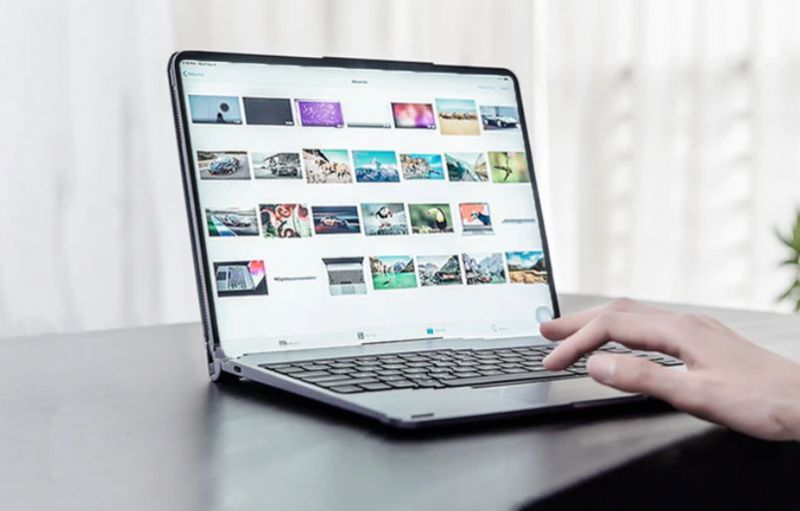
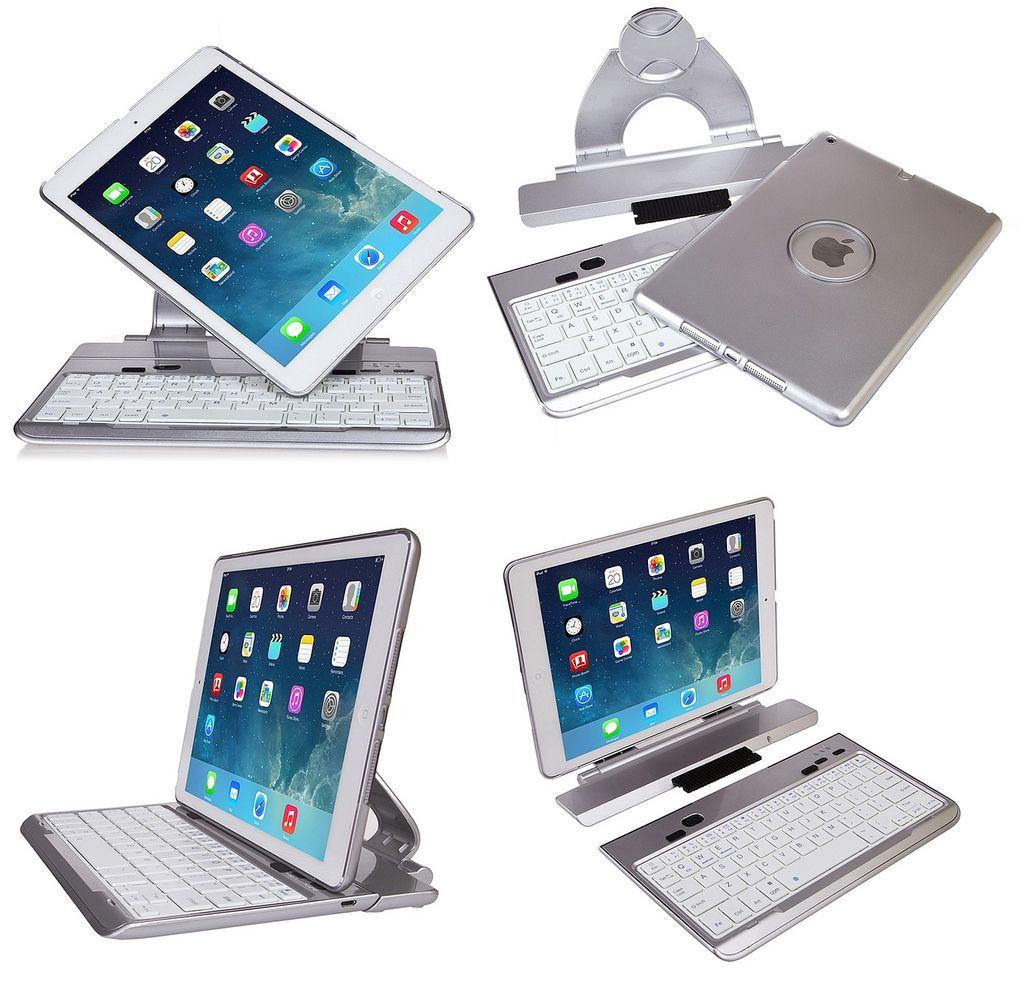
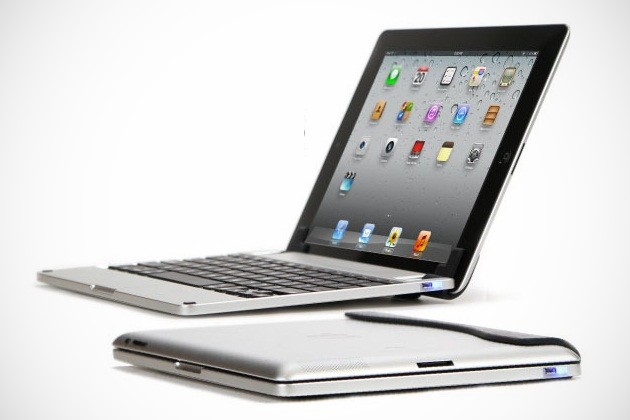
最後のヒントは、iPad Magic Keyboard に関するものです。レビューしたときにわかったように、このオプションのアクセサリは iPad の使い方を大きく変える可能性があります。 iPad を空中に「浮かせ」、同時に MacBook のようなキーボードとトラックパッドを追加して使用できるようにします。それでも、iPad をラップトップのように感じるために使用する追加の調整がまだいくつかあります。
1 つ目はキーの再マッピングです。 Magic Keyboard には「エスケープ」キーがないため、失われた機能を取り戻すために Option キーを再マップしました。これを行うには、 [設定] > [一般 ] > [キーボード ] > [ハードウェア キーボード] > [修飾キー] に 移動します。そこから、未使用のキーをより有用なものに再マップできます。私の場合、Option キーが Esc キーになるように調整されているため、トラックパッドでスクロールしなくても YouTube の全画面ビデオを終了できるようになりました。
もう 1 つの Magic Keyboard の調整には、キーボード ショートカットが含まれます。私が MacOS や Windows 11 で使い慣れているものと同様に、キーボードにはアプリで使用できる特定のショートカットがあります。 Command キーを長押しすると、キーボード ショートカットを含むポップアップ プロンプトが表示されます。

たとえば、Safari では、デスクトップのようなコピー&ペーストのショートカットのほか、新しいタブを開いたり、履歴にアクセスしたりするためのショートカットが表示されます。一方、Twitter には、設定、更新、検索のショートカットがあります。 iPad のようなモバイルファーストのデバイスを使用している場合、これらは時間の節約に大きな違いを生む可能性があります。
MacOS や Windows のナビゲーション用の キーボード ショートカットと同様に、iPad のナビゲーションにもキーボード ショートカットがあることに 注意してください。 Command + H でホーム画面に移動でき、 Command + Tab で 最近使用したアプリに切り替えることができ、 Command + Shift + 3 でスクリーンショットを撮ることができ、 Command + Option 、+ D でドックの表示と非表示を切り替えることができます。 iPad のアクセシビリティ設定に移動すると、キーボード ショートカットを追加できます。
iPadをもっと使いやすくする
これらの調整により、仕事で iPad をより多く使用できるようになりました。これらのおかげで効率は大幅に向上しましたが、デスクトップ アプリではなくモバイル ファースト アプリを活用することにまだ慣れる必要があります。ただし、Web ベースの作業の場合、これらの提案は iPad をメイン コンピューターに変えるのに役立ちます。