

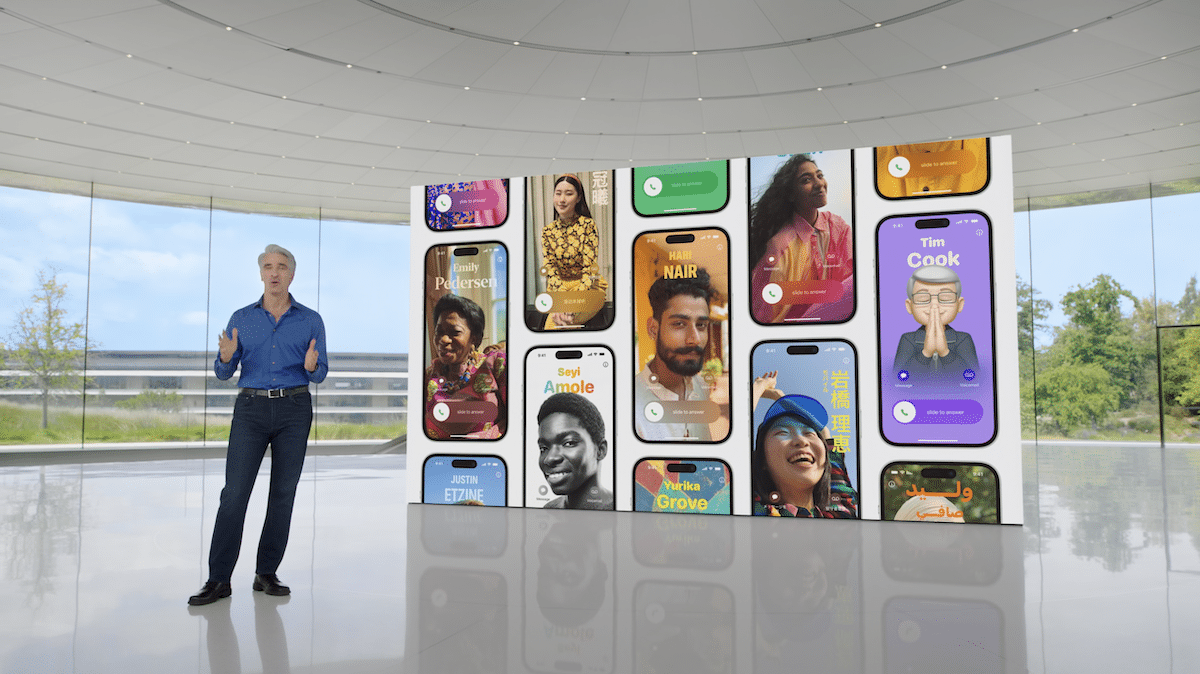
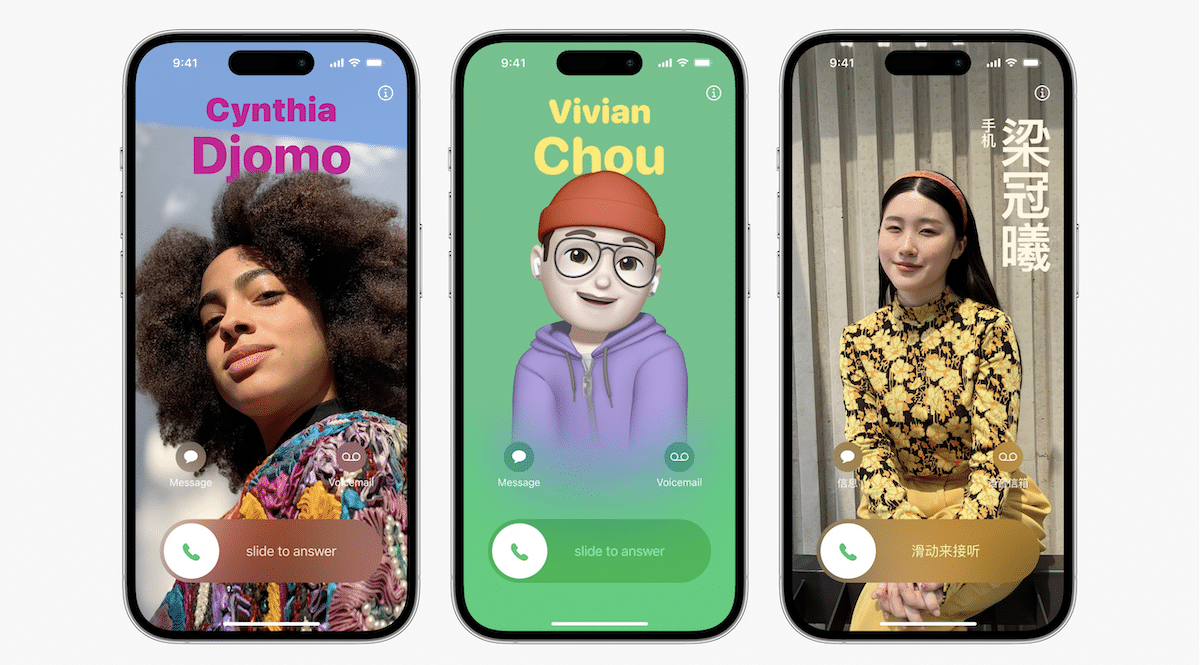
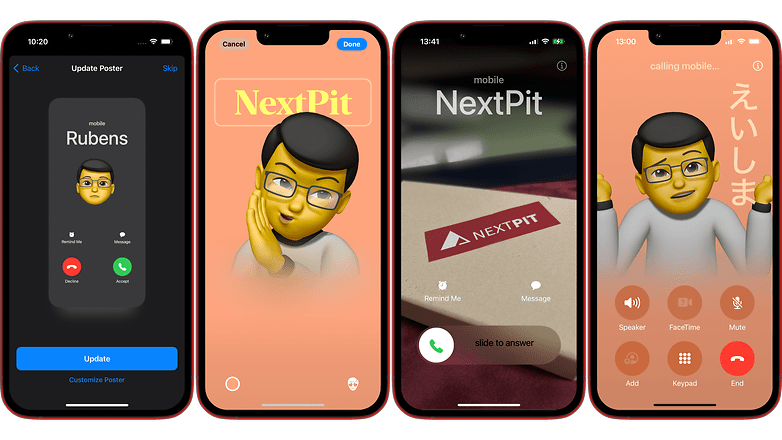
iOS 16 で新たに発見された大胆な美的洗練に対する Apple の愛情は、現在パブリック ベータ段階にあり、 今後数か月以内に広くリリースされる予定の iOS 17 にも引き継がれています 。これらのアップグレードの 1 つが Contact Posters です。一言で言えば、これは本質的には美化された連絡先カードですが、芸術的なフルスクリーンの華やかさがミックスに投入されています。
実際、iOS 16 のホーム画面とロック画面のカスタマイズを試したことがある場合は、連絡先ポスターの作成と編集にすぐに慣れることができるでしょう。虚栄的な機能のように聞こえるかもしれませんが、通話通知で画面が点灯し、発信者の全体像と自分の好みに合わせてスタイル設定された名前が表示されると、かなりの満足感が得られます。

iOS 17で連絡先ポスターを作成する方法
連絡先ポスターを作成するプロセス全体は非常に簡単です。自分の電話番号、または連絡先リスト内の他の知人の連絡先ポスターを作成できます。
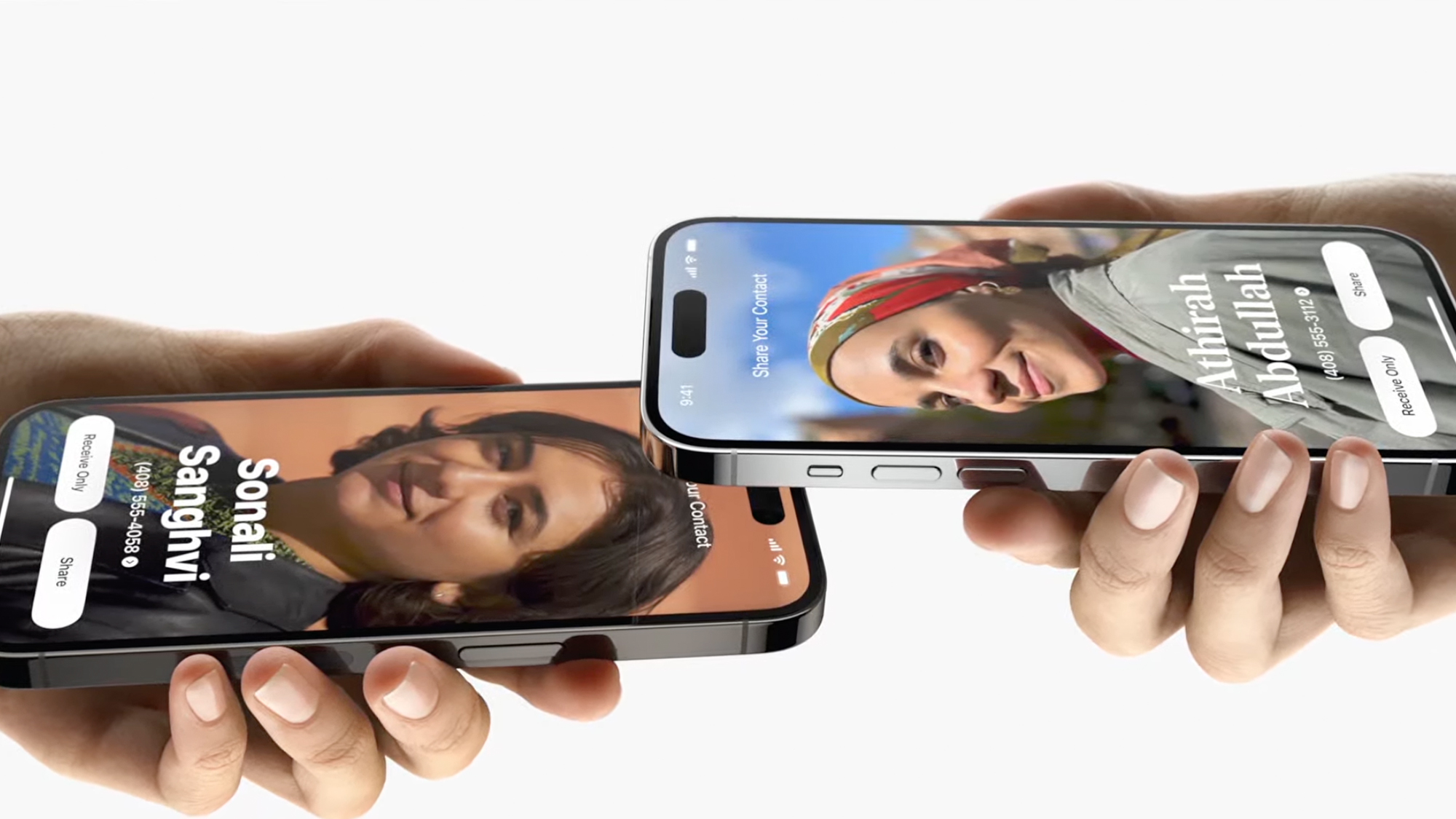
Contact Posters のもう 1 つの便利な点は、2 台の iPhone を近づけるだけで共有できることです。 iPhone を Apple Watch にタップしても機能します 。
このガイドでは、Digital Trends の寄稿者である Tushar Mehta への連絡先ポスターを作成するプロセスを段階的に説明します。自分用の連絡先ポスターを作成する場合も、プロセスは同じです。これを行うには、電話アプリの連絡先リストの上部に自分の名前が表示されたら、それをタップするだけです。
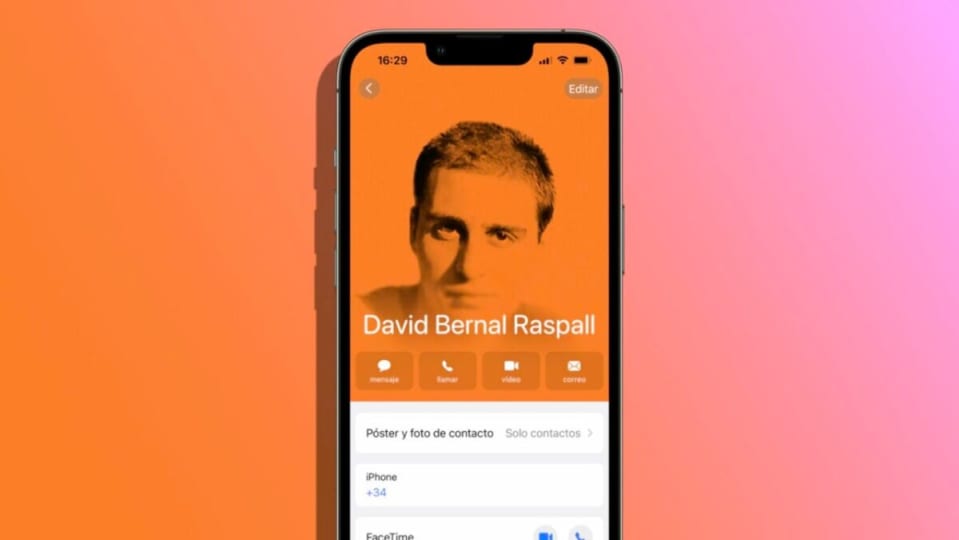
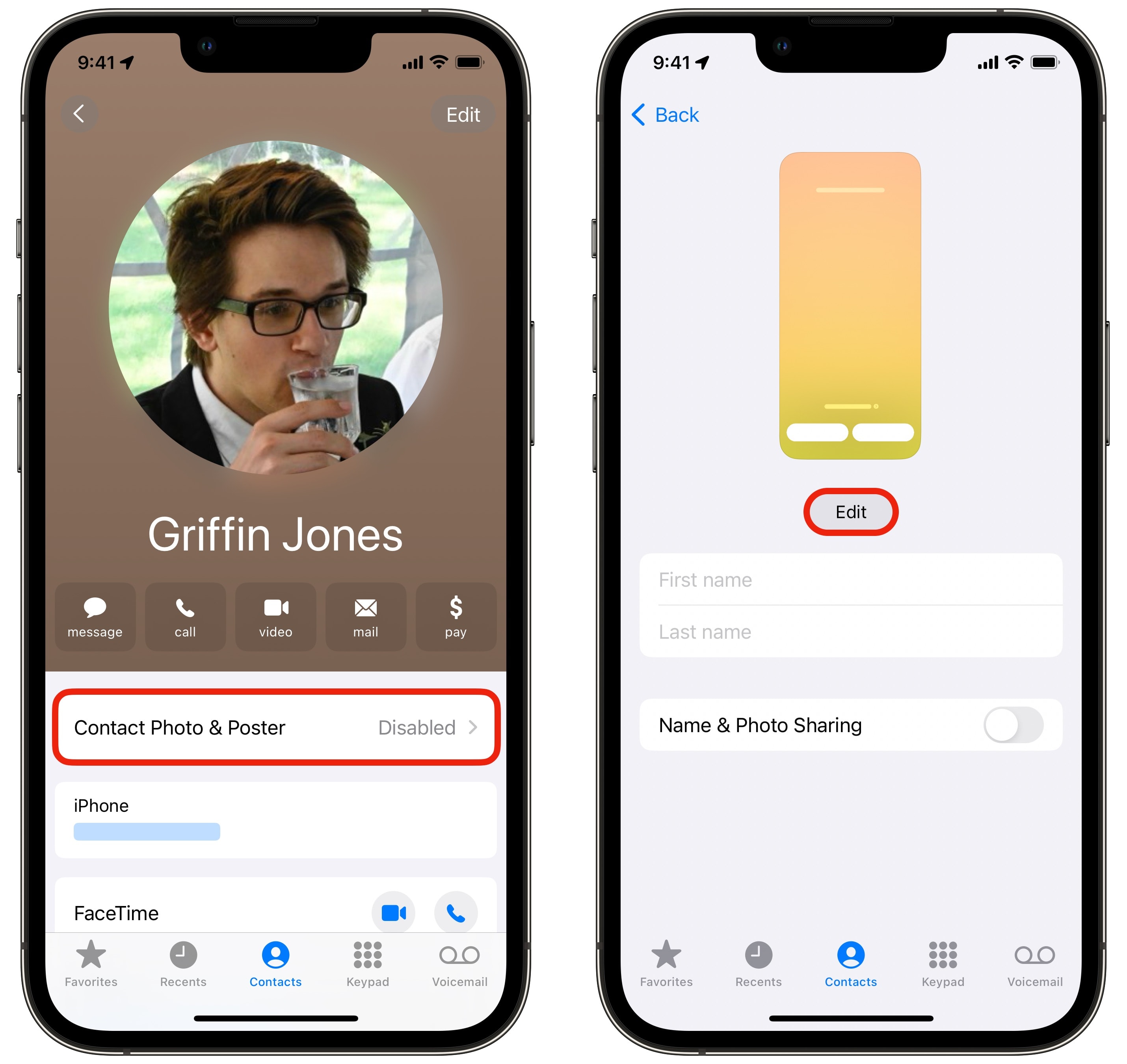
ステップ 1: iPhone で 電話 アプリを開き、ポスターの変更が必要な連絡先を選択します。名前をタップすると、下の画像に示すように詳細な連絡先ページが開きます。
ステップ 2: 連絡先ページで、画面の右上隅にある [編集] ボタンをタップします。次のページで、連絡先名のイニシャルが描かれた円、または錠剤の形の 「写真を追加」 ボタンをタップします。
ステップ 3: 以下に示す編集ページが表示されたら、丸い 「写真」 ボタンをタップします。あるいは、ミー文字、モノグラム、絵文字を使用することもできます。これはあなたが選んだ連絡先ポスターの写真ではないことに注意してください。代わりに、連絡先リストに丸いサムネイルとして表示される画像です。
自分の番号の連絡先ポスターをデザインしている場合は、iCloud Drive から取得したサムネイル画像がすでに存在します。これは、Apple アカウントを設定するときに選択したのと同じ画像です。
次に、他の連絡先の編集プロセスに進みましょう。携帯電話のギャラリーから画像を選択し、丸いフレームに最適になるように拡大または縮小し、画面の右下隅にある [選択] オプションをタップします。

ステップ 4: 次のページでは、サムネイル画像をおしゃれにするための 12 の写真フィルター スタイルから選択できます。最も適切に見えるものを選択し、青い 「次へ」 ボタンを選択します。
ステップ 5: 次のページでは、丸いサムネイルの生成に使用されたものと同じ画像を使用して、全画面の連絡先ポスターがどのように見えるかのプレビューが表示されます。
表示された内容が気に入ったら、青い 「更新」 ボタンをクリックしてください。ただし、全画面の連絡先ポスターに別の画像を表示したい場合は、その下の 「別のポスターを選択」 というオプションを選択します。
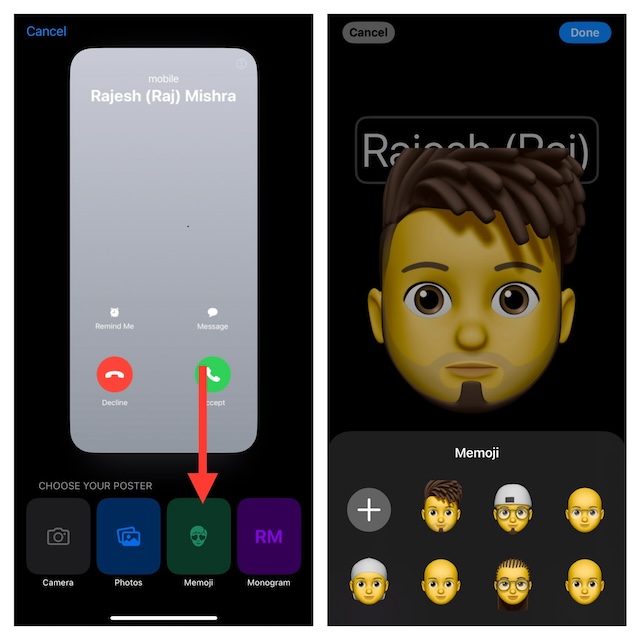
後者のオプションを選択すると、次のような実際の連絡先ポスター編集ページが表示されます。
ステップ 6: 編集ページで、画面の下部にある 「画像」 オプションをタップします。ここでも、イニシャルをシンプルなモノグラムのデザインにしてシンプルにすることも、代表的な絵文字を使って楽しむこともできます。
画像を選択するときは、連絡先ポスターに表示される全体的なスタイルやその他の要素を調整するためのスペースが増えるため、適切な写真を選択してください。
ステップ 7: 写真を使用することに決めたら、指でピンチまたはスパンして、連絡先の顔または全身のプレビューを最適な全画面表示で表示できます。
調整が完了したら、右にスワイプして、デュオトーン、オーバープリント、グラデーションなどを含む 9 つのスタイルから選択できます。好みの効果に応じて、スタイルのトーン、グラデーション、色の彩度の強さを調整できます。
また、色調を選択したり、上部に表示される名前バナーを基準にして一部の色に深度効果を適用したりすることもできます。
ステップ 8: 次に、上部の名前バナーのテキスト スタイルを試してみましょう。テキストボックスをタップして連絡先名を点滅させるだけです。
4 つのフォントから選択し、スケールでテキストの太さを調整し、適切な色を決定します。
単色を選択する代わりに、カラー トレイの最初のオプションを選択することをお勧めします。これは画像の色調を反映し、同様の色合いを使用することでカラー プロファイル全体と微妙に融合します。
ステップ 9: テキストと画像のスタイル設定が完了したら、画面の右上隅にある青い丸薬の形の [完了] ボタンを押します。最終的な連絡先ポスターがどのように見えるかのプレビューが表示されます。
戻ってさらに編集を行って希望通りの外観を実現することも、画面下部の 「続行」 ボタンをタップして保存することもできます。
ステップ 10: すべての編集が完了すると、下の画像に示すように、連絡先ポスターの最終ビューが表示されます。もちろん、いつでも戻ってレタッチして、希望の外観を得ることができます。

連絡先投稿者のプライバシー管理
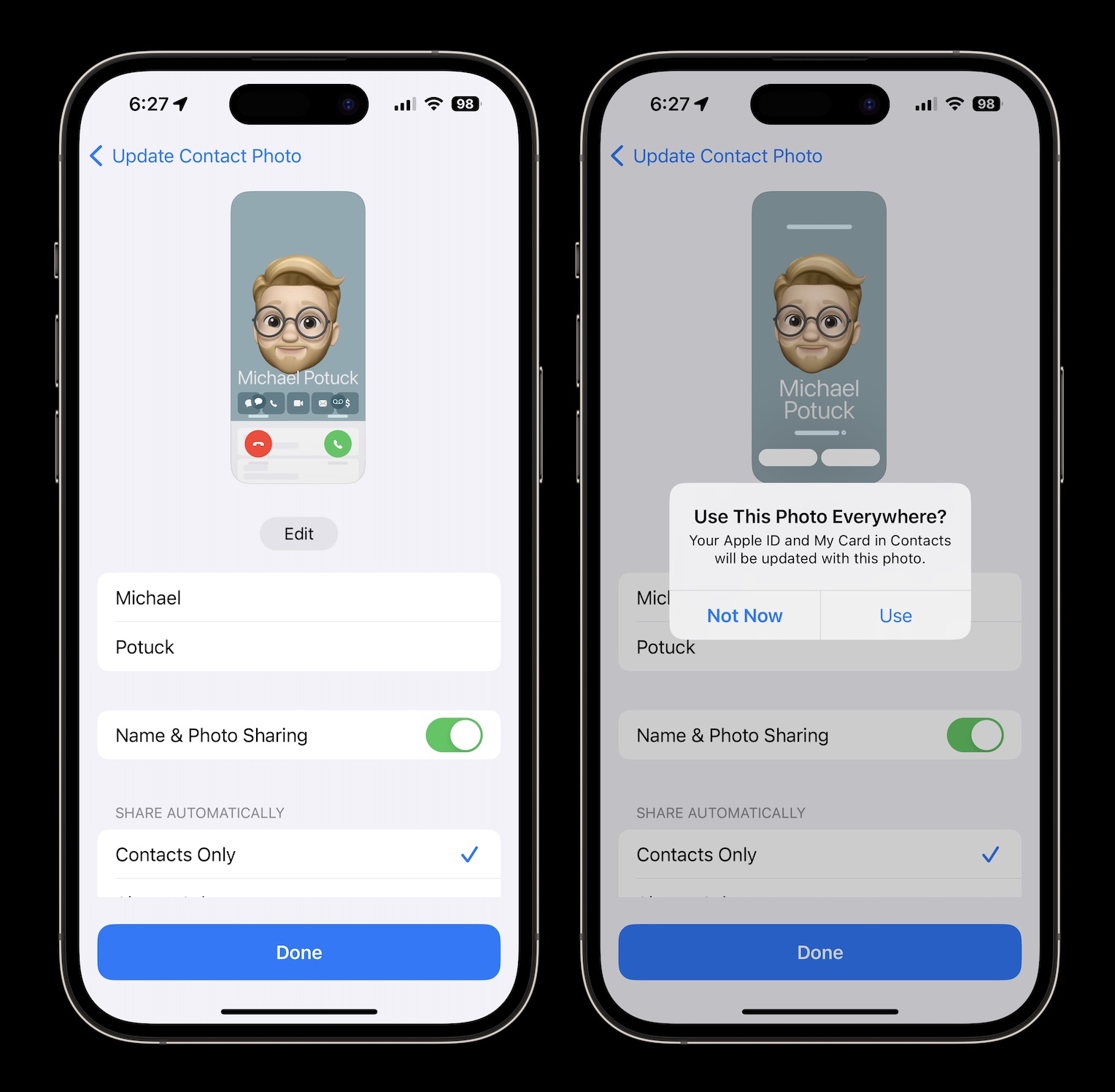
連絡先ポスターの設定が完了したら、連絡先ポスターを全員と共有するか、連絡先にロックしたままにするか、名前や写真などの詳細の共有を無効にするかを選択できます。
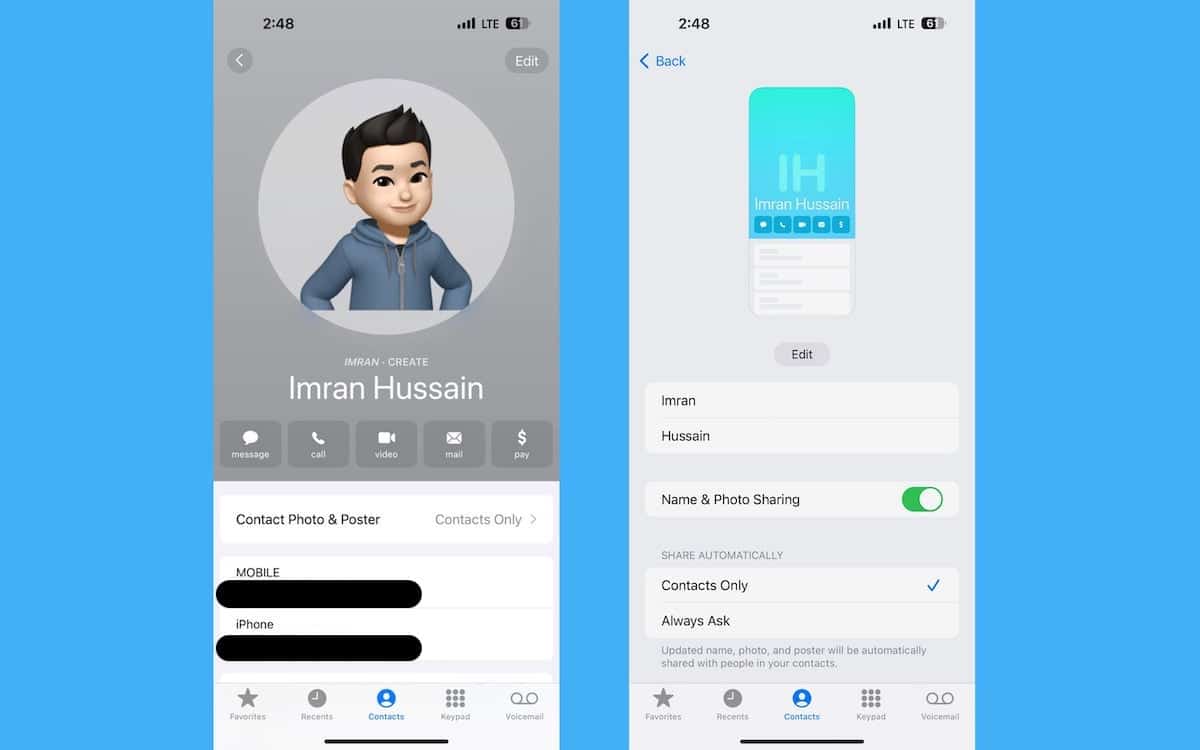
ステップ 1: 連絡先ポスターを制御するには、連絡先ページを開き、 [連絡先の写真とポスター] オプションをタップし、 [名前と写真の共有] というトグルをタップするだけです。共有に関しては、あなたの好みによって異なります。
ステップ 2: [ 自動的に共有] オプションをタップし、 [連絡先のみ] と [常に尋ねる] のいずれかを選択して、連絡先リスト内のすべての知人と連絡先ポスターを共有してもよいかどうかを決定します。
また、連絡先ポスターを表示するには、連絡先も携帯電話で連絡先の写真とポスターの共有設定を更新し、自動オプションと最初に確認するオプションのどちらかを選択する必要があることに注意してください。
不便に思えるかもしれませんが、連絡先ポスターには機密性や個人的な内容の可能性のあるメディアが含まれているため、連絡先ポスターを閲覧できるユーザーを 2 つのレベルで制御できる優れたプライバシー対策です。
私たちは、友人や家族向けの連絡先ポスターのカスタマイズにかなりの時間を費やしてきました。場合によっては、連絡先ポスターを作成するときに適切なキャンバスを用意するために、友人に魅力的な写真を送ってもらうこともあります。
連絡先ポスターを色分けして、友人には元気の出る明るい色を使用し、仕事上の連絡先には控えめな水色を使用することもできます。独りよがりな作業のように思えるかもしれませんが、これらのきちんとした小さなカスタマイズオプションを使用すると、デジタルの好みを本当に表現できます。