

汚れたキーボードとマウスを使いたくない人はいません。ここで拭いてそこに圧縮空気をスプレーすると、周辺機器を清潔に保つことができますが、このルーチンは限界があります。デバイスを新品同様にするには、キーボードとマウスを徹底的にクリーニングする方法を知る必要があります。
私たちは、キーボードやマウスに蓄積した汚れ、汚れ、パン粉をすべて取り除くお手伝いをします。最初は少し気が遠くなるかもしれませんが、適切なツールと約 20 分の時間を使えば、箱から出したばかりのような周辺機器を作成できます。

マウスを掃除する方法
ネズミはすぐに汚れを蓄積しますが、掃除は簡単です。ほとんどの場合、マウスの外側を掃除し、露出した部分から余分な破片、汚れ、ほこりを取り除くだけで十分です。
汚れや汚れによってマウスが動作しなくなっている場合は、自分でマウスを開けようとするのではなく、マウスを交換することをお勧めします。 に関する私たちのガイドがそこに役立ちます。マウスは開いても怪我をすることはありませんが、そのように設計されていないため、すべてを元に戻すことはできないでしょう。
開始する前に、マウスの電源がオフになっていて、どこにも接続されていないことを確認してください。マウスも電池式の場合は、必ず電池を取り外してください。
ステップ 1: 圧縮空気を使用して、パンくずや緩んだ破片を取り除きます。缶に付属のチップを使用し、空気の流れが外側に吹くように角度を付けます。マウスの奥深くではなく、パンくずをマウスから吹き飛ばしたいのです。
注意すべき重要な場所は、マウス ボタン、スクロール ホイール、およびマウス底部のセンサーです。これらの領域にパンくずが見えない場合でも、とにかく吹き飛ばすことが最善です。目に見えない破片が存在する可能性があり、将来的にさらなる問題を引き起こす可能性があります。
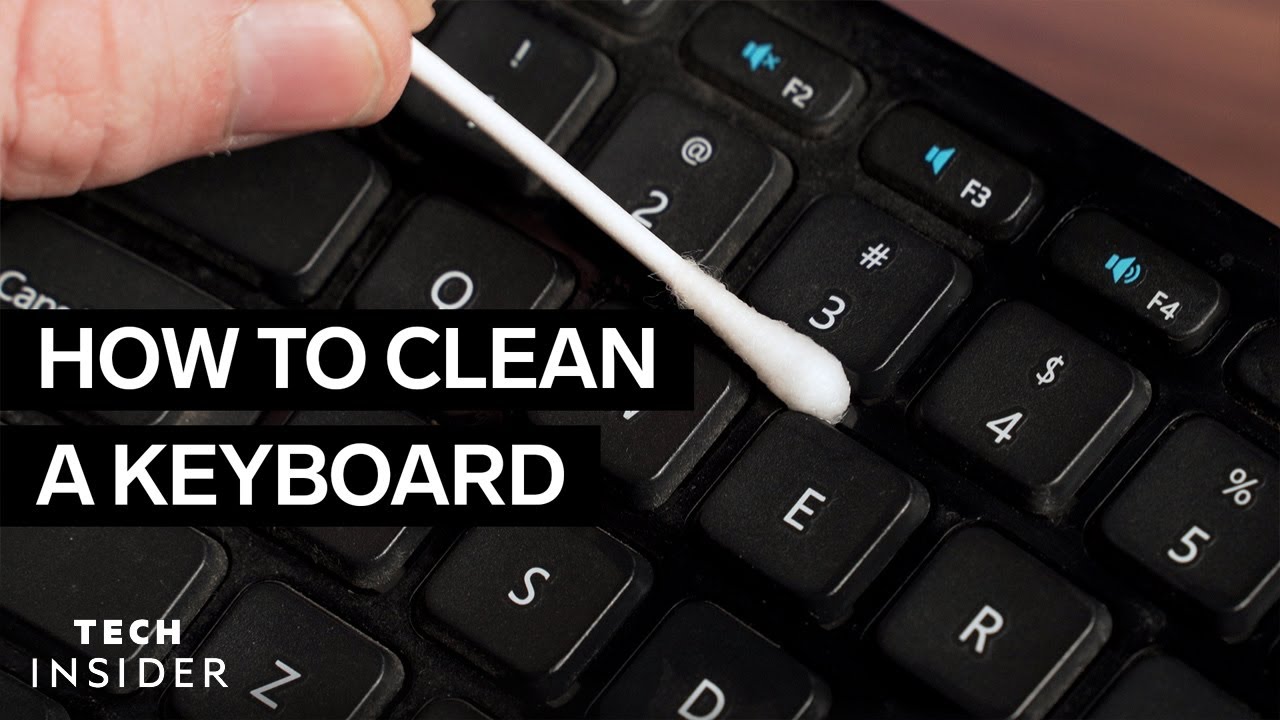
ステップ 2: 消毒用ワイプを使用して、マウスの表面から皮脂やその他の汚れを取り除きます。頑固な部分の場合は、綿棒にぬるま湯と石鹸を軽く浸し、その部分をこすってください。水を使いすぎないよう十分に注意し、マウスの露出部分を濡らさないようにしてください。
ここではイソプロピルアルコールを使用しないでください。電子機器の洗浄には効果的ですが、 一部のプラスチックのコーティングが剥がれてしまう 可能性があります。

ステップ 3: つまようじを使って、マウスから詰まったビットを取り除きます。爪楊枝をマウスの敏感な部分に押し込みすぎると破損する可能性があるため、ここでは十分に注意してください。
スクロール ホイールとマウス ボタンをゆっくりと動かし、圧縮空気を使用して取り除けないパンくずを取り除きます。マウスの側面にあるその他のボタンにも注意してください。これらはパン粉を蓄積する傾向があります。
底部のマウスの足の周りをつまようじで優しく掃除します。センサーの周りを掃除することもできますが、センサー自体に爪楊枝を刺さないでください。デバイスに損傷を与える危険があります。

キーボードを掃除する方法
キーボードのクリーニングはマウスのクリーニングよりも手間がかかりますが、それでもプロセスは簡単です。ここでは メカニカルキーボード について説明します。メンブレンまたはラップトップのキーボードを掃除したい場合は、次のセクションの手順に進んでください。
キーボードの掃除には 20 分もかかりませんが、一部のコンポーネントは一晩乾燥させる必要があります。掃除する前に、キーボードをそのままにしておく時間ができるまで待つことをお勧めします (または、 最高のキーボード のまとめからバックアップを選択することもできます)。
マウスの掃除と同様に、始める前にキーボードの電源を切り、プラグを抜きます。キーボードに電池が入っている場合は、電池も取り外します。
ステップ 1: ワイヤーキーキャッププラーを使用してキーキャップを取り外します。プーラーをキーキャップの反対側に巻き付け、ゆっくりとまっすぐ上に引いて取り外します。これはメカニカル キーボードにのみ適用されます。機械式ではないキーボードで試行すると、損傷する可能性があります。

ステップ 2: 温水と少量の食器用洗剤を入れた容器にキーキャップを浸します。キーキャップを 15 ~ 20 分間浸すだけで済みます。これは、キーボードの残りの部分を掃除するのに最適な時間です。キーキャップを数回振り、水を振り混ぜます。一部のキーキャップが汚れている場合は、温かい石鹸と水で優しくこすってください。
キーキャップの浸漬が完了したら、キーキャップを数回洗い流して石鹸をすべて取り除きます。次に、布の上に裏向きに置き、一晩乾燥させます。キーキャップが完全に乾くまで待ってから、キーボードに戻します。

ステップ 3: 圧縮空気を使用して、キーボードからパンくずや緩んだビットを取り除きます。マウスを掃除する場合と同様に、パンくずを奥に押し込まないように、キーボードから空気を遠ざけるように角度を付けます。パンくずを落とすには、ボードを横に傾けると効果的です。
:max_bytes(150000):strip_icc()/how-to-clean-a-computer-keyboard-48423272-85e262c492ee45aa9e1fab6fbe350c12.jpg)
ステップ 4: 乾いた綿棒を使用して、キー スイッチの周りの領域を掃除します。問題のある領域に遭遇した場合は、綿棒をイソプロピル アルコールにそっと浸し、それを使用してその領域を掃除します。マウスと同様に、プラスチック部分へのイソプロピル アルコールの使用は避けてください。すべてをきれいにするために、綿棒と圧縮空気を使用して、ここを行ったり来たりする必要がある場合があります。

ステップ 5: 消毒用ワイプを手に取り、余分な水分を取り除きます。キースイッチの間をこすって消毒し、残った水分を乾燥させます。キーキャップが一晩乾燥したら、元に戻して完了です。
ノートパソコンのキーボードを掃除する方法
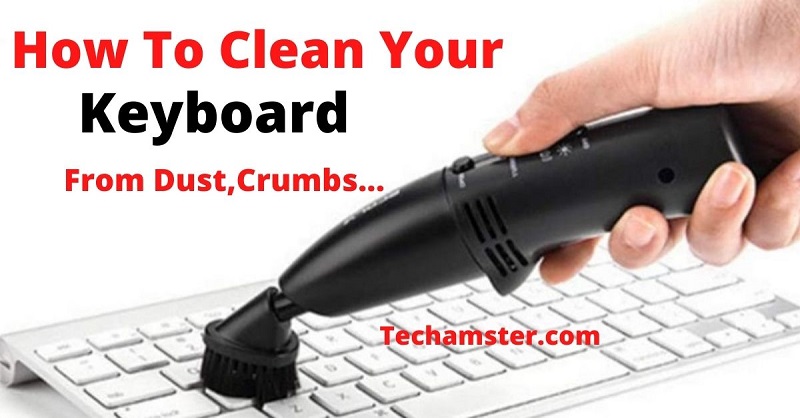
ノートパソコンやメンブレンのキーボードはキースイッチを取り外すことができないため、掃除が少し大変です。ただし、上記で説明したいくつかの手順に従うことはできます。ここではそのプロセスを説明しますが、さらに詳細が必要な場合は、 に関するガイドを必ずお読みください。
開始する前に、ラップトップのプラグを抜き、電源を切ります。メンブレン キーボードを掃除する場合は、プラグを抜き、電池式の場合は電池を取り外します。
ステップ 1: キーボードを逆さまにし、圧縮空気を使用してカスを取り除きます。奥深くではなく、キーボードから空気を遠ざけてパンくずを吹き飛ばします。
ステップ 2: 漂白剤を含まない消毒用ワイプを輪切りにし、キーボードの上部を軽くこすります。湿気が多すぎるとラップトップやキーボードが損傷する可能性があるため、湿気を避けてください。
ステップ 3: 乾いた綿棒を使用してキー間のスペースを掃除します。荒れた箇所がある場合は、綿棒に少量の石鹸と水を付けても構いませんが、ラップトップやキーボードに水が入らないように十分注意してください。
キーボードとマウスの掃除は簡単で、数か月に 1 回行うだけで十分です。定期的にデバイスを拭き、圧縮空気を使用してパンくずを吹き飛ばしている限り、それほど頻繁に徹底的に掃除する必要はありません。