

Windows 11 は、多くの鳴り物入りと論争を巻き起こして 2021 年後半に発売されました。私はこれをレビューして、Windows のエキサイティングな新時代 。半年近く経った今でも、Windows 11 に同じように興奮する理由がいくつかあります。
Dev Channel で今後の Windows 11 の新機能をベータ テストした Windows Insiders の協力により、新しい Microsoft オペレーティング システムには間もなく多くの新機能が追加されます。これらの中には、Windows 10 に精通した長年の Windows ユーザーからリクエストされたものもあれば、まったく新しいものもあります。 [スタート] メニューのフォルダーからタブレット用の調整、さらにはライブ キャプションまで、実際に試してみる必要がある Windows 11 の今後の機能を 6 つ紹介します。
スタートメニューのフォルダー
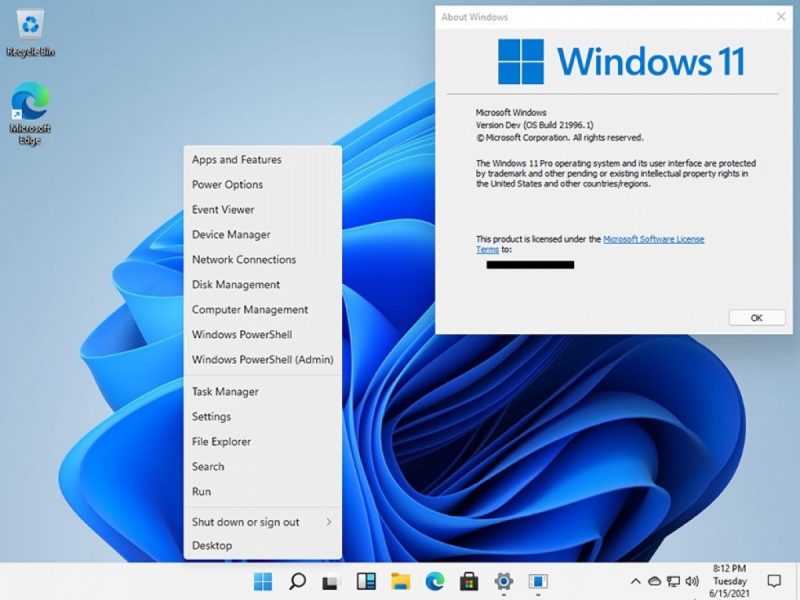
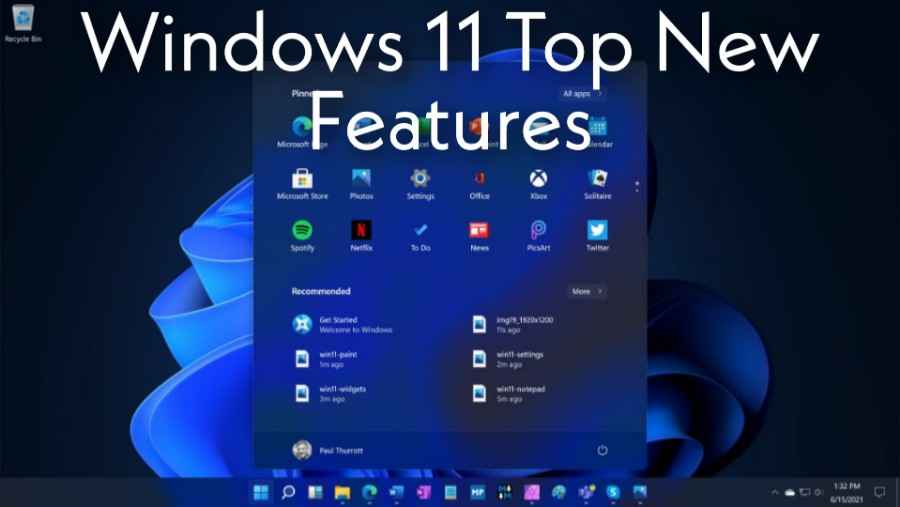
1 つ目の機能は、多くの人から要望のあった機能で、Windows 11 のスタート メニューにフォルダーを作成する機能です。 Windows 10 と比べてスタート メニューのスペースが限られているため、アプリをより効率的に整理できます。期待どおりに機能します。 1 つのアプリ アイコンを別のアプリ アイコン上にドラッグするだけで、両方のアプリを 1 つのフォルダーにまとめられます。
ただし、残念ながら、現時点ではフォルダーに名前を付けたり、色を変更したりすることはできません。 Microsoft は、将来の Windows Insider ビルドでこの機能の改善に取り組んでいると述べています。それでも、これは十分に便利です。私は自分自身を整理するために、スタート メニューに仕事用アプリと個人用アプリ用のフォルダーを置いています。
ライブキャプション
リストの 2 番目はライブキャプションです。 ユーザーであれば、この機能に 。 Android スマートフォンでは、ライブ キャプションがオンになっていると、ビデオや視聴しているものの上に自動生成されたキャプションが表示され、画面上で話されている内容を読むことができます。 Windows 11 でも同じことですが、いくつかの素晴らしい調整が加えられています。
Windows 11 の Dev Channel でも、この機能をお楽しみいただけます。キーボードの
Windows キー > Control キー > L
を押すだけです。機能を設定してダウンロードするように求められた後、画面の上部にキャプションが表示されるバーが表示されます。似合うバーです
Windows タブレットをさらに便利にする変更
Windows のタブレット モードへの
以前に書きました。 Windows 11 の非ベータ版の公開バージョンには、この点に関して多くの調整が加えられています。これは主に、新しいタッチ キーボードとアイコン間の間隔の拡大のおかげです。 Dev Channel バージョンではまだ
そのうちの 1 つ目は、新しいタッチ ジェスチャです。 Chrome OS や iPad OS と同様に、タスクバーを上にスワイプしてスタート メニューを表示できるようになりました。また、[クイック設定] を上にスワイプして、Wi-Fi と Bluetooth のコントロールを呼び出すこともできます。これは、アイコンを指でタップするよりも、非常に自然に感じられます。
これには、タブレット専用に設計された新しいタスクバー状態も含まれています。 「折りたたみ」モードと「展開」モードが追加されました。折りたたんだ状態では、タスク バーが邪魔にならないため、画面スペースが広くなり、タブレットを手に持っているときに誤ってタスク バーを呼び出すことがなくなります。拡張モードでは、タスクバーがタッチ操作に対してさらに最適化されます。デバイスの下部から上下にスワイプすることで、2 つの状態を簡単に切り替えることができます。
この設定オプションは、 [設定 ] > [個人用設定 ] > [タスクバー] > [タスクバーの動作] で利用できます。 次に、 デバイスをタブレットとして使用するときにタスクバーを自動的に非表示にする ことが利用可能かどうかを確認できます。
「マイクロソフトはついにハードウェアとソフトウェアを一致させ始めました。素晴らしいと感じています。」
この分野のもう 1 つのことは、Windows 11 の特徴的な機能であるスナップ レイアウトに関係しています。以前はタブレット向けではなく、キーボードとマウス向けでした。最大化ボタンの上にカーソルを置くと、開いているウィンドウを「積み重ねる」方法が表示されます。さて、Dev Channel バージョンでは、
Windows 11 の開発チャネル バージョンのタブレット モードの小さな変更には、ロック画面の新しいオーディオ コントロールやよりクリーンな音量スライダーが含まれます。ほぼ 2 年前に述べたように、Microsoft 、素晴らしいと感じています。
Microsoft アカウントを管理する簡単な方法
![スクリーンショットには、[設定] で Microsoft アカウントを管理する簡単な方法がリストされています。](https://www.techdriod.com/wp-content/uploads/2021/06/Untitled-1-2.jpg)
iPad、iPhone、Mac の優れた点の 1 つは、オペレーティング システムの設定アプリから Apple ID とサブスクリプションを直接管理できることです。さて、これは Windows 11 Dev Channel でも可能になりました。 Microsoft アカウントを確認するためにオンラインにアクセスする代わりに、[設定] ページから直接確認できるようになりました。
これらすべてに対応する新しい [Microsoft アカウント] オプションが追加されました。 Microsoft 365 サブスクリプションのステータスや OneDrive ストレージ プランを確認したり、支払いオプションを管理したり、特典を表示したりすることもできます。 Microsoft は、オンライン サービス エクスペリエンス パックを使用して機能を追加する予定であるため、この Microsoft アカウント設定ページにはさらに多くのエクスペリエンスが提供される可能性があると述べています。
タスクマネージャーの改善
タスク マネージャーは、多くの Windows 11 パワー ユーザーが多くの時間を費やす領域です。これは、応答しないタスクを強制終了したり、システム パフォーマンスを監視したりするために使用されます。ただし、デザインは Windows 8.1 から大きく変わっていません。
以前とは異なり、タスク マネージャーにダーク モードが追加され、システムのテーマがサポートされます。また、Windows 11 のテーマに合わせた新しいサイドバーも備えています。サイドバーには、プロセスのパフォーマンス、アプリ履歴、スタートアップアプリ、ユーザー、詳細、およびサービス用のタブ付きインターフェイスがあります。新しい専用の設定メニューもあります。すべてが非常にクリーンでモダンに見えますが、10 年も古いデザインを使用してきたため、Windows 10 や Windows 8.1 に慣れた目には痛ましい光景です。
検索エクスペリエンスの向上

最後に重要なことは、検索エクスペリエンスの向上です。 Microsoft はこれを「 検索ハイライト 」と呼んでおり、Windows 11 の検索ボックスにいくつかの素晴らしい改善が加えられています。この記事の執筆時点ではまだ展開されていませんが、これにより検索ボックスがもう少しタイムリーかつ定期的に表示されるようになると Microsoft は約束しています。 。より多くのことを発見し、つながりを持ち、生産性を維持するのに役立つ楽しいイラストが表示されます。また、世界中とあなたの地域の休日、記念日、その他の教育的な瞬間など、注目に値する興味深い瞬間も表示されます。
毎日、見るものが増えていきます。また、職場または学校のアカウントで Windows にサインインしている場合、検索ボックスには組織の人物図、共同作業したドキュメント、会社で起こっている出来事なども表示されます。実際の検索バーはまだ存在するため、最近使用したアプリについては心配する必要はありません。最近開いたアプリがボックスの左側に表示されるようになりました。
今すぐサインアップしてこれらの機能をお試しください
これらの機能はすべて、Windows Insider プログラムの Dev Channel ブランチでテストされており、チェックアウトすることもできます。ここで Windows 11 の新機能を最初に入手できますが、最も不安定なバージョンでもあります。