

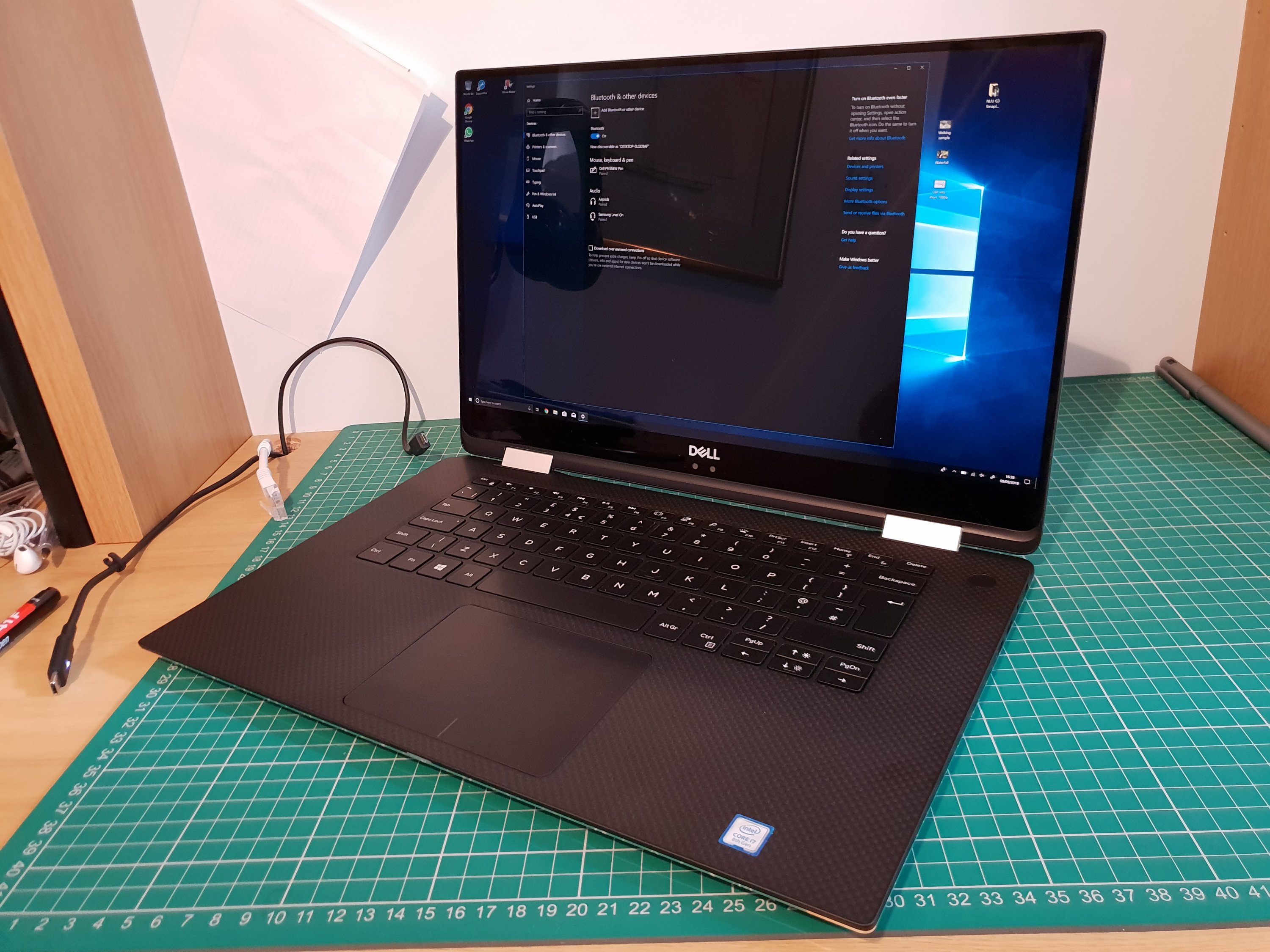
- 洗練されたミニマルなデザイン
- 高度に構成可能
- 第 12 世代 Intel および Nvidia RTX 30 シリーズ オプション
- 安価な
- アップグレードのためのいくつかのオプション
- 少しうるさい
- 高価なアップグレード
前世代の Dell XPS デスクトップは、当社の 最高のデスクトップ コンピュータ のリストの上位にあり、新しい 8950 モデルがそれを置き換えます。これは、Digital Trends で人気のデザインの 1 つを反復的にアップデートしたもので、今回はインテルの第 12 世代 Alder Lake プロセッサーのパワーが詰め込まれています。
XPS デスクトップ 8950 は反復的なアップデートですが、私はその変更が大好きです。オプションの液体冷却により、より強力なプロセッサーが可能になり、シャーシ サイズの拡大によりエアフローと熱効率が向上します。アップグレードは依然として困難ですが、XPS デスクトップは、他のデスクトップでは実現できない方法で、生のパワーと管理しやすいフォーム ファクターのバランスをとっています。
デザイン

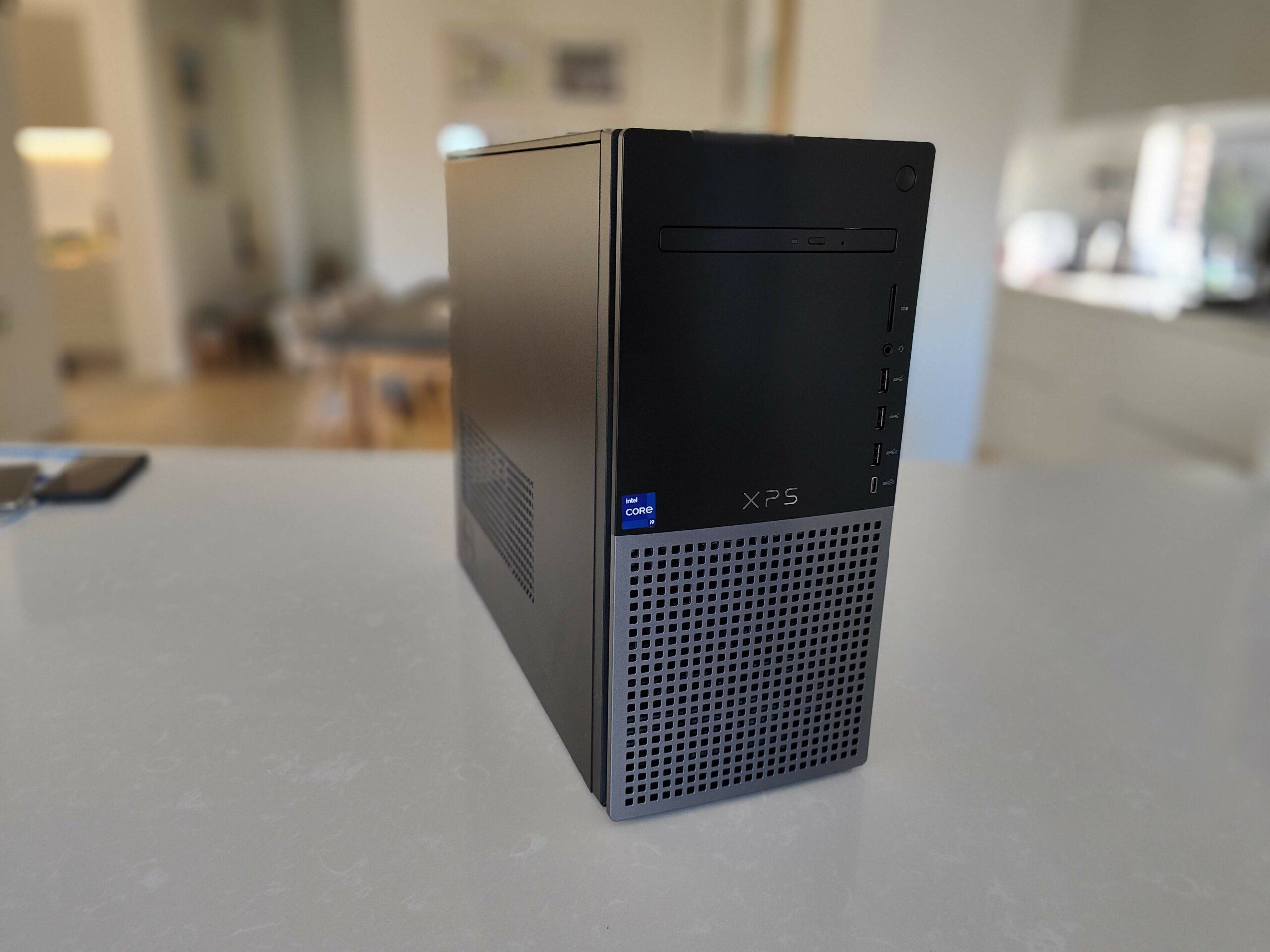
XPS デスクトップ 8950 は、画面上では前世代の 8940 とあまり変わらないように見えますが、いくつかの重大な変更があります。以前のモデルより体積が 42% 大きくなり、デルは余分なスペースを有効活用しています。ケースが大きいほど、水冷だけでなく冷却用のスペースも広くなります。ロックが解除された K シリーズ プロセッサでは、ノイズを大幅に低減するオプションの 120 mm オールインワン水冷クーラー を購入します (それ以外の場合は空冷クーラーが付属しています)。
Night Sky (黒とシルバー) または Platinum Silver (白とシルバー) のオプションがありますが、Platinum Silver オプションには 30 ドルの追加料金がかかります。デルは、以前のバージョンにあった Special Edition モデルを廃止しましたが、白いシャーシのプレミアムはそのままです。
私は、デルがこの設計で行った変更の大ファンです。
ケースの周囲には、空気の流れのためのスペースがさらに多くあります。ケースの前面に吸気口があり、サイドパネルにも GPU 用の通気口があります。デルはケースの長さも増やしたので、前のバージョンのように GPU が前面吸気ファンと仲良くなるのを心配する必要はありません。
私はデルがここで行った変更の大ファンです。 XPS デスクトップは以前よりもはるかに大きくなりましたが、そのようには感じられません。高さ 14.68 インチ、幅 6.81 インチ、奥行き 16.8 インチのまだ小さなマシンですが、デルの変更により、エアフロー、騒音、および熱が大幅に改善されています。

ただし、私は、Dell が外観上の小さな変更に大金を払うのは好きではありません。たとえば、プラチナ シルバー オプションは 30 ドル高いだけですが、50 ドルの光学ドライブのアップグレードも購入する必要があります。より大きな電源とプラチナシルバーカラーが必要な場合は、標準で含まれるものに対して 130 ドルのプレミアムが必要になります。
スペックと価格
XPS デスクトップの利点の 1 つは、カスタマイズ性の高さです。安価だが有能なホーム オフィス PC の基本構成を選択することも、最新の Intel プロセッサーと Nvidia または AMD グラフィックス カードを使用してそれを騙すこともできます。デルは、Core i5-12600K と RTX 3060 Ti を搭載したミッドレンジ構成を送ってきました。
| CPU | インテル Core i5-12600K |
| GPU | Nvidia RTX 3060 Ti |
| マザーボード | デル Z690 |
| 場合 | Dell XPS デスクトップ ミッドタワー |
| メモリ | 16GB DDR5-4400 |
| ストレージ | 512GB NVMe SSD、2TB HDD |
| 電源 | 750W |
| USBポート | USB-A x 7 (リア x 4、フロント x 3)、USB-C x 2 (リア x 1、フロント x 1) |
| ネットワーキング | ギガビットイーサネット、Wi-Fi 6、Bluetooth |
設定どおりのこのマシンの価格は約 1,750 ドルです。 グラフィックス カードの価格が高騰して いるため、同様のマシンを自分で構築すると 2,500 ドル近くかかるため、これは現時点では非常にお買い得です。 DDR5も大事です。 DDR5 メモリも同様に現時点では高値ですが、Dell は XPS デスクトップに標準としてこれを提供しています。必ず 2 スティックの RAM を選択してください。デルでは、シングル スティックのオプションも提供しています。
私の構成にはロック解除されたプロセッサーと Z690 マザーボードが付属していたので、オーバークロックはオプションです。前世代の と比較すると、これは嬉しいことです。XPS デスクトップ 8940 は、場合によってはロック解除されたプロセッサーを搭載して登場しますが、それをサポートする Intel チップセットは搭載されていません。オーバークロックは可能ですが、実用的ではない可能性があります。 XPS デスクトップは小型で、熱によるオーバーヘッドがあまりありません。

基本モデルの価格は 750 ドルです。これには、個別のグラフィックス カードを搭載しない Core i5-12400 プロセッサーと、1 つの 8GB RAM スティックおよび 256GB NVMe SSD が含まれています。ただし、XPS デスクトップの特別な点は、スケールアップできることです。 Core i9-12900K、RTX 3080 Ti、64 GB の DDR5 メモリ、NVMe SSD と HDD に均等に分割された 4 TB のストレージを購入するには、4,000 ドルも費やすことができます。
これは、内部のハードウェアと比較すると、クオンツ デスクトップ PC としては驚異的な量の帯域幅です。そうは言っても、電源がトリックアウトされた構成でどのように耐えられるかについては、いくつかの懸念があります。 Maingear Vybe レビュー で指摘したように、750W はハイエンド GPU にとってかろうじて十分です。残念ながら、XPS デスクトップでは、これらのコンポーネントに合わせてより大きな電源を選択するという選択肢はありません。
内部構造とアップグレード可能性
デルは製品ページで XPS デスクトップの「無限の拡張性」を約束していますが、これは正確には真実ではありません。工具不要のサイド パネルは実際には工具不要ではなく、ラッチのロックを解除するにはドライバーか少なくともコインが必要です。また、アップグレードのオプションは存在しますが、通常は実用的ではありません。

大まかに言うと、XPS デスクトップはマザーボードと電源という 2 つの独自のコンポーネントを使用します。マザーボードは、4 つの DDR5 RAM スロット、追加の SATA 接続、およびソケット付き CPU を備えているため、大したものではありません。電源は別問題です。 XPS デスクトップの最大値は 750W であり、ハイエンド構成では拡張の余地がありません。
新しいグラフィックス カードやその他のデバイスをスロットに挿入する ことはできます が、常に 750 W 電源の制約を受けます。電源装置は取り外し可能ですが、独自のフォームファクタのため、 標準の ATX 電源装置 と交換することはできません。
XPS デスクトップを貶めるつもりはありません。この種のデザインを選択すると、お金を節約できます。
他にもアップグレードを困難にする問題がいくつかあります。追加の PCIe スロット (デルによれば、「サウンド カード、追加のハード ドライブ、PCIe SSD、またはアクセラレータ カードの追加に使用できる」) は、危険なほどグラフィックス カードに近いところにあります。拡張カードを PC に取り付けることさえできると仮定すると、GPU へのエアフローが遮断されてしまいます。

ケーブル管理の余地もありません。前室しかないので、すべてを接続するにはマシン全体にケーブルをジグザグに配線する必要があります。この問題で特に厄介なのは、2 番目のハード ドライブ スロットの場合です。デルは追加の SATA 電源ケーブルを 2 番目のハードドライブ ベイまで配線しましたが、2 番目のデータ ケーブルは配線しませんでした。また、ほとんどの SATA ケーブルが短いことを考えると、マザーボードに到達するには、マシン全体にまっすぐ配線する必要があります。
ここで XPS デスクトップを軽蔑するつもりはありません。アップグレードできないことが重要な点だからです。この種のデザインを選択すると、お金を節約できます。製品ページの「無限の拡張性」という謳い文句につまずかれないように注意してください。現実の状況ではそのような主張は当てにならないからです。
パフォーマンス

最新の XPS デスクトップは、インテルの第 12 世代 Alder Lake プロセッサーを披露しています。これは現在、CPU の世界で最高級品です。私の構成内の控えめな Core i5-12600K はモンスターであり、過去数世代の最も高価な Intel CPU さえも大幅に上回っています。
| Dell XPS デスクトップ 8950 (Core i5-12600K) | MSI Aegis RS 12 (Core i7-12700KF) | カスタムPC(Core i9-10900K) | |
| Cinebench R23 マルチコア | 16,798 | 20,445 | 13,614 |
| Cinebench R23 シングルコア | 1,903 | 1,890 | 1,291 |
| Geekbench 5 マルチコア | 10,819 | 15,362 | 10,715 |
| Geekbench 5 シングルコア | 1,829 | 1,886 | 1,362 |
| Premiere Pro 用 PugetBench | 708 | 920 | 855 |
| PCマーク10 | 7,633 | 該当なし | 7,593 |
Cinebench と Geekbench の結果を見れば、それがはっきりとわかります。 Core i5-12600K は Core i9-10900K を全面的に上回り、場合によっては 47% も上回ることもあります。 MSI Aegis RS 12 内のより頑丈な Core i7-12700KF と比較すると、同じことは当てはまりません。MSI Aegis RS 12 は、より高いコア数のおかげで、はるかに高いスコアを絞り出すことができます。
ただし、これは私の XPS デスクトップの構成方法にすぎません。現在市場で 最高のプロセッサ である までのマシンを構築できます。
このようなミッドレンジ構成は、たとえなんとかなるとしても、集中的なビデオや写真の編集には最適ではありません。 Core i5-12600K は優れたプロセッサですが、性能の低い RTX 3060 Ti では、要求の厳しいビデオ編集ワークフローには対応できません。これでも十分な仕事はできますが、ビデオや写真の編集などのタスクが懸念される場合は、ハイエンドの構成を選択する必要があります。
ゲームパフォーマンス

XPS デスクトップは ゲーム用デスクトップ ではありませんが、必要に応じてその役割を果たすことができます。最大で RTX 3080 Ti を購入できるので (Dell は、将来的に RTX 3090 も提供すると述べています)、いくつかの非常に要求の厳しいゲームを実行できます。私の構成とその RTX 3060 Ti を使用して、一連のベンチマークを実行して、それがどの程度耐えられるかを確認しました。以下の結果は、最高のグラフィックス プリセットを使用した 1440p でのものです。
| デル XPS デスクトップ (RTX 3060 Ti) | MSI イージス RS 12 (RTX 3070) | カスタムPC(RX6600XT) | |
| 3DMark ファイアストライク | 24,019 | 28,511 | 該当なし |
| 3DMark タイムスパイ | 11,400 | 13,545 | 9,644 |
| レッド・デッド・リデンプション2 | 69fps | 78fps | 55fps |
| シヴィライゼーション VI | 160fps | 該当なし | 137fps |
| フォルツァ ホライゾン 4 | 148fps | 該当なし | 該当なし |
| フォートナイト | 87fps | 106fps | 81fps |
RTX 3060 Ti は 最高の 1080p グラフィックス カード ですが、1440p でも素晴らしい戦いをしていることがわかります。 RTX 3070 にステップアップすることは、真剣なゲーマーにとってより良い選択肢であり、 『レッド・デッド・リデンプション 2』 では約 13% の改善が見られます。とはいえ、 Forza Horizon 5 で実証されているように、安価な RTX 3060 Ti は依然としてゲームを細断することができます。
XPS デスクトップは、優れた妥協点を備えた PC です。
AMDとの競争は耐えられない。同じような価格の 全体的に横ばいで、場合によっては 20% も下落します。デルは AMD オプションも提供していますが、Nvidia の現在の製品の方がはるかに優れています。
XPS デスクトップは、サイズが小さいため、ファンの音が大きくなり、熱も若干高くなりますので、ゲームには理想的ではありません。ただし、これは素晴らしい妥協 PC です。ホーム オフィス PC が必要で、 のような RGB 搭載の巨大製品に多額の費用をかけることに耐えられない場合は、XPS デスクトップが同じハードウェアとパフォーマンスを数分の 1 の価格で提供し、より親しみやすいデザインで提供します。
ソフトウェア

Dell XPS デスクトップは、ブロートウェアが驚くほど少ないです。HP などの競合ブランドよりもはるかに優れています (詳細については、私の HP Omen 45L のレビューを お読みください)。多数の Dell ユーティリティに加えて、プリロードされたアプリは CyberLink からのものだけです。ビデオ編集用の PowerDirector の非常に基本的なバージョンと、メディア ファイルの視聴およびリッピング用のいくつかのユーティリティが入手できます。
率直に言って、デルにはサードパーティのブロートウェアは必要ありません。独自のソフトウェアが十分にあります。私はデルのユーティリティ全体のファンです。クリーンで操作が簡単で、最新のアップデートを入手して PC を最適化することに重点が置かれています。 Dell アプリがこれほど多くなければいいのにと思います。それらの間のクロストークが多すぎて、必要なものすべてにアクセスできるハブがありません。
それは長い道のりになるでしょう。デルには本当に優れたサポート リソースがありますが、XPS デスクトップをセットアップし、デルの付属アプリにはまったく触れない人がいることは想像できます。しかし、彼らの中ではすべてが素晴らしいです。ジャンク ファイルのクリーンアップからマザーボード上の新しい BIOS のフラッシュまで、デルにはすべてのユーティリティが用意されており、それらはうまく機能します。
私たちの見解
Dell XPS デスクトップ 8950 は、私のお気に入りのデザインの 1 つを採用し、改良しました。大型のケースは、たとえ完璧ではないとしてもノイズと熱を低減し、特に価格を考慮すると、構成のオプションは比類のないものです。
代替手段はありますか?
現時点では、XPS デスクトップに代わるものはそれほど多くありません。ほとんどの主流デスクトップは Intel 第 10 世代または第 11 世代 CPU を搭載しており、XPS デスクトップの第 12 世代 CPU は不可欠です。今年も同様の仕様を提供する HP Envy Desktop と Asus S501MD に注目してください。
どれくらい続くでしょうか?
内部のハードウェアを最大限に活用していると仮定すると、XPS デスクトップは約 5 年間使用できるはずです。新しいグラフィックス カード、RAM、またはストレージを追加すれば、さらに寿命を延ばすことができますが、プロセッサをアップグレードするにはマシン全体を交換する必要があります。
買ったほうがいいですか?
はい。 XPS デスクトップは、独自の PC を構築するためのプラットフォームではないかもしれませんが、フル ゲーム デスクトップやワークステーション デスクトップの料金の数分の 1 で多くの電力を提供します。ただし、お金に余裕がある場合は、ゲームや生産性を重視した、より優れたマシンを購入できます。