

AirPlay は、Apple デバイス間でコンテンツを共有できる便利な継続機能の 1 つです。これを使用する優れた方法の 1 つは、iPhone から Mac に音楽を送信したり、その逆に音楽を送信したりすることです。 AirPlay を活用するもう 1 つの便利な方法は、デバイス間で画面をストリーミングまたはミラーリングすることです。
iPhone または iPad でビデオを見て Mac にストリーミングしたり、Apple TV にミラーリングして Mac のディスプレイを拡大したりできます。ミラーリングでもストリーミングでも、 Airplay をどのような目的で使用する かにかかわらず、その方法を説明します。
AirPlay の要件
Apple デバイスで AirPlay を使用するには、いくつかの要件が必要 です。
- Continuity をサポートする iPhone、iPad、または Mac を使用していることを確認します。
- iOS、iPadOS、MacOS のバージョンが最新であり、互換性があることを確認してください。
- デバイスが同じネットワーク上にあることを確認してください。
AirPlay を使用して iPhone または iPad からストリーミングする
iPhone または iPad でビデオを見ているときに、それを Mac 画面にポップアップ表示したいと思うかもしれません。 AirPlay を使用すると、数回タップするだけでこれを行うことができます。サードパーティのアプリを使用している場合、正確な方法は異なる場合があることに注意してください。
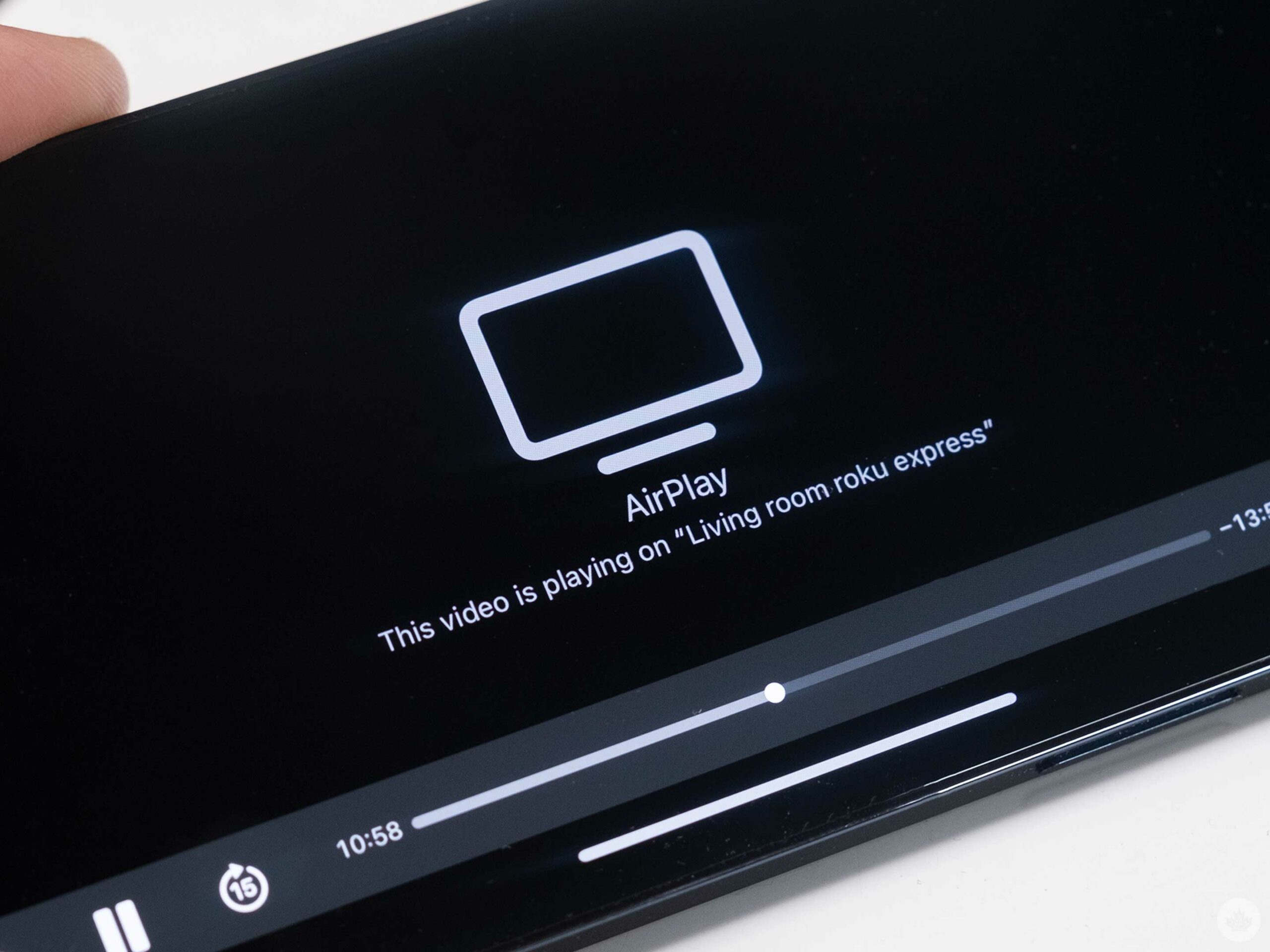
ステップ 1: 写真アプリからビデオをストリーミングするには、下部にある [共有] ボタンをタップします。 AirPlay を選択し、リストからデバイスを選択します。ストリーミングを停止するには、右上の AirPlay ボタンをタップし、 [Airplay をオフにする] を選択します。

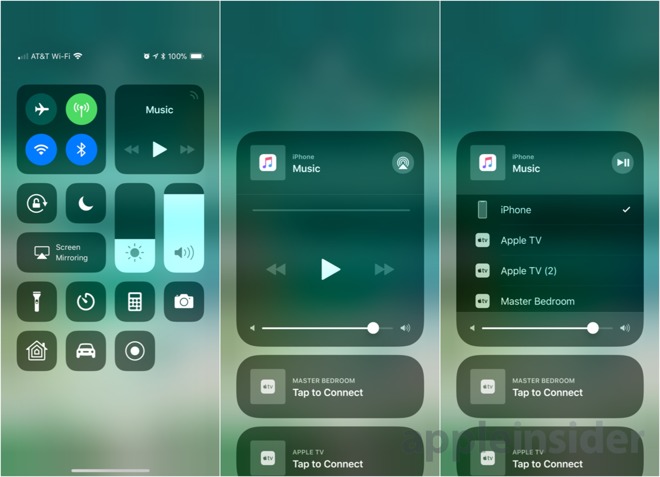
ステップ 2: Apple の TV アプリ から番組をストリーミングするには、コントロール バーの左側にある AirPlay ボタンをタップします。リストからデバイスを選択します。ストリーミングを停止するには、 AirPlay ボタンをもう一度タップし、現在のデバイスを選択して番組を元のデバイスに戻します。


:max_bytes(150000):strip_icc()/002-enable-airplay-for-iphone-ios-6-2438634-70f403267e004d16baf1dded78e2849f.jpg)
ステップ 3: YouTube アプリ からビデオをストリーミングするには、ビデオの上部にある キャスト アイコンをタップします。デバイスを選択し (デバイスが表示されない場合は、 AirPlay デバイスと Bluetooth デバイス を選択し)、リストからそれを選択します。ストリーミングを停止するには、 キャスト アイコンをもう一度タップし、現在のデバイスを選択してビデオをそのデバイスに戻します。

AirPlay を使用して iPhone または iPad からミラーリングする
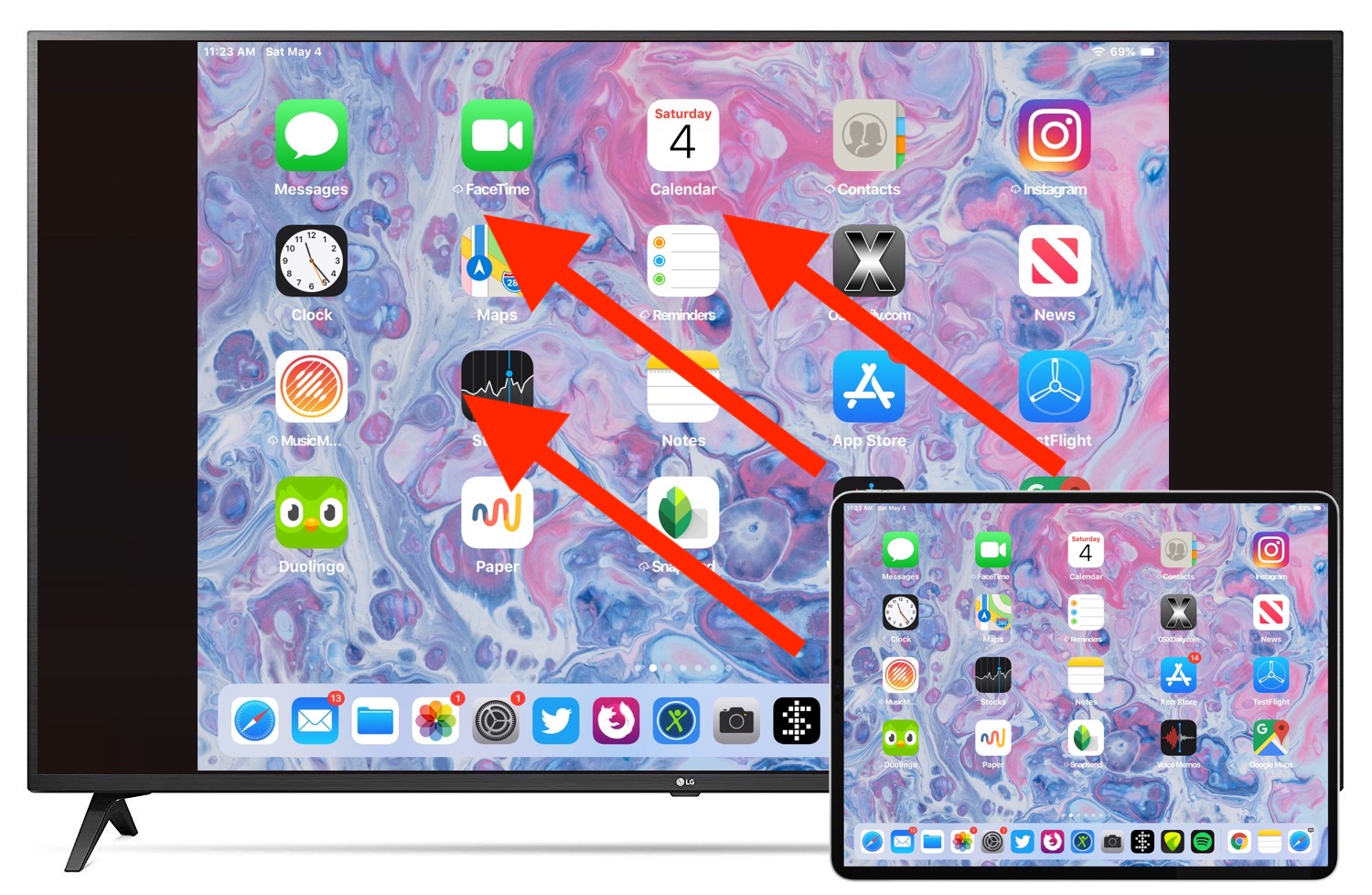
AirPlay を使用するもう 1 つの便利な方法は、iPhone または iPad の画面を Mac、Apple TV、または互換性のあるスマート TV にミラーリングすることです。
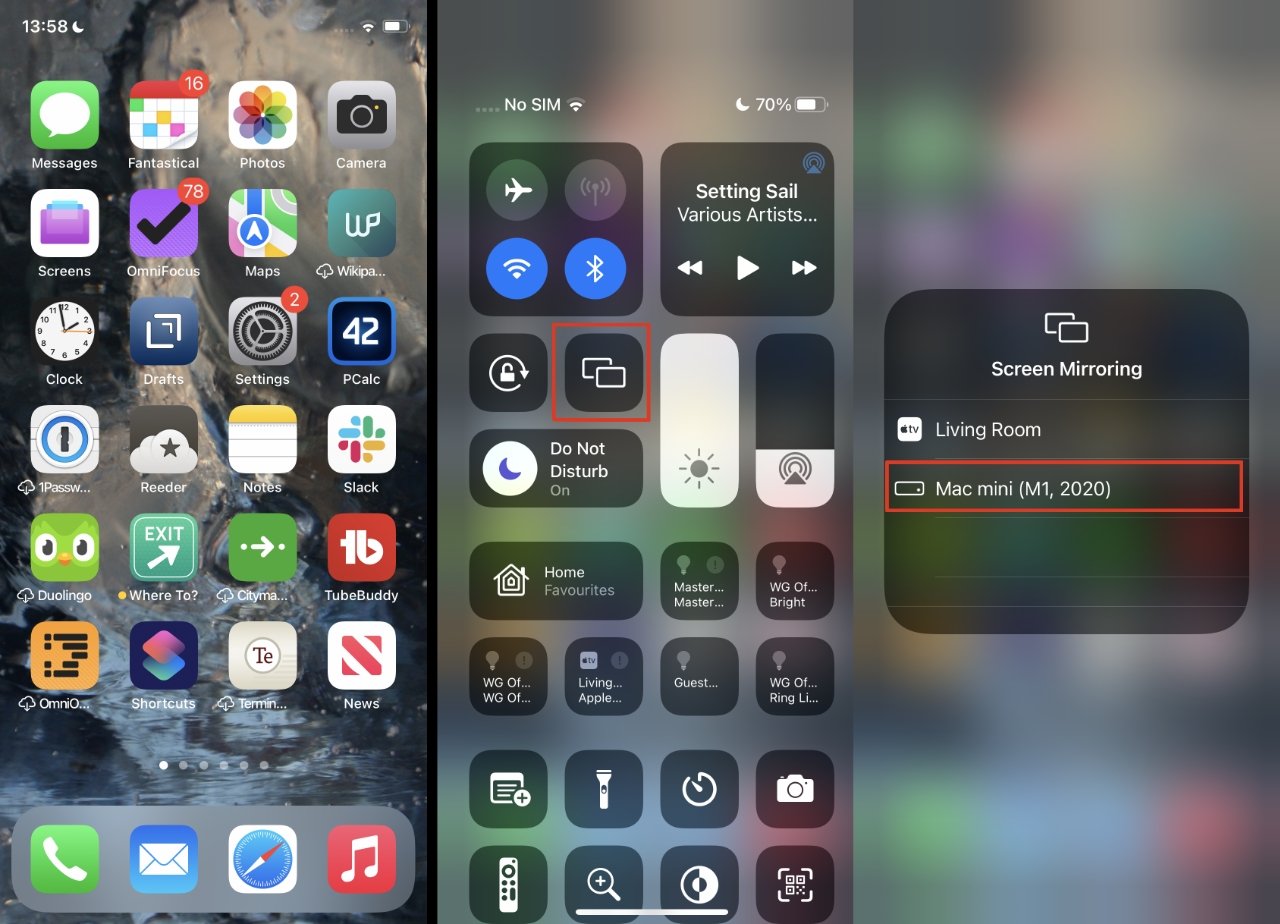
ステップ 1: iPhone または iPad で コントロールセンター を開き、 画面ミラーリング アイコンをタップします。
ステップ 2: リストからミラーリング先のデバイスを選択します。
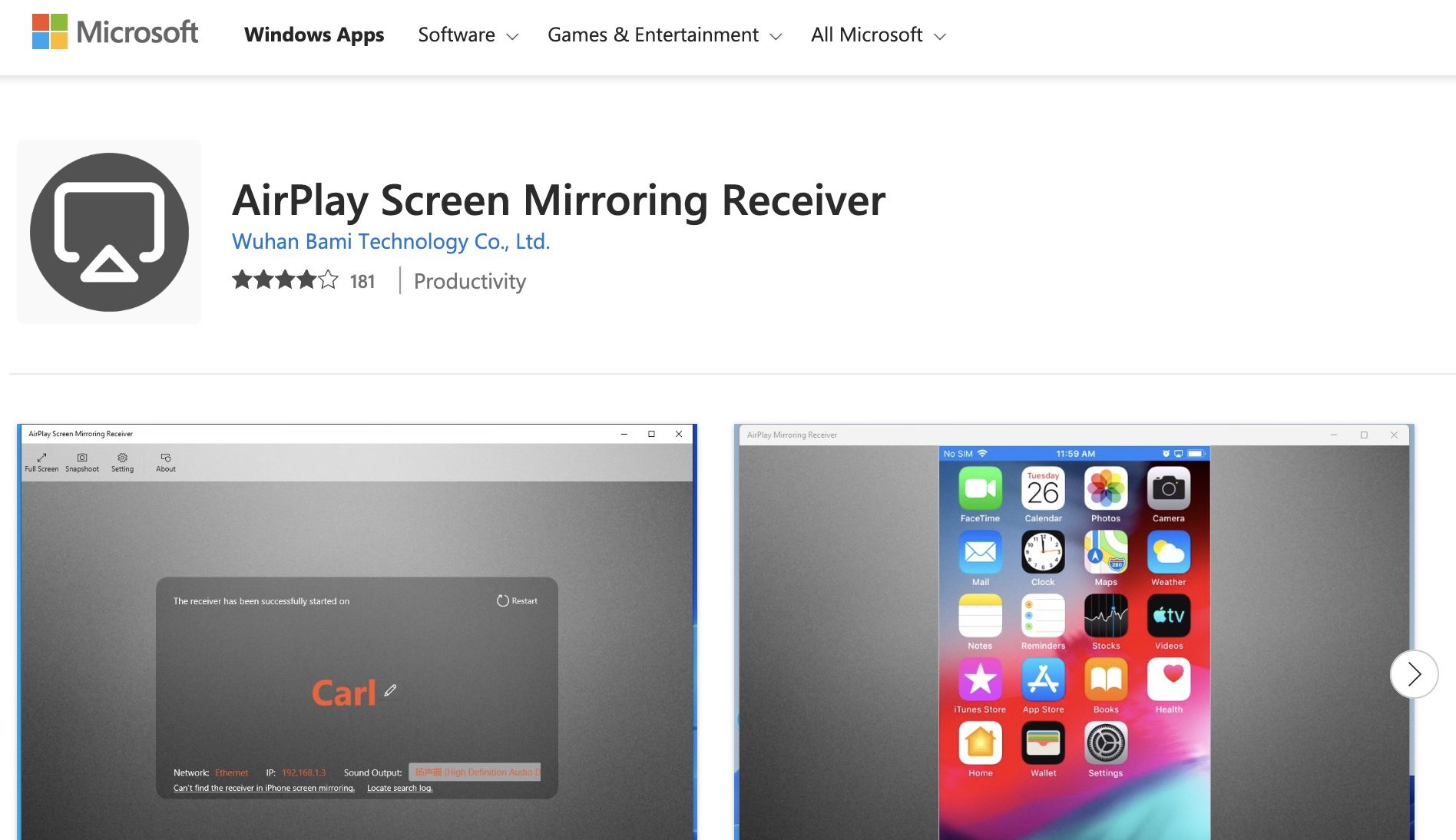
ステップ 3: AirPlay パスコードが Mac または TV に表示された場合は、iPhone または iPad に入力します。
ステップ 4: ミラーリングを停止するには、 コントロール センター を開き、有効になっている場合に強調表示される 画面ミラーリング アイコンをタップし、 ミラーリングの停止 を選択します。
AirPlay を使用して Mac からミラーリングする
AirPlay を使用すると、Mac の画面を Apple TV または互換性のあるスマート TV にミラーリングできます。これは、仕事や学校のタスクを大きな画面で確認できる素晴らしい方法です。
ステップ 1: Mac で コントロールセンター を開き、 「画面ミラーリング」 を選択します。
ステップ 2: リストからテレビを選択します。
ステップ 3: コントロール センターで強調表示されている 画面ミラーリング オプションに戻り、ディスプレイをミラーリングするか、 別のディスプレイとして使用する オプションを選択します。
ステップ 4: 外部 モニター も使用している場合は、どのモニターをテレビにミラーリングするかを選択できます。
ステップ 5: Mac 画面のミラーリングを停止するには、 コントロール センター で [画面ミラーリング] アイコンを選択し、TV をクリックして選択を解除します。
AirPlay を使用して、ある Apple デバイス画面から別の Apple デバイス画面にミラーリングまたはストリーミングすることは、より大きな画面でビデオを表示したり、見ているものを共有したり、ディスプレイを拡張したりするための優れた方法です。
追加の継続性機能のヘルプについては、 「AirDrop の使用方法」 および 「Mac での Handoff の使用 方法」を参照してください。