

他の人と共同作業している場合、または別のソースから受け取った PDF に変更を加えたい場合、 最も速く簡単な方法の 1 つです。ドライブを使用すると、必要な編集やコメントをすばやく作成し、すぐに他の人と共有したり、後で使用するために保存したりできます。具体的に何ができるのか見ていきましょう。
Googleドライブにログインする
まず最初に、Google ドライブにアクセスする必要があります。このサイトにアクセスするだけで、どのブラウザからでも Web バージョンにアクセスできます。入ったら、 [Go To Drive] を選択してクラウド プラットフォームに入ります。
これまでドライブを使用したことがない場合でも、セットアップは非常に簡単です。 Google アカウントのメールアドレスとパスワードを使用してログインするだけです。 機能を含む、すべての基本機能は無料です。
Drive に正常にログインしたら、編集する PDF がローカル コンピュータのストレージまたは簡単にアクセスできる別の場所にダウンロードされていることを確認してください。編集できるように準備しておくとよいでしょう。
新しいファイルを開いて PDF を見つけます
ステップ 1: ドライブに入ったら、左上隅に目を向けると、 [新規] を追加するための大きなボタンが見つかります。 [新規] を選択して開始します。

ステップ 2: ファイルのアップロード のオプションを選択します。
ステップ 3: これにより、ローカル ストレージへのウィンドウが開きます。接続された外部ドライブなど、他の種類のストレージに移動するオプションも引き続きあります。 PDF が保存されている場所を選択し、それを選択してドライブにアップロードします。 Drive 専用の PDF を最近ダウンロードした場合は、[ダウンロード] セクションに移動して最近のダウンロードを確認し、そこから PDF を見つけることができます。この例では、インターネット アクセシビリティ局の Web サイト アクセシビリティ チェックリストを使用しています。
PDF をドライブにダウンロードして開きます
ステップ 1: Google ドライブ ウィンドウの右下を見ると、ダウンロード通知が動作しているのがわかります。特に大きな PDF は読み込みに時間がかかる場合がありますが、この通知を見て読み込みが完了するかどうかを確認できます。
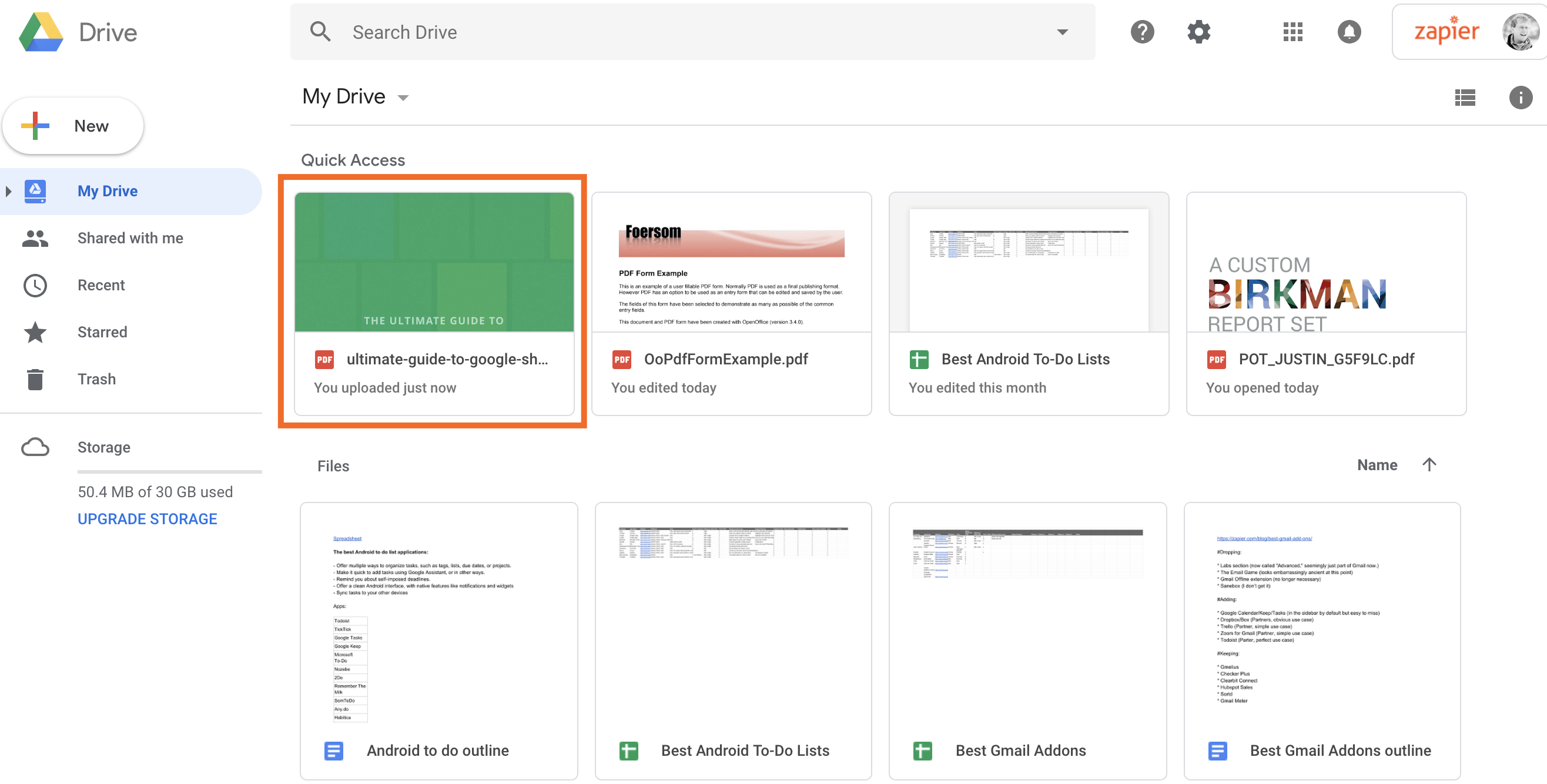
ステップ 2: 完了したら、編集する PDF ファイルの名前を選択して開きます。
どのような編集ができるかを確認する
PDF が開くと、すぐに操作できるようになります。これが過去にすでにアクセスしたことがあるグループ PDF である場合は、テキストと画像を直接編集するオプションがある場合があります。ただし、インターネットからダウンロードした PDF の多くは、設計上直接編集できません。
PDF に関するコメントやディスカッションを作成するオプションはまだあります。コンテンツを強調表示すると、右側に小さなプラス記号アイコンがポップアップ表示され、それを選択してコメントを作成し、保存できます。これにより、コンテンツを変更できない場合でも、ドキュメントについてチームとディスカッションすることができます。
その他のオプションについては、Google ドキュメントを開いてください
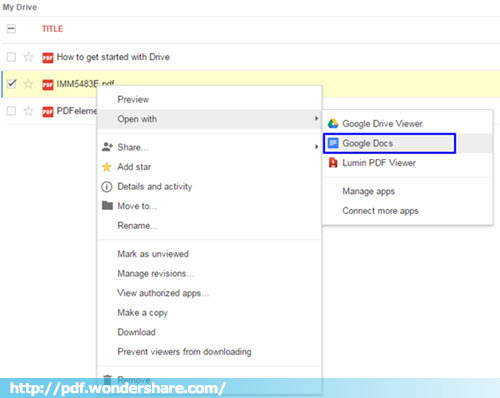
PDF を編集する必要があるが、その能力がない場合は、別の方法を試すことができます。ドライブ ウィンドウの上部に、 「Google ドキュメントで開く」 オプションが表示されます。これを選択すると、Google が PDF を Docs ファイルに変換して開きます。
コンテンツはドキュメントで編集できますが、PDF 変換は難しいプロセスになる可能性があります。たとえば、画像がまったく変換されない場合や、位置がずれている場合があります。しかし、これは本当に必要な場合にテキストに直接アクセスするための簡単で汚い方法です。
必要に応じて推奨アプリに切り替える
特定のタスクでは、別のアプリに切り替えることが必要になる場合があります。 Google ドライブはそれにも役立ちます。ウィンドウの上部中央で、ドロップダウン メニューの下向き矢印を選択します。 「推奨されるサードパーティ製アプリ」 というセクションを探してください。これには、PDF に署名して送信するために使用できる Lumin や DocHub などのアプリが含まれます。これらは特定の法的文書に役立つ場合があり、Google ドキュメントよりも適している場合があります。
また、 お気に入りの PDF エディター のリストもあります。
必要に応じて他の人と共有する
変更を Google ドライブに保存する必要はありません。PDF は自動的に保存されます。完了したら、画面右上の 3 点アイコンを選択して、PDF を他の人と 共有でき ます。または、左上隅にある戻る矢印を選択してドライブに戻り、別のファイルを選択することもできます。いずれにせよ、これで何をすべきかわかりました。
変換したり、 Word で運試しをしたりすることもできます。