

写真が文章よりも優れている、あるいは少なくとも優れた伴奏がある場合があります。 Google ドキュメントにスケッチ、イラスト、または別の種類の図を含めることができます。 Google は、Google ドキュメントから直接アクセスしたり、必要なスケッチを作成して挿入したりするために個別にアクセスできる描画ツールを提供しています 。
描画を現在のドキュメントのみに使用するか、ドキュメント以外で使用するかに応じて、2 つの異なる方法で に描画する方法を次に示します。
Google ドキュメントの組み込み描画ツールを使用する
現在の Google ドキュメントにのみ図面を使用する場合は、アプリケーションから直接作成できます。スケッチは外部使用のために Google ドライブに保存されませんが、引き続き編集可能です。
ステップ 1: Google ドキュメント にアクセスし、Google アカウントでサインインし、ドキュメントを開くか、新しいドキュメントを作成します。
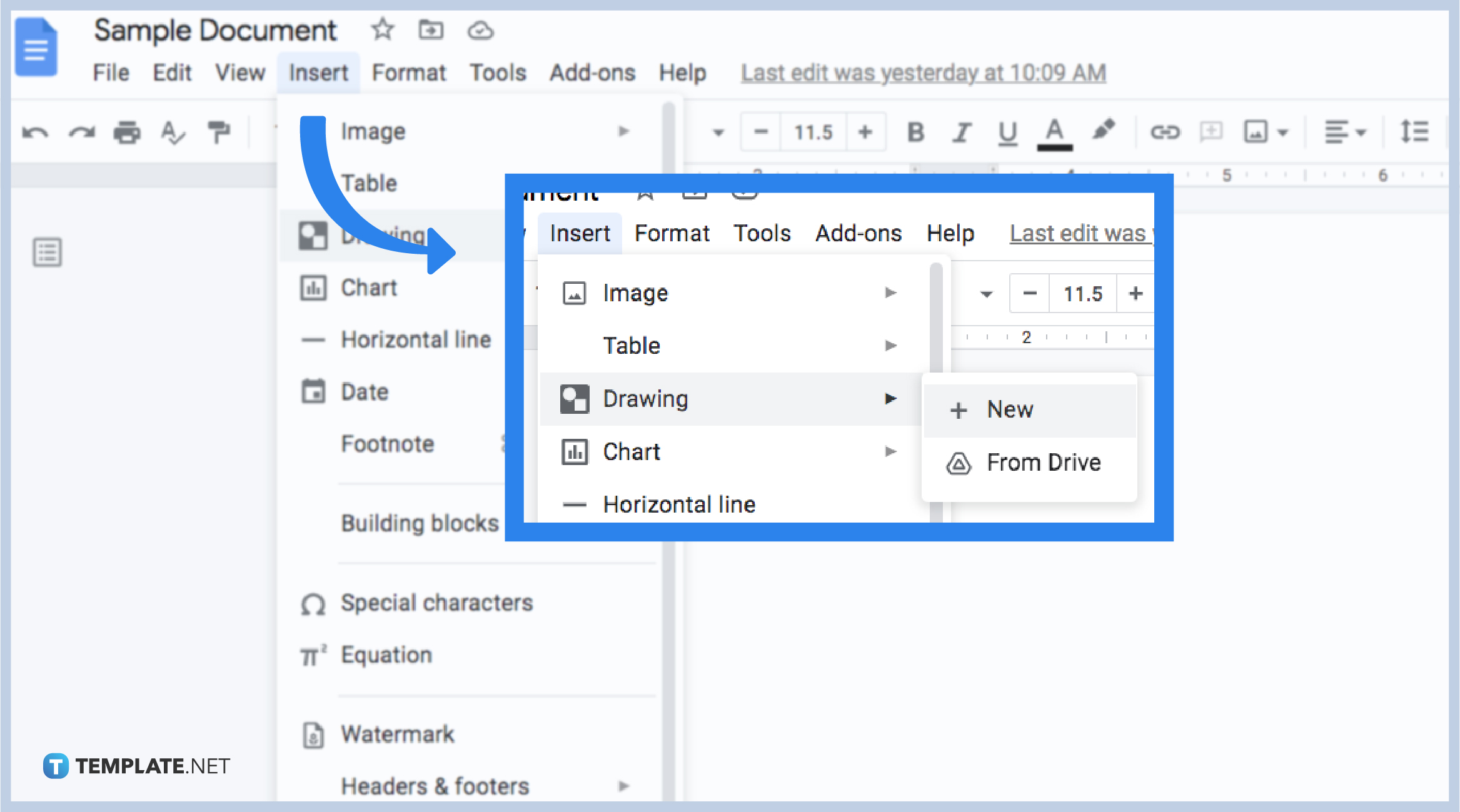
ステップ 2: 文書内の描画したい場所にカーソルを置きます。メニューで [挿入] > [描画] に移動し、 [新規] を選択します。
![描画、Google ドキュメントの [挿入] メニューの新機能。](https://www.lifewire.com/thmb/yEzsbJuWs8sPRUXcoGg9cu5NV14=/1250x0/filters:no_upscale():max_bytes(150000):strip_icc()/Google_Docs_Drawings_01-0d8acc1f34e3434caa0c74b8bda564d6.jpg)
ステップ 3: ポップアップ ウィンドウで描画ツールが開いたら、ツールバーのオプションを使用して描画を作成します。
[アクション] メニューを使用すると、装飾的なテキストのワード アートや項目を並べるためのガイドなどのツールを使用できます。ツールバーを使用すると、線、図形、テキスト、画像を選択できます。
フリーハンドで描画するには、ツールバーの [線] ドロップダウン矢印を使用して [落書き] を選択します。

ステップ 4: 終了したら、 [保存して閉じる] を選択します。
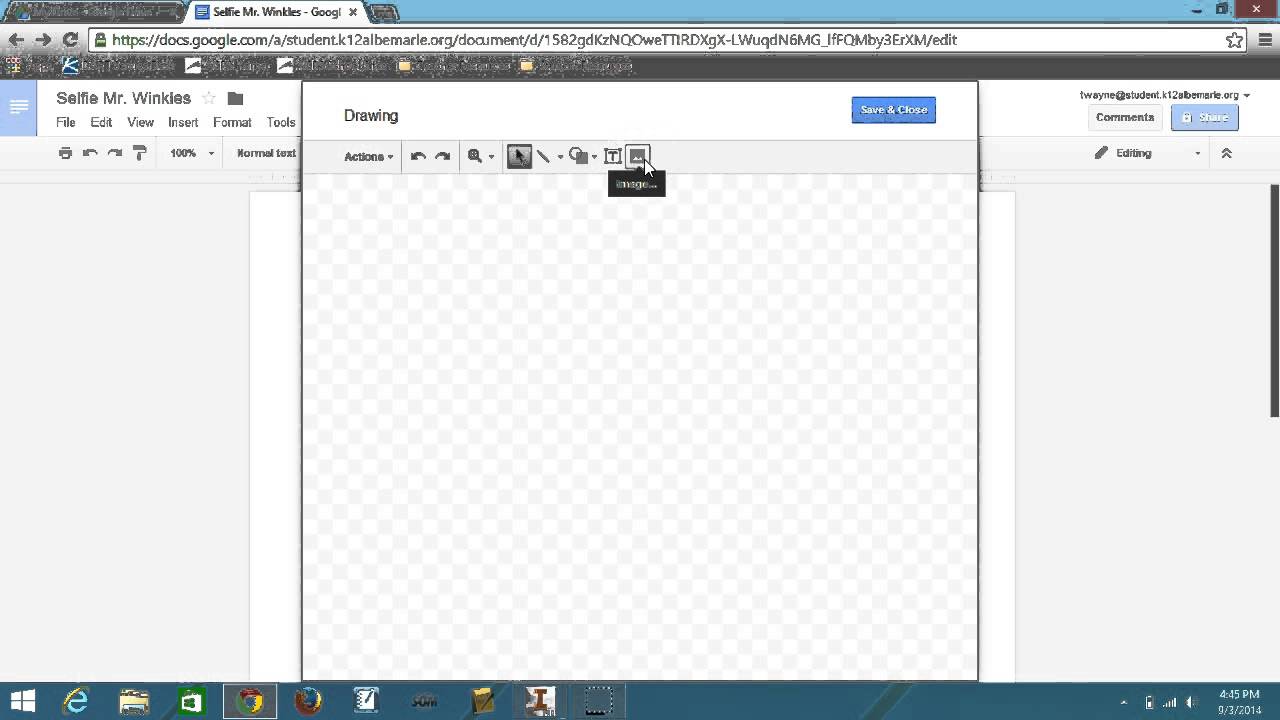
ステップ 5: 図面がドキュメントに表示されるのがわかります。
後で変更を加えたい場合は、図面を選択し、その下のフローティング ツールバーで [編集] を選択するか、ダブルクリックして図面ウィンドウを再度開きます。
Google 図形描画を使用してスケッチを挿入します
図面にもっと時間を費やしたい場合、または文書の外で使用するために Google ドライブに簡単に保存したい場合は、Google 図面を使用できます。上記の Google の描画ツールと同様に機能しますが、Google Drawings に直接アクセスできます。
ステップ 1: Google Drawings にアクセスし、Google アカウントでログインして描画を開始します。
ステップ 2: まず、図面の左上にタイトルを付けます。デフォルトでは、名前は「無題の図面」です。
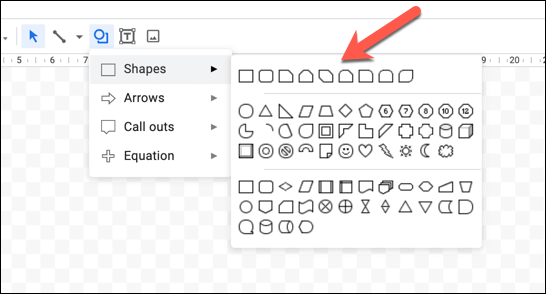
ステップ 3: メニュー オプションとツールバーを使用して、スケッチまたはイラストを作成します。上記のツールと同様に、図形、画像、テキスト、線を含めることができます。
フリーハンドで描画するには、 [挿入 ] > [線] を選択して [スクリブル] を選択するか、ツールバーの [線] ドロップダウン矢印を使用して [スクリブル] を選択します。
ステップ 4: 図面で作業すると、ファイルは自動的に保存されます。その後、Google ドキュメント、スプレッドシート、スライドと同様に、Google ドライブに表示されます。
完了したら、Google ドキュメントに戻ります。
ステップ 5: 文書内の描画したい場所にカーソルを置きます。 [挿入] > [図面] を選択し、今回は [ドライブから] を選択します。
![Google ドキュメントの [挿入] メニューの [ドライブから] を選択します。](https://www.presentationskills.me/wp-content/uploads/2022/05/How-To-Draw-A-Line-In-Google-Docs.jpg)
ステップ 6: 図面を見つけて、 [選択] を選択します。
ステップ 7: ソースにリンクするか、リンクを解除して画像を挿入するかを選択するプロンプトが表示されます。
- ソースへのリンク : 図面を簡単に編集できるようにしたい場合は、このオプションを選択します。その後、Google ドキュメントの画像の右上にある [オープンソース] を選択すると、いつでも Google 図面に変更を加えることができます。
- リンクされていないものを挿入 : 変更を加える予定がない場合は、このオプションを選択できます。後で気が変わった場合は、Google 図形描画で編集を行って、更新した画像を Google ドキュメントに再挿入できます。
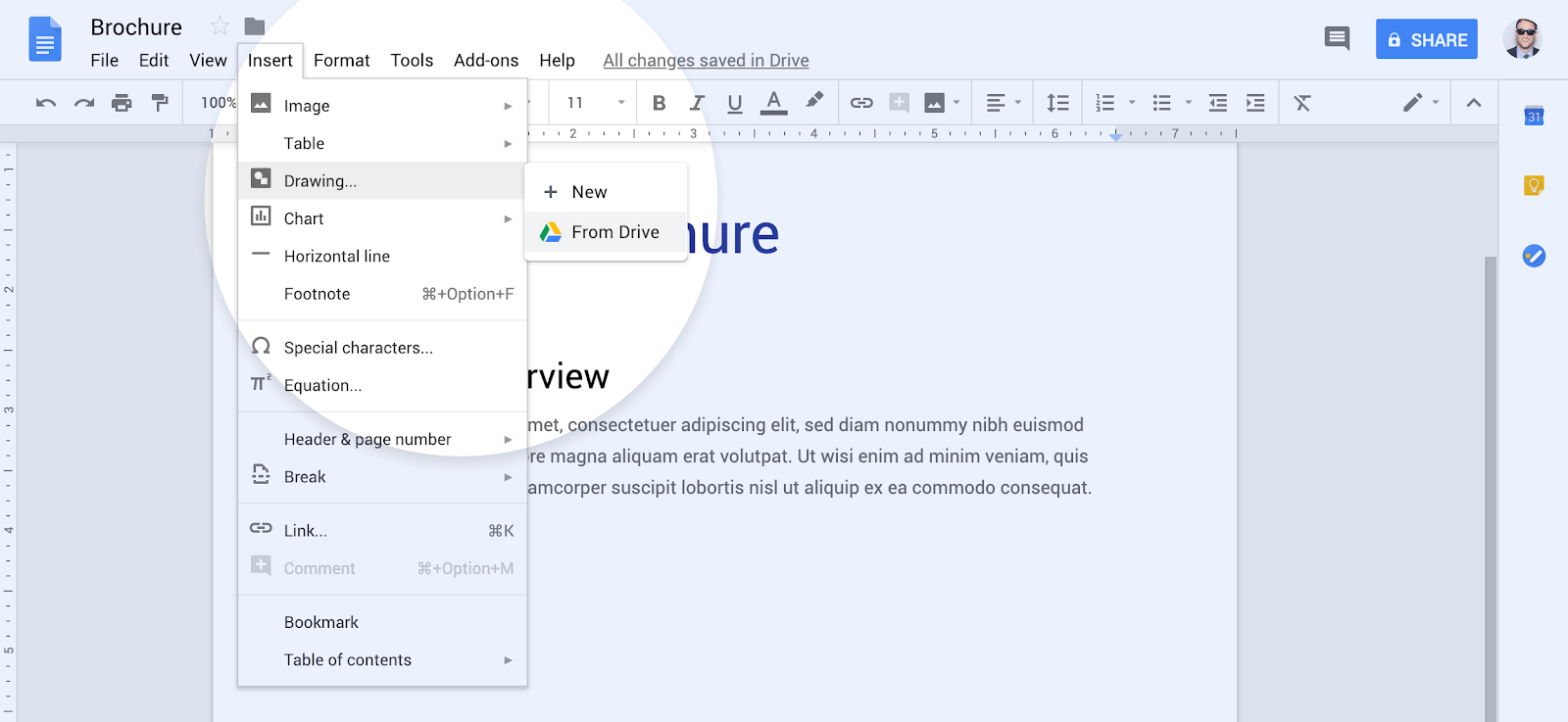
ステップ 8: リンク オプションを選択した後、 [挿入] を選択すると、Google ドキュメントの選択した場所に画像が表示されます。
Google ドキュメントでどのように描画するかを考えていた場合、スケッチまたは描画には 2 つの確実なオプションが用意されています。
詳細については、 方法や、 などの同様のアプリケーションがどのように機能するかをご覧ください。