

テレビのリセットは、それほど頻繁に行うものではないとしても、その方法を知っておくことが重要なことの 1 つです。あなたが TCL Q6 QLED Google TV の所有者であれば、幸いなことに、私たちはその方法を知っています。 TCL Q6 をリセットしたい理由は何ですか?最も一般的な理由は、自分のデータを次の人に見られたくないため、それを販売する場合、あるいは友人や親戚に渡す場合です。 (たとえそれが知り合いだったとしても、それは良くありません。)
ただし、TCL Q6 をリセットする必要があるもう 1 つの理由は、TCL Q6 の動作が正常でないと思われる場合です。はい、基本的には大きな画面を備えたコンピューターですが、場合によってはそれらが独り歩きする可能性があり、完全に消去するしか方法がないようです。ビットの腐敗は現実であり、マシンには幽霊が存在します。
以下は、基本モードで使用している場合でも、Google アカウントを使用している場合でも、TCL Q6 (および Google TV を実行している他のほとんどの現行 TCL テレビ) をリセットする方法です。
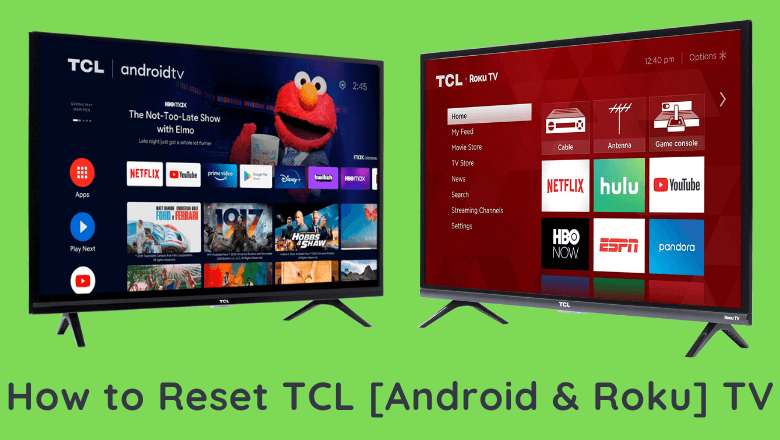
TCL Q6 をリセットする方法
これは、メニュー システムのどこにあるかさえわかっていれば、非常に簡単に実行できるものの 1 つです。そこで私たちの出番です。
ステップ 1: TCL Q6 のリモコンをつかみます。 (テレビのリモコンである必要があることに注意してください。Apple TV や Amazon Fire TV など、あなたが使用している リモコン ではありません。)

ステップ 2: リモコンの 設定 ボタン (歯車アイコンのあるボタン) を押します。
ステップ 3: 画面上に表示されるメニューから [設定] を選択します。

ステップ 4: 次のメニューに移動します: システム > バージョン情報 > リセット 。次に、 [工場出荷時設定にリセット] を選択します。

ステップ 5: すべてを消去してテレビを工場出荷時の設定に戻そうとしているという別の警告が表示されます。
[すべて消去] を選択します。

ステップ 6: もう一度確認: 今度は 4 桁の数字を入力する必要があります。 (ここで表示されているものとは異なります。) 入力したら、座ってテレビの役割を果たします。

以上です。これは、TCL Q6 QLED TV が最も基本的なモードにある場合でも、Google アカウントと付属のすべての Google TV アプリとデータをロードした場合でも、TCL Q6 QLED TV をリセットする方法であることに注意してください。