
最近、一部の PlayStation コントローラーは、 ジョイスティックのドリフトに関して否定的な注目を集めています。これは主に PS5 の DualSense コントローラーに当てはまりますが、ドリフトは PS4 コントローラーにも発生する可能性があります。ジョイスティックがドリフトするコントローラーは基本的にゲームをプレイできなくなり、修理または交換すると何日もコンソールを楽しむことができなくなる可能性があります。その前に、PlayStation のジョイスティックのコントローラーのドリフトを修正する方法を説明します。
多少の追加料金を払ってもよい場合は、Sony の DualSense Edge コントローラーを使用すると、コントロール スティックを交換できるモジュラー設計のおかげで、この問題を簡単に解決できます。オリジナルの DualSense または古い PS4 コントローラーを使用している場合は、次の手順が最善の策です。
ジョイスティックドリフトとは何ですか?
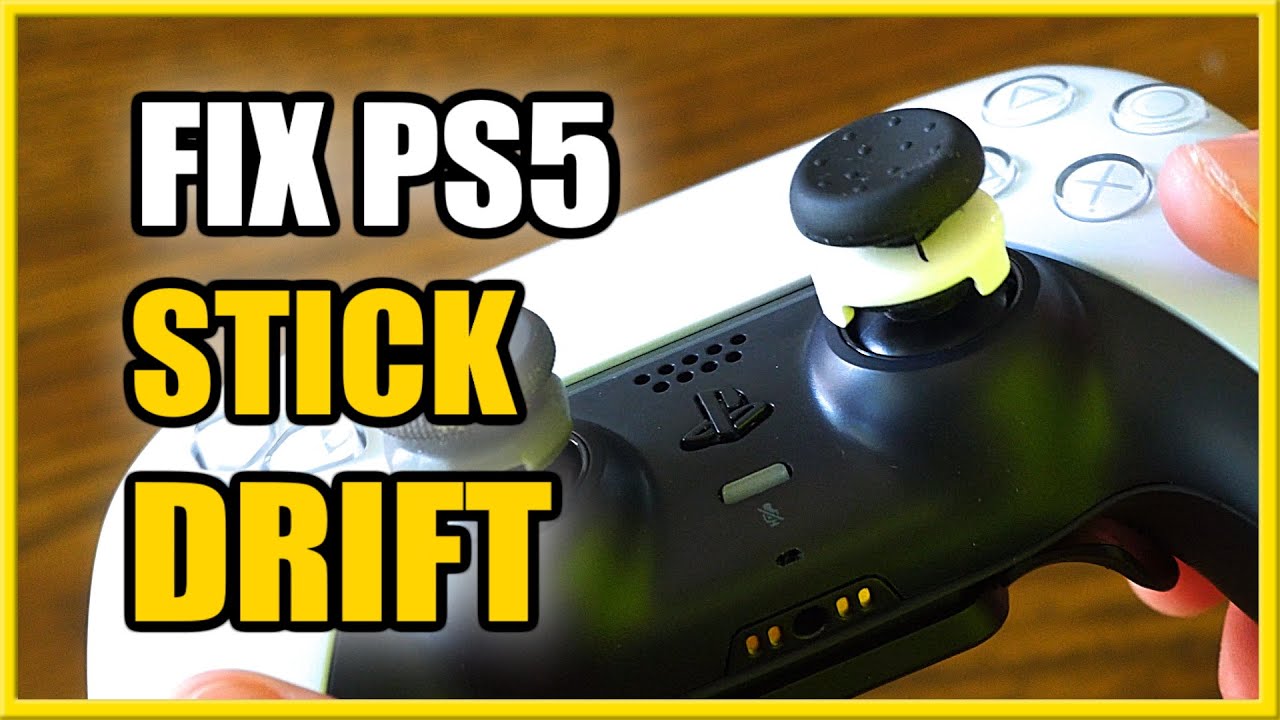
ジョイスティックのドリフトとは、コントローラーに触れていないときでも、ジョイスティックの一方または両方を特定の方向に押しているかのようにコントローラーが動作することです。 「コントローラードリフト」とも呼ばれます。ゲーム内では、キャラクターが常に回転したり、一方向に歩いたり、制御不能な状態でメニュー オプションを循環したりすることとして現れることがあります。これは、スティックの下にあるセンサーが何かによってトリガーされているか、ソフトウェアまたは機械レベルで故障しているために、DualSense コントローラーで発生します。前者の 2 つは、これらのヒントを使えば自分で解決できるかもしれませんが、後者は解決できません。
してはいけないこと

まず、DualSense コントローラーを開こうと しない でください。できるだけ慎重に作業したとしても、開封すると保証が無効になります。つまり、他の修正を行っても問題が解決しない場合は、返品して新しいものに交換することさえできなくなります。また、問題が機械的なものでない限り、内部に入る理由はありません。機械的な問題の場合は、とにかく修理するための部品が手元にないため、ドライバーは今のところ脇に置いておいてください。
また、クリーニングのセクションでもう一度触れますが、コントローラーを適切にクリーニングするようにしてください。つまり、水で飽和させたり、まったく濡らしたりしないでください。結局のところ、これは電子機器なので、この方法では簡単にさらに多くの損害を与えることになる可能性があります。少量の消毒用アルコールを適切に塗布するだけで十分です。
最後に、これは何があっても従うべき良いルールですが、コントローラーには親切にしてください。ゲーマーであれば誰もが時々激怒する瞬間がありますが、決してコントローラーで怒りを爆発させることはありません。一度投げたり落としたりすると、内部または外部に永久的な損傷を与える可能性があります。スティックを乱暴に扱いすぎると、問題がより早く発生する可能性があります。
DualSense をリセットする
ジョイスティックのドリフトの問題を迅速かつ簡単に解決できるように、簡単な修正から始めましょう。 DualSense のリセットは、電源をオフにしてからオンにすることでは行われません。実際には、コントローラーを完全に更新する隠れたリセット ボタンがあります。 DualSense の背面で、リセット ボタンが隠れている小さな穴を探してください。ボタンをそっと挿入して 5 秒間押し続けるには、ペーパークリップのようなものが必要です。再起動後、コントローラーを PS5 に配線し直し、ドリフトがまだ存在するかどうかを確認します。
Bluetoothをリセットする
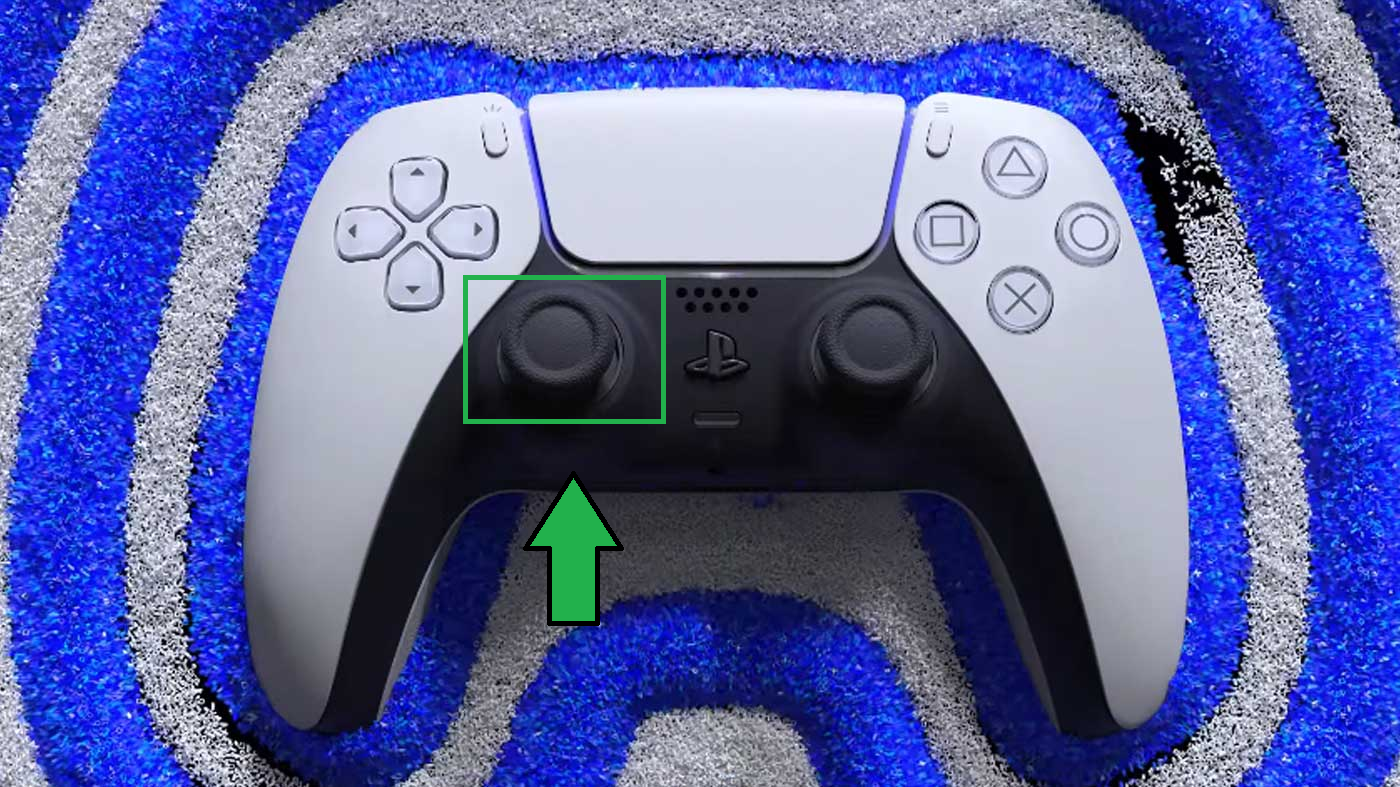
コントローラーをリセットしてもうまくいかない場合は、Bluetooth のオンとオフを繰り返してみてください。これがドリフトの原因になる可能性は低くなりますが、干渉があった場合に備えて試してみる価値はあります。 Bluetooth をオフにするには、 [設定] > [アクセサリ] > [コントローラ] > [通信方法] に移動し、 [Bluetooth をオフにする] を押します。接続が無効になったら、しばらく待ってから再度接続をオンにしてテストします。
PS5 とコントローラーをアップデートする
コンソールは、このように問題やバグを修正するために発売間近に最も頻繁に更新されるため、コントローラーまたはコンソールがドリフトを除去するアップデートを見逃している可能性があります。コントローラーを PS5 に配線すると、コントローラーからアップデートするように求められます。あなたのことを確認するには
ジョイスティックを掃除する
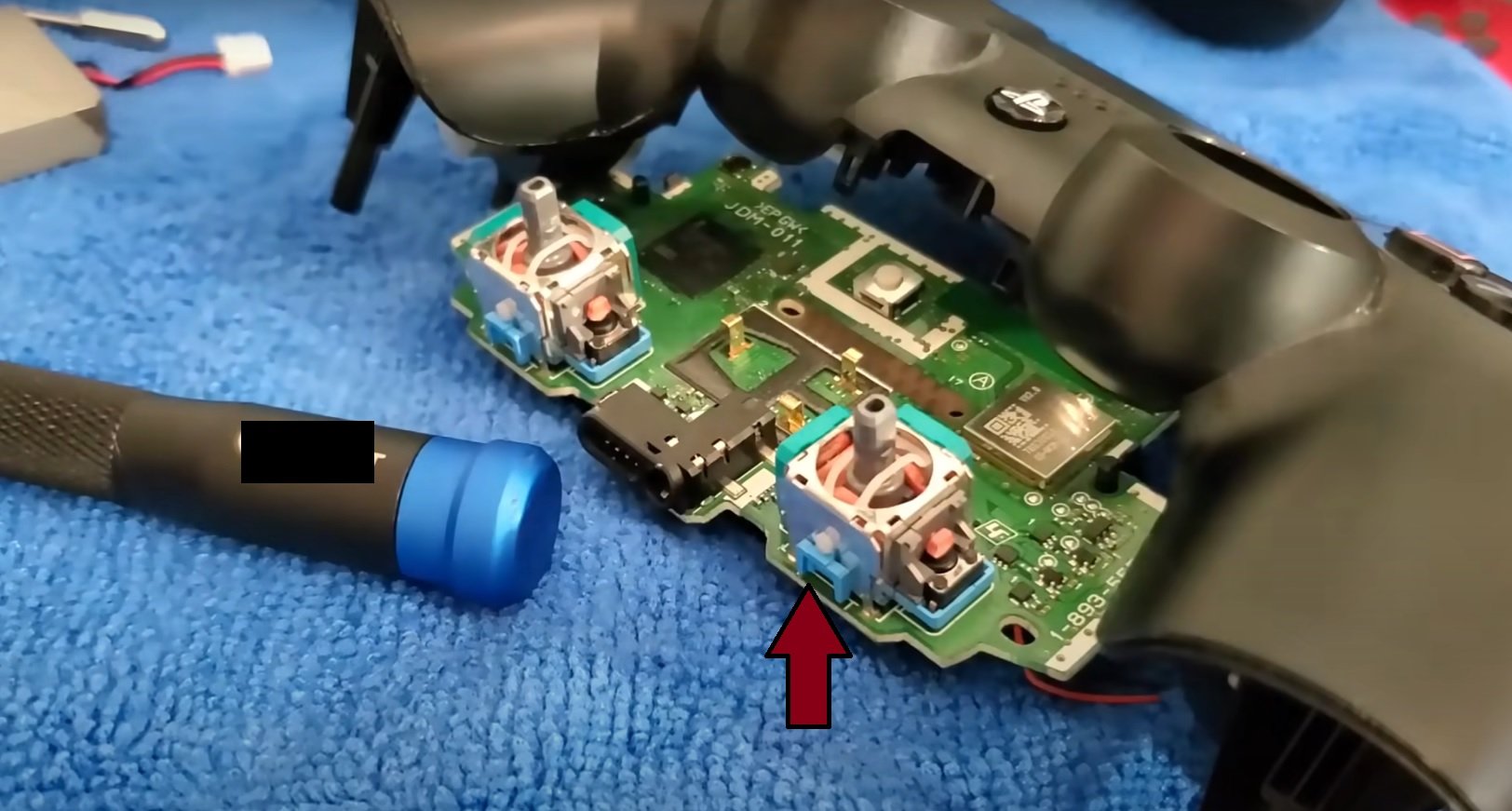
コントローラの定期的なクリーニングは、機能を維持するために通常のルーチンの一部である必要がありますが、システムがどれほど新しいかを考えると、まだ行っていない可能性があります。ほこり、汚れ、手の油などが非常に簡単に侵入し、コントローラーの内部に短時間で大混乱を引き起こす可能性があります。間違ったサイズの破片がサムスティックの下の間違った場所に落ちてしまうと、簡単に漂ってしまう可能性があります。
コントローラーを掃除する最善かつ安全な方法は、綿棒、消毒用アルコール、圧縮空気を使用することです。掃除を始める前に、コントローラーの電源がオフになっていることを確認してください。圧縮空気をもう一度吹きかけ、サムスティックを一周回転させながら短時間でスプレーします。次に、綿棒と少量のアルコールを使用して、アナログ スティックのベースの端に沿って動かします。数分間乾燥させてから試してください。
デッドゾーンを調整する
これは完全な解決策というよりも、条件付きのマイナーな救済策です。一部のゲームでは、コントローラーの設定でいわゆる「デッドゾーン」を設定できます。これは、ゲームが動きを記録 しない 範囲でスティックを動かすことができる可動範囲です。ドリフトが極端すぎない場合は、コントローラーが自然にドリフトする量がゲームに影響されないようにデッド ゾーンを調整することで、特定のゲームで問題を修正できます。欠点は、これがゲームに応じてケースバイケースで行われることです。すべてのゲームがそれを提供しているわけではなく、残念ながら、PS5 自体のデッドゾーンを調整してすべてのゲームに適用することはできません。
返品するか修理に出してください
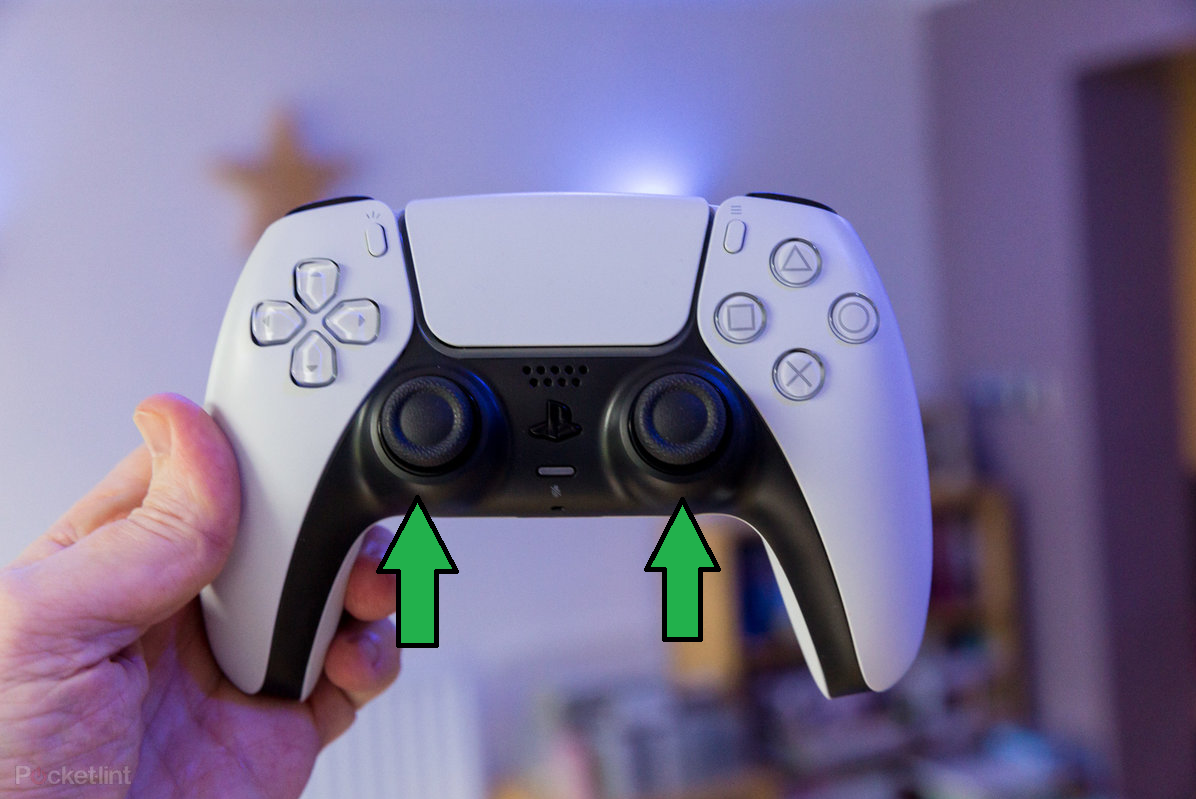
他のすべてが失敗した場合は、コントローラーを交換するか修理するしか選択肢はありません。コントローラーや本体を購入した販売店、または何らかの保証を購入したかどうかに応じて、最善の選択肢は、同じ販売店から交換品を入手することです。問題がなければ、持ち込んでその場で交換してもらえる はずです 。
小売店から交換品を入手できない場合、またはソニーから直接購入した場合は、 PlayStation の公式修理と交換 サイトにアクセスする必要があります。ソニーは DualSense に 1 年間の保証を提供していますが、いくつかの欠点があります。提供されているトラブルシューティング手順 (このガイドでも説明しています) に従って問題の解決を試みたことを確認した後、故障したコントローラーを箱に入れて発送するために料金を支払う必要があります。ソニーは、製品を受け取ってから修理にかかる期間を 7 ~ 10 営業日と見積もっており、その後、実際に返送されるまで待つことになります。全体として、DualSense が 2 週間以上使えない可能性がありますが、修理されるため、自分で交換品を購入するよりも安くなります。