

MacOS システム 上で Windows マシン を使用する (またはその逆) ことは、かつてはクロスオーバーの点でかなり制限されていましたが、そのようなそびえ立つ壁はもう存在しません。それでも、Windows と MacOS の両方で同じ 外付けハード ドライブ を使用したいと思ったことがあるなら、このプロセスがどれほど大きな負担になるかご存知でしょう。
幸いなことに、「パーティショニング」と呼ばれる小さなプロセスは、両方の OS タイプで利用できます。ハードドライブをパーティション分割すると、基本的には内部ストレージ領域が異なるセクションに分割されます。これらのセクションは、さまざまな種類のコンピュータで動作するようにフォーマットできます。
Windows と MacOS の両方を使用してハード ドライブのパーティションを作成できます。OS の種類ごとにプロセスを完了する方法を説明します。

それは分裂したニッチなシナリオです
Google で簡単に検索すると、 https://support-en.wd.com/app/answers/detailweb/a_id/20821 による Extensible File Allocation Table (exFAT) による正しい道を進んでいると思われるかもしれません。保存するすべてのファイルのサイズが 4GB 未満の場合、これはよりシンプルで汎用的な方法です。ただし、この形式は大きなファイルをサポートしていないため、Mac と Windows 11 PC 間で 4K ビデオなど を転送する場合に問題が生じる可能性があります。
一方、Windows 10 で使用される NTFS システムは大きなファイルをサポートしていますが、この形式は MacOS でネイティブに読み取ることができません。これにより、2 つのプラットフォーム間の共有ファイルが 4GB 以下に制限されるという、奇妙な状況に陥ることになります。より大きなファイルを保存する場合は、MacOS (拡張) または Windows 11 (NTFS) に最適化された形式を使用して 2 番目の専用スペースを作成する必要があります。
これらすべてを念頭に置いて、私たちのガイドでは外部ドライブを半分に分割しています。1 つは 4GB を超えるファイルを保存できるプライマリ セクション、もう 1 つは MacOS と Windows 11 間でファイルを共有できるセカンダリ セクションです。これは理想的なソリューションではありません — 私たちもそれは理解しています —それでも機能します。
詳細に調べる前に、最もよく使用するプライマリ フォーマットを選択します。セカンダリ exFAT パーティションで主に Mac を使用する場合は MacOS Extended、セカンダリ exFAT パーティションで主に Windows 11 を使用する場合は NTFS です。
最後に、フォーマットすると、ドライブに保存されているすべてのデータが削除されます。フォーマットプロセスを開始する前に、重要なものは必ずバックアップしてください。サポートが必要な場合に備えて、 Windows および MacOS 用のガイドをご用意しています。

Windows 11でドライブをパーティション分割する
に関する完全なガイドがありますが、Windows での作業中にドライブをすばやくパーティション分割するために知っておく必要がある重要な手順を見てみましょう。 Windows でのプロセスは Mac に比べて簡単ではありませんが、これまでよりも簡単になりました。
ステップ 1: [スタート] ボタンを右クリックし、[パワー ユーザー] メニューの [ディスクの管理] を選択します。
通常、外付けドライブはすぐにフォーマットされます。ただし、デバイスを PC に接続するときに「初期化されていません」エラーが発生する場合があります。これは、Windows で動作するように正しくフォーマットされていないことを意味します。ファイル エクスプローラー (この PC) にはドライブ文字が割り当てられておらず、データを保存するための領域も割り当てられていない可能性があります。
[ディスクの初期化] ポップアップ ウィンドウが表示される場合は、マスター ブート レコード (MBR) と GUID パーティション テーブル (GPT) の 2 つの形式が表示されます。前者は古く、最大 2TB の容量しかサポートしていませんが、古いバージョンの Windows と互換性があります。 GPT は、より大容量をサポートする新しい形式ですが、古いバージョンの Windows とは互換性がありません。
パーティション スタイルを選択し、 [OK] ボタンをクリックして続行します。誤ってポップアップを閉じた場合は、リストされたディスクを右クリックし、ポップアップで [ディスクの初期化] を選択します。
ポップアップ警告が表示されない場合は、ステップ 2 に進みます。
ステップ 2: 未割り当てスペースを右クリックし、以下に示すように、ポップアップ メニューで [新しいシンプル ボリューム] オプションを選択します。
ステップ 3: 新しいシンプル ボリューム ウィザードが 開始されます。 「次へ」 ボタンをクリックします。
:max_bytes(150000):strip_icc()/4LW4050413-6-5ba40ae84cedfd00250fb1af-86ba4c0e59544c3787b0d4f7357d9dc4.jpg)
ステップ 4: 2 つのパーティションを作成しているため、リストされている物理数値を半分に分割します。 [シンプル ボリューム サイズ (MB)] の 横のフィールドにその数値を入力し、 [次へ] ボタンをクリックして続行します。このシナリオでは、1TB SanDisk Ultra ソリッド ステート ドライブを分割しています。
ステップ 5: ウィザードでドライブ文字を割り当てるか、ドロップダウン メニューを使用して手動でドライブ文字を割り当てます。 「次へ」 ボタンをクリックして続行します。

ステップ 6: ファイル システムを選択します。プライマリ PC は Windows 11 なので、NTFS を使用します。また、ボリューム ラベル (ドライブ名) も入力します。ここでは「Windows 10」を使用しましたが、このパーティションには任意のラベルを付けることができます。 「次へ」ボタンをクリックして続行します。
ステップ 7: [完了] ボタンをクリックして完了します。
ディスクの管理では、外部ディスクに 1 つの新しいボリューム (この例では「Windows 10」) と、未割り当て領域のある 2 番目の部分が表示されます。
その未割り当て領域を右クリックし、ステップ 1 からステップ 6 を繰り返します。ただし、今回はステップ 6 でファイル システムとして exFAT を選択します。これは、MacOS とファイルを共有するために使用します。ボリューム サイズを指定する必要はないことに注意してください。
結果は次のようになります。
![Windows の [ディスクの管理] ウィンドウ。](https://funzen.net/wp-content/uploads/2019/11/How-to-share-an-external-hard-drive-between-Mac-and.jpg)
MacOS Sonoma でドライブをパーティション分割する
MacOS での外部ドライブのパーティション分割はそれほど面倒ではありません。外部ドライブにパーティションがない場合、2 つ作成する必要があります。ドライブに Mac 対応パーティションがすでにある場合は、手順 5 に進んでください。
ドライブのファイル システムが「読み取り可能」ではないため、最初に「初期化」エラーが表示される場合があります。小さなポップアップ画面で [初期化] ボタンをクリックして、最初の互換性のあるパーティションを作成し、ステップ 5 から開始します。エラーが表示されない場合は、ステップ 1 から開始します。
ここでは同じ SanDisk SSD を使用しましたが、MacOS はドライブの実際の名前ではなく Seagate USB アダプタの名前を取得しました (アダプタは外部 Seagate ドライブから取得したものです)。次の手順は Catalina にも適用されることに注意してください。実際の違いは、UI の視覚的な変更と内部ボリュームのリスト方法だけです。
ステップ 1: Finder を強調表示した状態で、メニュー バーの [Go] をクリックし、続いてドロップダウン メニューの [Utilities] をクリックします。
ステップ 2: 次のウィンドウで ディスクユーティリティ アイコンをダブルクリックします。
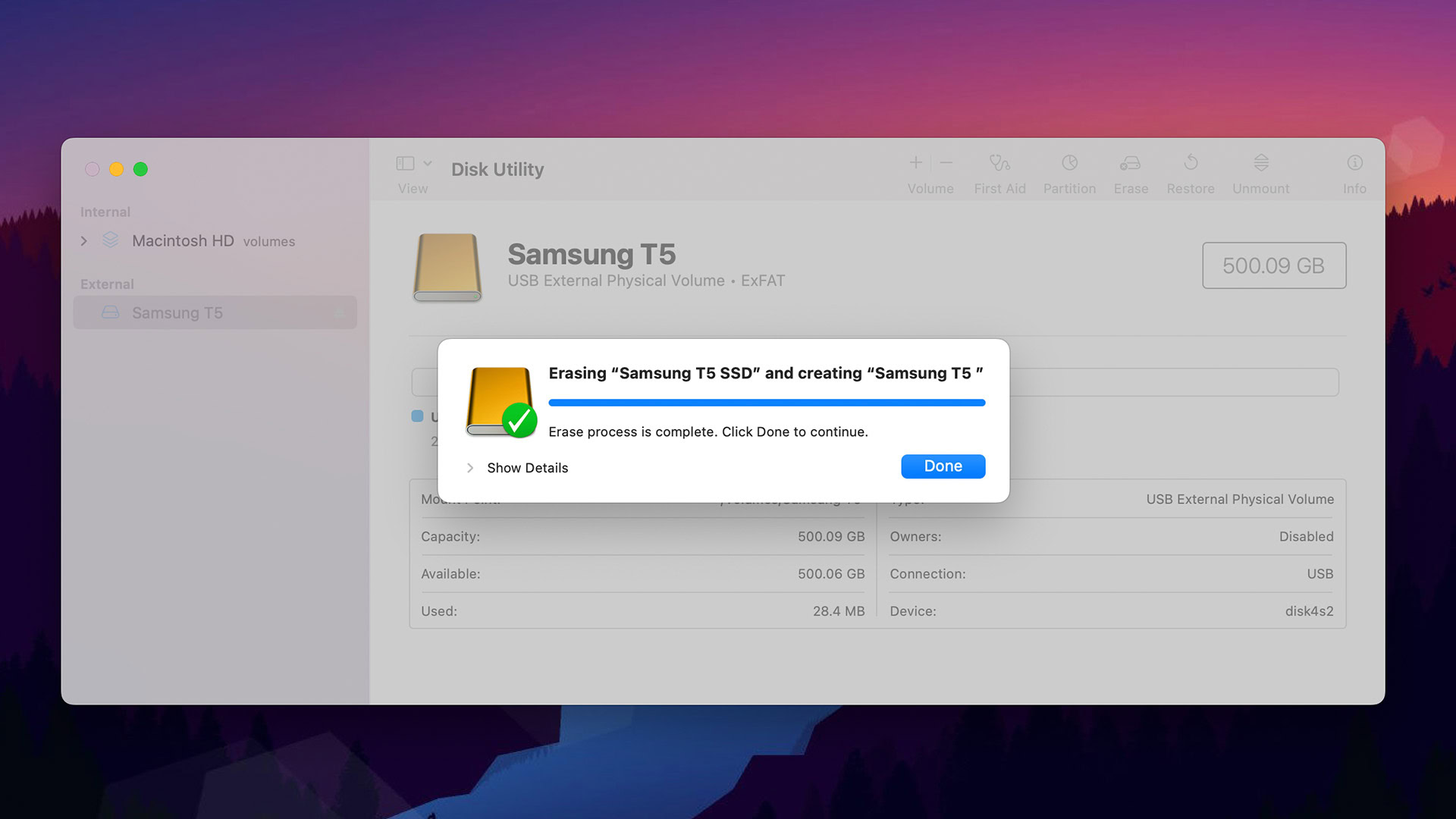
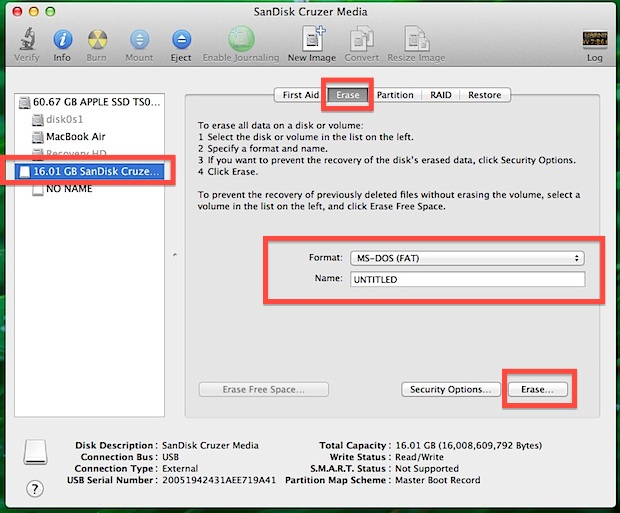
ステップ 3: ディスクユーティリティが 開いていると、左側にある 「外部」 の下にドライブが表示されます。以下に示すように、アプリの上部ツールバーにある [消去] をクリックします。
ステップ 4: 次のポップアップ ウィンドウで、名前を入力します。形式として 「MacOS 拡張 (ジャーナリスト)」 を選択し、スキームとして GUID パーティション マップを 選択します。
ステップ 5: [消去] ボタンをクリックして、これらの変更を加えます。
ステップ 6: 完了すると、ドライブには単一のパーティションが作成されます。 ディスクユーティリティ でドライブを再度強調表示し、代わりに上部にリストされている 「パーティション」 をクリックします。
ステップ 7: 次のポップアップ (移動しません) で、青い円グラフの下にある小さな プラス ボタンをクリックして 2 番目のパーティションを追加します。
ステップ 8: 円グラフを中央でスライスする 2 番目の部分が表示されます。ボリューム名を入力し (ここでは Windows を選択しました)、 exFAT 形式を選択します。
ステップ 9: [適用] ボタンをクリックして、新しいパーティションを追加します。
ステップ 10: 追加のポップアップ ウィンドウで [パーティション] ボタンをクリックして、プロセスを完了します。
ステップ 11: [完了] ボタンをクリックして終了します。
結果は以下の画像のようになります。図に示すように、各ドライブを表す 2 つのアイコンがデスクトップに表示されることに注意してください。
exFAT ファイル システムは 100% 信頼できるわけではないため、ハード ドライブを Windows コンピュータに接続し、NTFS にセカンダリ Windows パーティションを作成することをお勧めします。 Windows セクションには、これに関する詳細な説明が含まれています。
最終メモ
ご覧のとおり、Windows を使用しているか Mac を使用しているかにかかわらず、ハード ドライブのパーティション分割は複雑なプロセスではありません。 Paragon の Microsoft NTFS ソフトウェア や無料のオープンソース Tuxera などの有料アプリケーションを Mac にインストールして、NTFS の読み取り/書き込みサポートを有効にすることもできます。
Mac と PC 間で外付けハードドライブを共有できますか?
はい、できます。ただし、最良の結果を得るには、Windows と MacOS の両方で最適化された読み取りおよび書き込みパフォーマンスを実現するために、外付けハード ドライブをパーティション分割する必要があります。
私たちのガイドが示しているように、主に Windows を使用している場合は、Mac との互換性のために、外付け HDD の Windows 部分を NTFS 用にフォーマットし、セカンダリ exFAT パーティションを使用する必要があります。
Mac が日常的なマシンである場合は、Windows 用のセカンダリ exFAT ボリュームを備えた MacOS 拡張フォーマットを使用してください。
exFAT は Mac と Windows の両方に対応していますか?
はい、そうです。 Extensible File Allocation Table (exFAT) 形式は OG フォーマット方法の 1 つですが、4GB 未満のファイルに最適です。
サードパーティ ソフトウェアを使用している場合でも、Time Machine などの一部の機能は NTFS ファイル システムでは正しく動作しないことに注意してください。