


キーボードは 、マウスと並んで PC と対話するための中心的な手段であるため、切り取り、コピー、貼り付けなどの の一般的なショートカットに精通していることでしょう。
しかし、これらの基本を超えたショートカットがいくつかあることをご存知ですか?画面録画のための Xbox ゲーム バーのトリガーからファイル エクスプローラーを開くまで、おそらく知らなかった 5 つの便利なショートカットと、それらが忙しい一日の中でどのように時間を節約できるかを見ていきます。
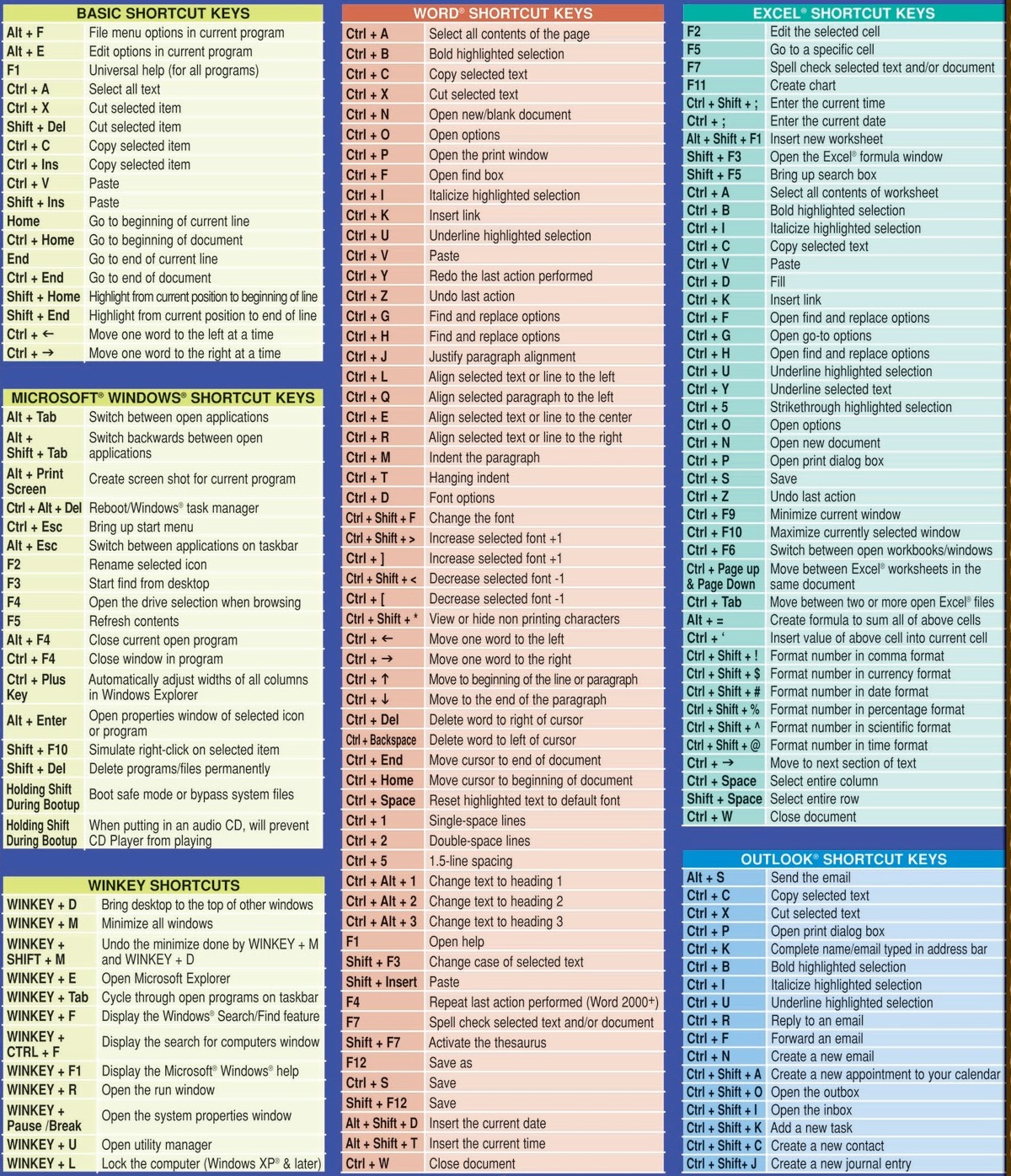
Windows キー + E でファイル エクスプローラーを開きます
リストの一番上にあるのは Windows キー + E です。このシンプルなキーボード ショートカットにより、Windows を使用する際の時間を大幅に節約できます。これは、ファイル エクスプローラーがトリガーされるためです。これを使用すると、作業中の内容の上に新しいファイル エクスプローラー ウィンドウが自動的に表示されます。
タスクバーまで下にスクロールしてエクスプローラーを開いたり、スタート メニューにアクセスしたりする必要はありません。 Windows 11 のタブ付きファイル エクスプローラーは まだ開発中であるため 、これは新しいファイル エクスプローラー セッションを開くのにも便利な方法です。すでにファイル エクスプローラーが開いているものの、参照ファイルを開くため、または貼り付けやコピーのために 2 秒時間が必要な場合などに便利です。コピー先。

Windows キー + Ctrl + Shift + B でグラフィックをリセット
ゲームをプレイしているのにうまく動作しませんか? PC がモニターに接続されていませんか?それとも、PC の動作が少し遅いと感じていますか?サポートに問い合わせる前に役立つキーボード ショートカットがあります。
Windows Key + Ctrl + Shift + B を使用すると、Windows のグラフィックス ドライバーをリセットできます。このショートカットを使用すると、画面が一時的に黒くなり、最終的には GPU ドライバーがリセットされます。開いているアプリやゲームを終了することなくこれが行われるため、データ損失を心配する必要はありません。
Windows キー + V でクリップボード履歴を表示
コピー&ペーストをたくさんしていませんか?そうであれば、このキーボード ショートカットが最適です。このショートカットを使用すると、クリップボードとコピーしたすべての内容を全体的に表示できます。つまり、クリップボード履歴をオンにしている場合です。これを行うには、 [スタート ] > [設定] > [システム ] > [クリップボード] に移動し、 [クリップボードの履歴] を [オン] にします。
一度トリガーされると、次に Windows キーと V を押すと、過去にコピーしたすべての内容を示す素敵なポップアップ ボックスが表示されます。これは、Office ドキュメントに多くの時間を費やしている可能性がある人、または研究論文に取り組んでいる学生にとって便利です。コピーした単語、行、リンク、テキストが失われることを心配する必要はありません。 Windows がそれを記憶します。

Windows キー + T で タスクバーのアプリを循環させる
クリック数を節約する別の方法として、 Windows キー + T があります。このショートカットを使用すると、Windows タスクバー上のさまざまなアプリを順番に切り替えることができます。ショートカットを呼び出すと、タスクバーに固定した特定のアプリの周囲にボックスが表示されます。
これで、キーボードの Enter ボタンを押してそのアプリを開くことができるようになります。すでにフォアグラウンドにあるアプリで何かの作業に忙しい場合、これはマウスに触れずにセカンダリ アプリを開く便利な方法です。
Windows キー + カンマ ( , ) でデスクトップを表示します
次は Windows デスクトップを覗く裏技です。これは、開いているすべてのウィンドウを最小化してデスクトップに戻る Windows キー と D の代替手段として意図されています。このトリックは、開いているすべてのものをバックグラウンドに一時的に移動し、デスクトップ上にあるものをすべて表示します。
これは、デスクトップで特定のファイルを探したり、フォルダー名を調べたり、探しているものがデスクトップに保存されているかどうかを確認したりする必要がある場合に便利です。

Microsoft はそれらをすべてリストアップしています
皆さんが知らないかもしれないトップ 5 のキーボード ショートカットについて触れましたが、リストはさらに続きます。 Windows キー + S で検索するショートカット、 Windows キー + R でコマンドを実行するショートカット、 さらには絵文字のショートカットもあります。 Microsoft の Web サイトには 完全なリストがあり、ファイル エクスプローラー、設定、仮想デスクトップなどのアプリ固有のショートカットも掲載されています。キーボード ショートカットを使用して Windows で時間を節約する方法は確かにたくさんあります。