

告白の時が来ました。 コンピューターを何台か構築したこと がある人なら、そのプロセスが必ずしもきれいではないことが多く、小さなミスが大きな結果をもたらす可能性があることを知っています。
長年にわたり、私は考えられる一般的な PC 構築の間違いをすべて経験してきました。安物の電源の使用、放熱グリスの塗布量が多すぎる (または少なすぎる)、すべての配線が間違っているなど、さらに悪いことです。ここでは、私が初心者だったからではなく、不注意から犯した間違いについて説明したいと思います。できれば避けてください。
CPUクーラーが完全に取り付けられていない

これは私の最近の恥ずかしい間違いの 1 つです。私は、新しい 240mm EK オールインワン水冷クーラー を含む、個人用リグのアップグレードを完了したところです。マウントするとファンが回転し、何の問題もなかったかのように Windows が起動しました。
マシンは数分以内にクラッシュし、その後の再起動では温度が 100 ℃ 近くまで上昇しました。すべてを剥がしてみると、AIO ブロックが CPU の上に 取り付けられていたことがわかりました。接触するところから約 0.5 インチのところにありました。 CPU を積極的に冷却せずにコンピューターを実行していました。
私が使用していたマザーボード、Asus Tuf Z490-Plus は、 RAM スロットが CPU ソケットに わずかに 近づくように設計されていることがわかりました。 RAM モジュールが AIO が CPU に完全に到達するのを妨げていたため、取り付けネジを締めても、プロセッサーに向かって締めることはできませんでした。
クーラーを取り外し、CPU に放熱グリスの小さな点が残っているのを確認し、クーラーを別のクーラーと交換しました。
持ち帰り
コンポーネントを詳しく理解します。 RAM スロットの配置のわずかな変更 (メモリと CPU の間の距離を減らすために行われる) についてはスペック シートには記載されません。 でなく、使用している特定のマザーボードについても知る必要があります。他のコンポーネントにも同じことが当てはまります。
もう 1 つの重要な点は、クーラーが正しく取り付けられているかどうかを確認することです。ただ締め付けるのではなく、接触していることを確認してください。積極的な冷却を行わずに短時間実行した後、CPU が故障しなかったのは幸運でした。すべてが安全であるかどうかを目で確認して、そのリスクを回避することをお勧めします。

CPUをソケットから引き抜く
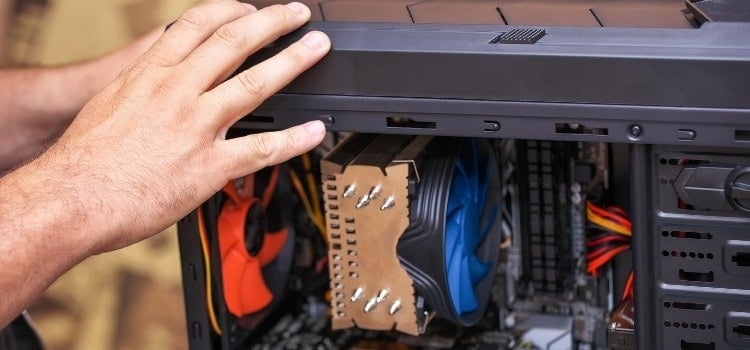
私は Mini ITX PC をリビング ルームと寝室の間で移動させています。数年前、 にアップグレードし、すべてをできるだけ小さくするために純正クーラーを使用しました。アップグレードから数週間後、温度を下げるために新しいサーマルペーストを使用してクーラーを再取り付けしました。
クーラーを外しているときに、災害が起こりました。クーラーはCPUが底に貼り付けられたまま外され、いくつかの曲がったピンが付いていました。それは台無しになった。 mini ITX ビルドを整えるために、Micro Center に開封済みの交換品を取りに行かなければなりませんでした。
持ち帰り
CPU クーラーにある 放熱ペースト の薄い層は通常、あまり良くありません。 AMD の純正クーラーの場合、独自のサーマル ソリューションを使用する場合よりもペーストがベタつく傾向があります。それが私のRyzen 7 1700Xの問題でした。
あまりにも熱心すぎて、クーラーを止めるのに力を入れすぎてしまいました。解決策は、クーラーと CPU の間の結合を確実に解除するまで、優しく行うことです。クーラーを回転させたり、前後に揺すったりする間はゆっくりとスイッチを切り、完全に取り外されるほど十分な圧力を加えないでください。これにより、その結合を解除する制御が強化され、誤ってクーラーで CPU を破壊することがなくなります。
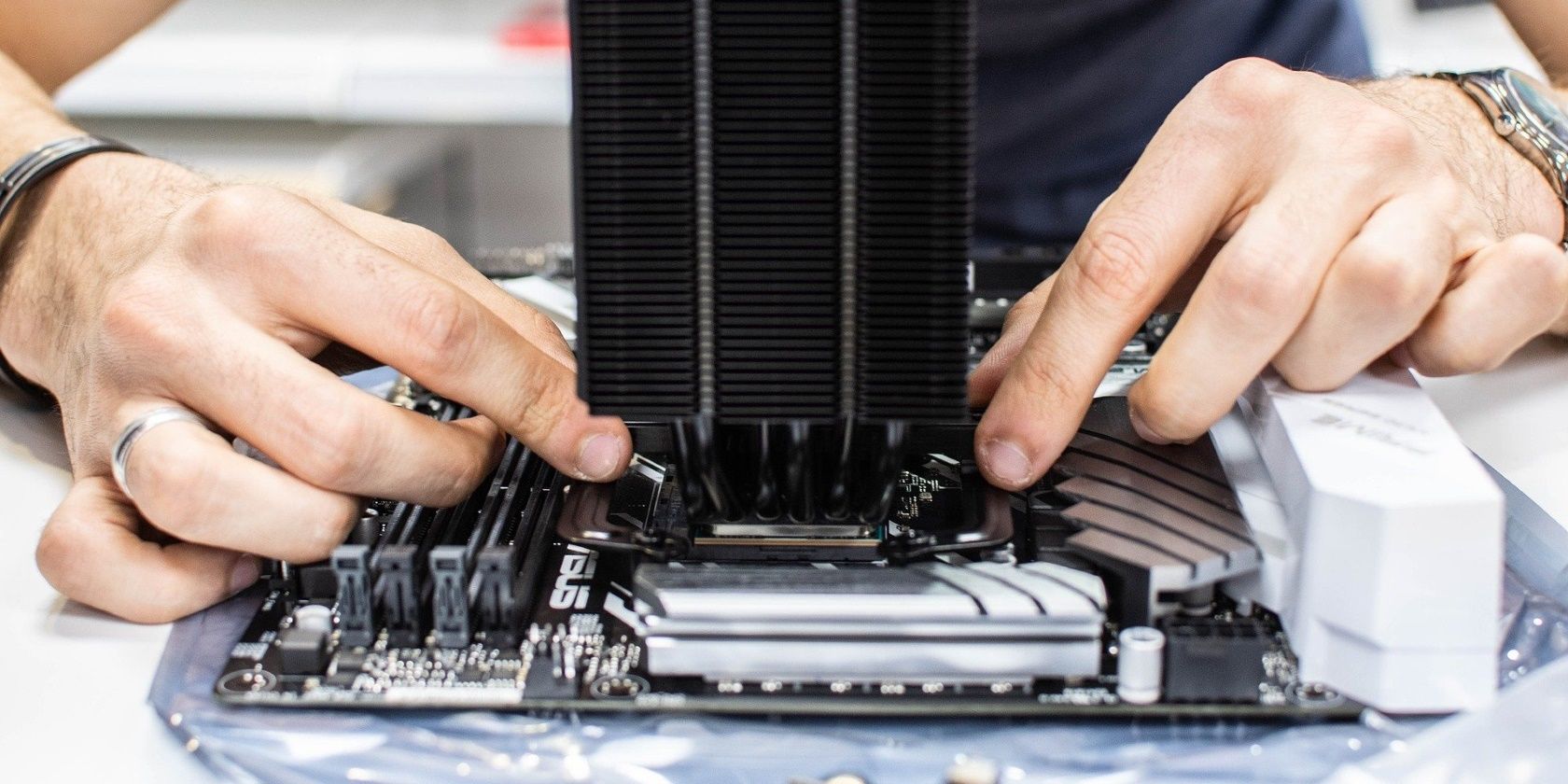
USBヘッダーの破壊

USB 3.0 ヘッダーは分厚い獣です。私は NZXT H510 から Be Quiet! にビルドを移行していました。 Dark Base Pro 900、すべてが順調に進んでいた。交換は完了しましたが、コネクタが接続されているにもかかわらず、フロント パネルの USB 3.0 ポートが機能していないことがすぐにわかりました。
コネクタを引き抜いてみると、問題が見つかりました。マザーボードの USB 3.0 ヘッダーのピンが欠落しており、NZXT ケースのコネクタに差し込まれていました。残念ながら、これに対する解決策はありませんでした。最終的にビルドをアップグレードするまで、フロント パネル USB 3.0 なしで続けました。
持ち帰り
PC の構築は繊細なプロセスではありません。多くの場合、圧力を加え、ネジを締め、配線チャネルにケーブルを詰める必要があります。ただし、デリケートに扱わなければならない部分もあります。
代表的な例として USB 3.0 ヘッダーを取り上げます。大きなコネクタを備えたかさばるヘッダーですが、ピンが露出しています。通常、他のフロントパネル接続では問題になりませんが、リスクは依然として存在します。露出したピンを扱う場合は、構築中に曲げたり破損したりしないように細心の注意を払ってください。
静電気防止リストストラップを使用していない

この件については、謝罪ではなく告白します。私はまだ静電気防止リストストラップを使用していません。決してありません。静電気はコンポーネントに大きな脅威をもたらしますが、いくつかの予防措置を念頭に置いておけば、その脅威は問題になりません。静電気防止リスト ストラップは機能します。ショートが心配な場合は、リスト ストラップを使用するとよいでしょう。その 必要 はありません。
リスクは、静電気が蓄積し、コンポーネントを扱っているときに静電気がコンポーネントに転移することです。その電荷が十分に大きく、適切な場所に移動できる場合、コンポーネントが短絡する可能性があります。これは主にマザーボードの問題であり、PCB の露出部分に触れる必要がある場合があります。
持ち帰り
静電気防止用リスト ストラップの目的は、身体をアースすることです。これは、PC ケースを含む、アースへの道がある金属製の物体に触れることによっても行うことができます。その前に、静電気が蓄積する可能性を減らすためにできることがたくさんあります。
- 組み立て中は靴下を履かないでください。
- カーペットの上やカーペットの上に立ったまま PC を組み立てないでください。
- 毛羽立ったパジャマ、セーター、または静電気が発生しやすい服を着ないでください。
静電気の蓄積を軽減するためのいくつかの常識的な実践に従えば、ケースのみでアースをとった状態で PC を構築できます。私はそれを数え切れないほどやったし、同じことをしている人を何十人も知っています。念のために言っておきますが、静電気防止用リストストラップが効果がないと言っているわけではありません。コンポーネントのショートが心配な場合は、これを使用する必要があります。