

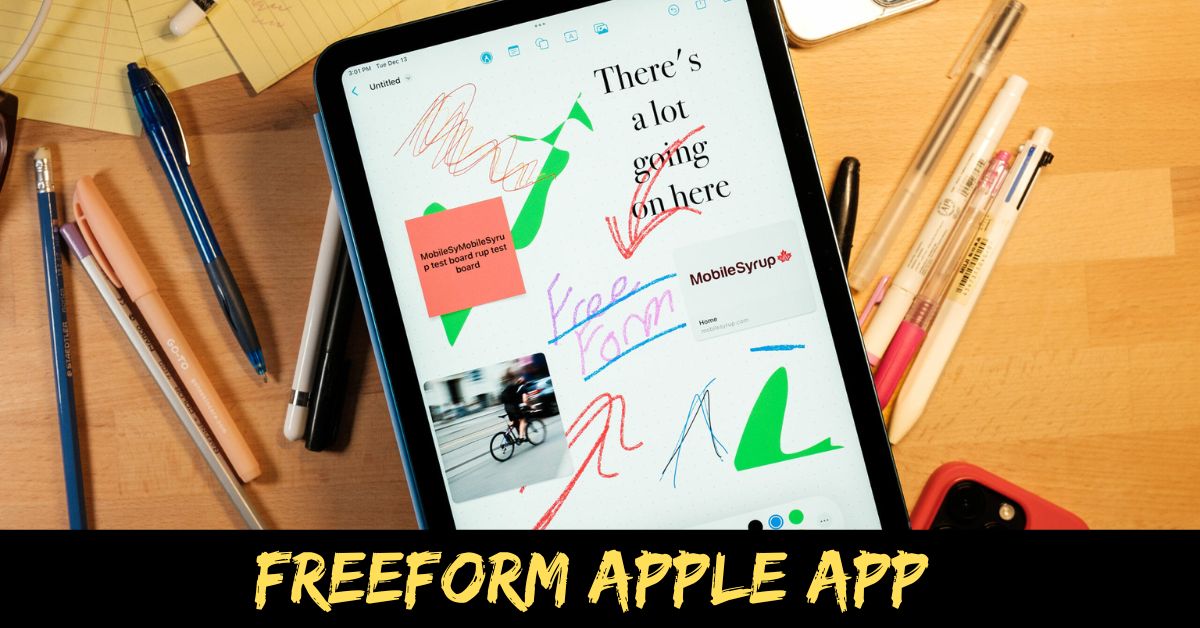
Apple の新しい Freeform アプリは、考えを整理し、プロジェクトを視覚化し、アイデアを伝達する簡単な方法を提供します。これは、画像、図形、メモ、リンクなどを簡単に埋められる空のキャンバスです。
Freeform を使い始めようとして私が試した 3 つの優れた点は次のとおりです。それは、簡単な共有、楽な整理、豊富なスタイル オプションです。
Mac、iPhone、iPad と簡単に共有
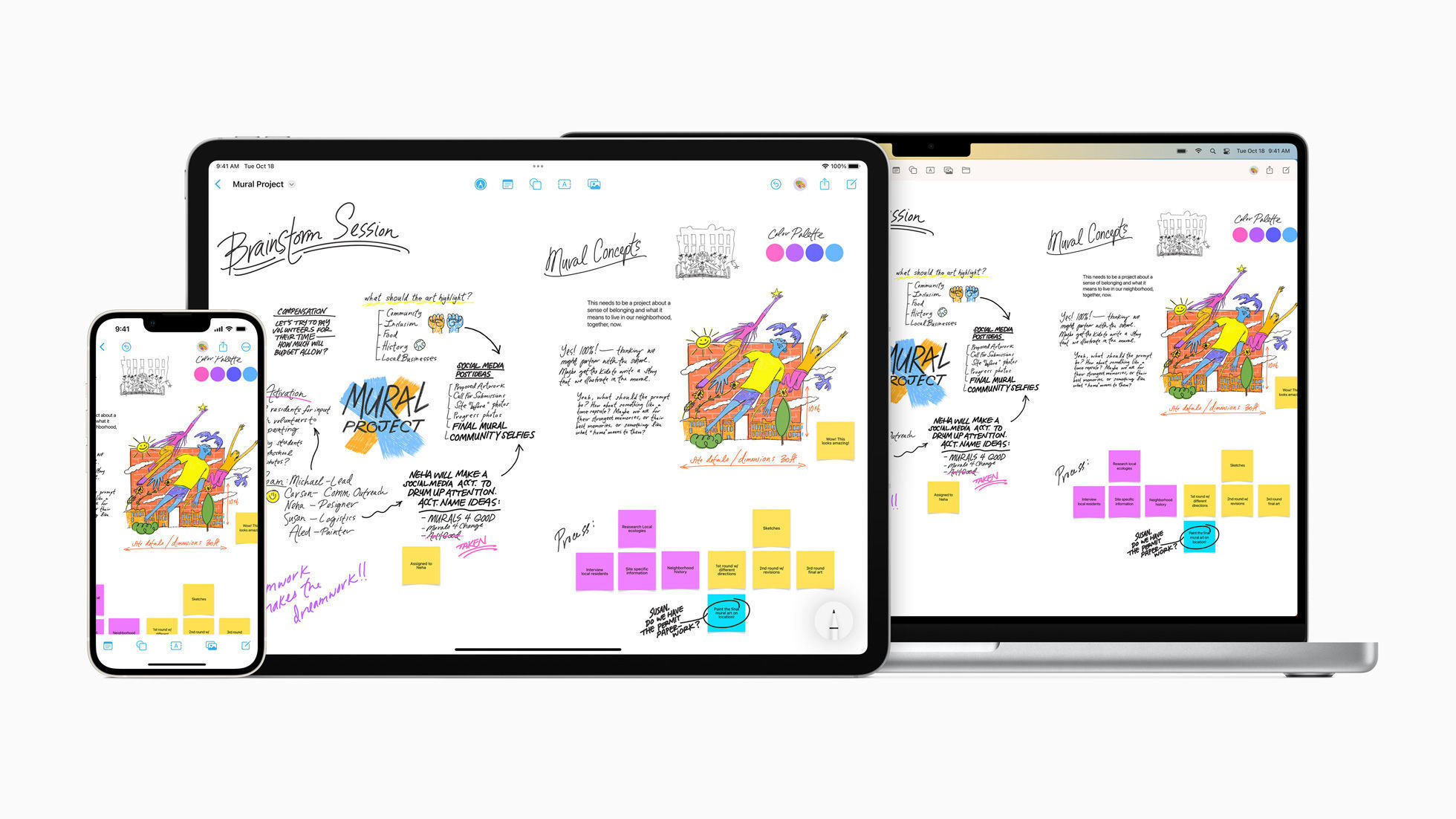
まず、Freeform の簡単な共有とコラボレーションにより、複数のデバイスを使用してボードを改良できるようになります。 M1 MacBook Air から始めて、新しいボードを作成し、タイトルを追加し、Safari からいくつかのリンクを挿入しました。 iPhone 13 Pro Max に切り替えて、フリーフォーム アプリの Hand-Off をタップしてボードを続行し、写真を撮りました。 細部を簡単に強調表示しました。各デバイスは、ラップトップ、 スマートフォン 、またはタブレットだけでは達成するのが難しい方法で付加価値をもたらしました。
アイデアは、ベンチ、植物、木、その他の工夫を加えて庭エリアをアップグレードし、リラックスできる魅力的なエリアにすることでした。もちろん、作業は冬には完了しませんが、Freeform アプリを使用すると、事前に計画を立てたり、詳細を覚えたりするのが簡単です。さて、暖かくなったらやりたいことを記録しておきます。その過程で、インスピレーションが湧いたり、興味のある新しいガーデン アクセサリーが見つかったりした場合は、ボードを更新できます。
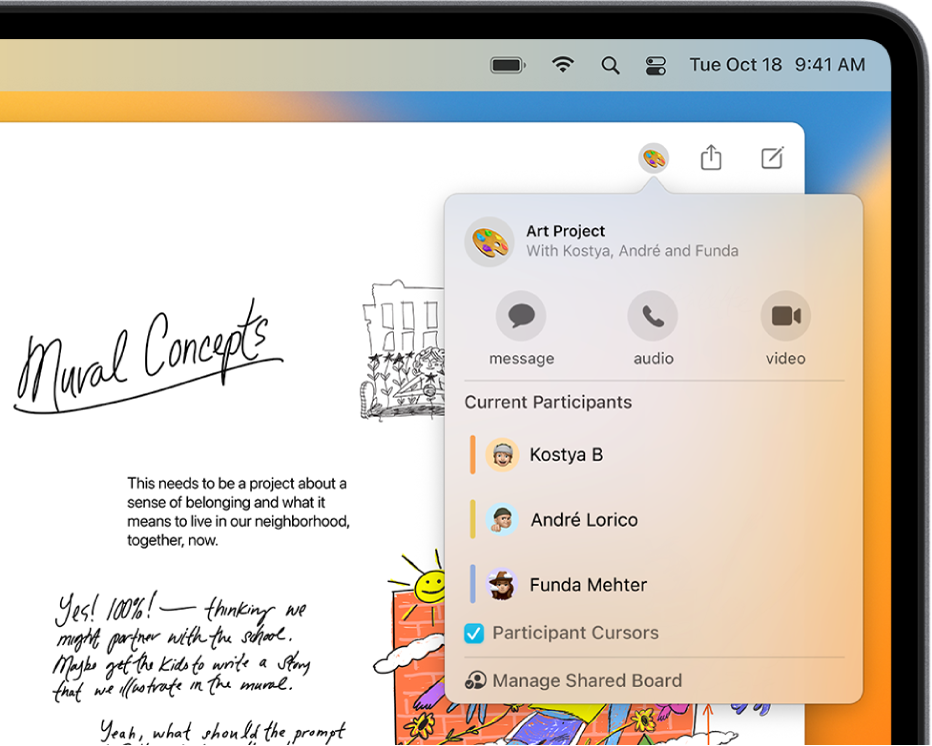
このフリーフォーム ボードの最初の草稿に満足したとき、私は妻のトレイシーに彼女のアイデアに参加するよう招待状を送りました。 Freeform アプリに iCloud の使用を許可する必要があることに注意してください。このオプションは、設定アプリの Apple ID/iCloud オプションにあります。 Tracey は 第一世代の iPad 11 インチを使用していますが、Freeform の最小要件である iPadOS 16.2 が実行されていませんでした 。
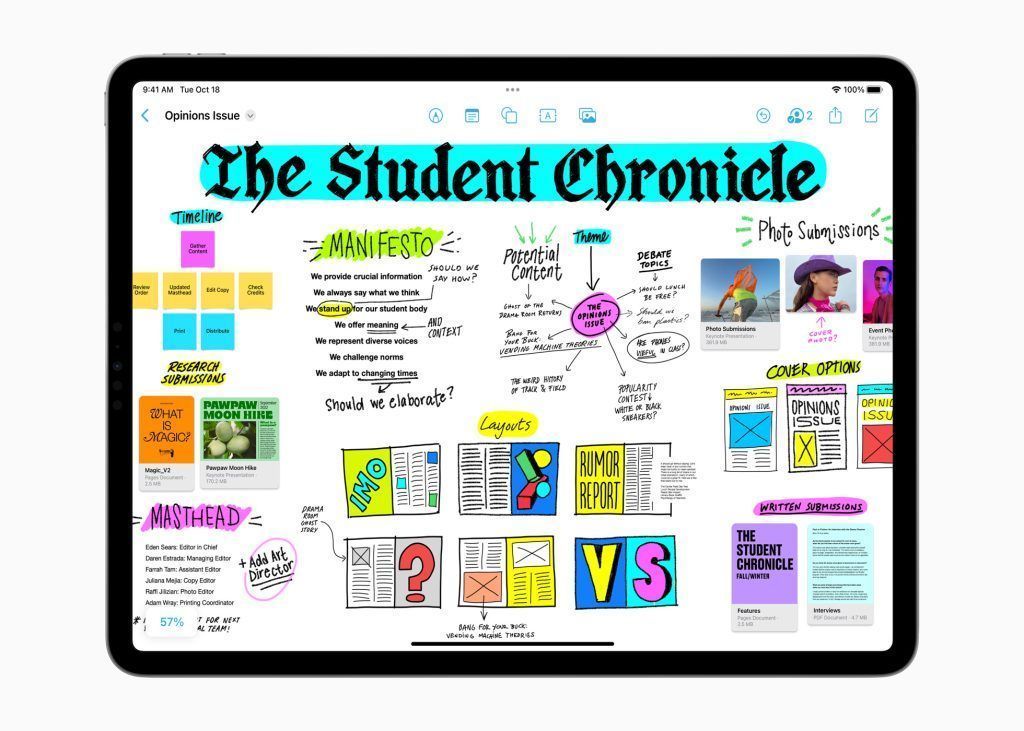
アップデート後、彼女は私の招待状を開いて、私が何をしたかを見ることができました。彼女自身のメモ、リンク、写真を追加すると、このような長期プロジェクトに取り組むための素晴らしい共同作業スペースになります。
楽な組織
プロジェクトボードを整理整頓して理解しやすく保つことは、特に本物の紙、ホワイトボード、またはコルクボードを使用する場合には困難な場合があります。アイテムを物理的に再配置する労力は、適切なレイアウトを作成する上での障壁になります。 たくさんありますが、場合によっては複雑で、使用するにはサブスクリプションが必要な場合があります。
Apple の新しい Freeform アプリを使用すると、要素を好きな場所にドラッグ アンド ドロップできます。さらに、2 つ以上の項目を選択してグループ ツールを選択することで、エッジを揃えることもできます。 3 つの長方形のように見え、いくつかのオプションが提供されます。さらに、Mac バージョンのアプリでは、グループ化、端の位置合わせ、中央揃えを行うことで、選択したオブジェクトを均等な間隔で配置することもできます。いつものように、Apple は Mac でより正確な制御を提供しますが、iPhone と iPad はポータブルで 、より優れたカメラとタッチスクリーンを備えており、それぞれがミックスに特別なものをもたらしています。
スタイルを追加する
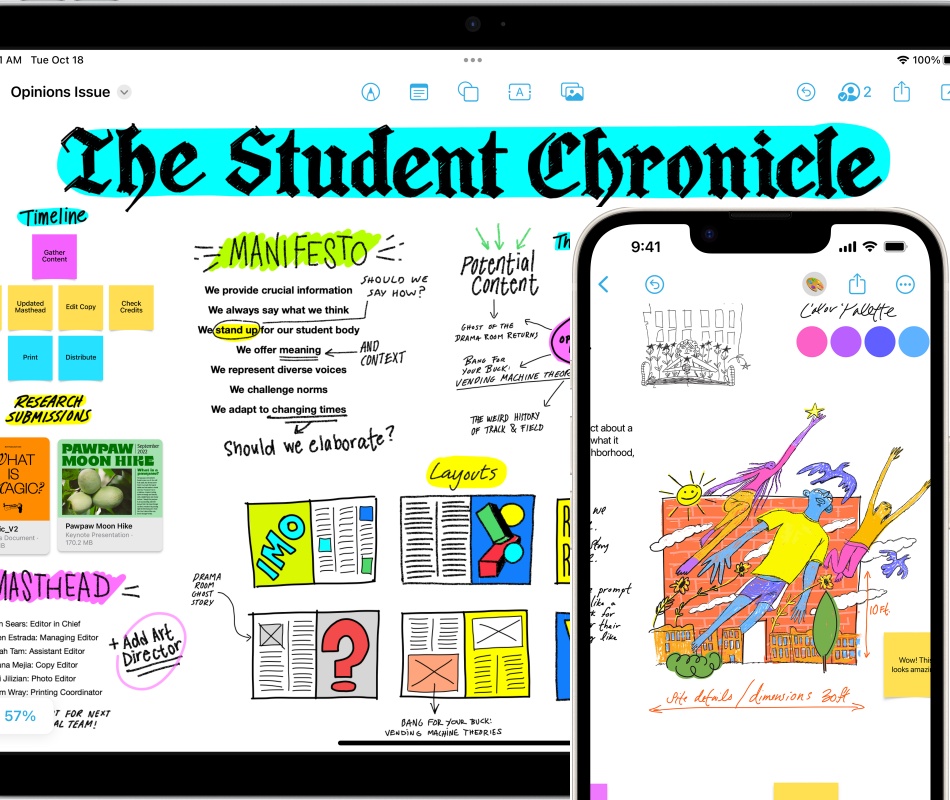
Freeform アプリは、リソースの収集、アイデアの整理、他のユーザーとの共同作業に役立ち、仕事に最適なツールのように思えます。それはその通りですが、色やフォント、既成のさまざまなオブジェクトをいじるのもとても楽しいです。妻と私は、ボードにスタイルを加えて、もう少し時間を費やすことが楽しいと感じました。
デフォルトのサンセリフ フォントは問題なく、通常は中央揃えのテキストが適切です。一方で、数分かけて全体の見栄えを良くすると、より頻繁にボードにアクセスして改良を加えたくなるかもしれません。
Freeform アプリには無限のキャンバスがあるため、コストの見積もり、代替リンク、カラー テーマなどを含めるなど、さらにメモを追加できます。 Apple の Freeform アプリを使用する際に最も恐ろしいのは、使い始めることです。それはアーティストにとっての真っ白なキャンバスや作家にとっての空のページのようなものです。ボード上に何かを配置することが最初のステップであり、その後はリンクや写真をドラッグしたり、メモを入力したり、図面をスケッチしたりして、どんどん追加していきます。
いつでも、創造的思考から整理や分析に切り替えて、コンセプトを現実に近づけることができます。
あなたが必要なもの
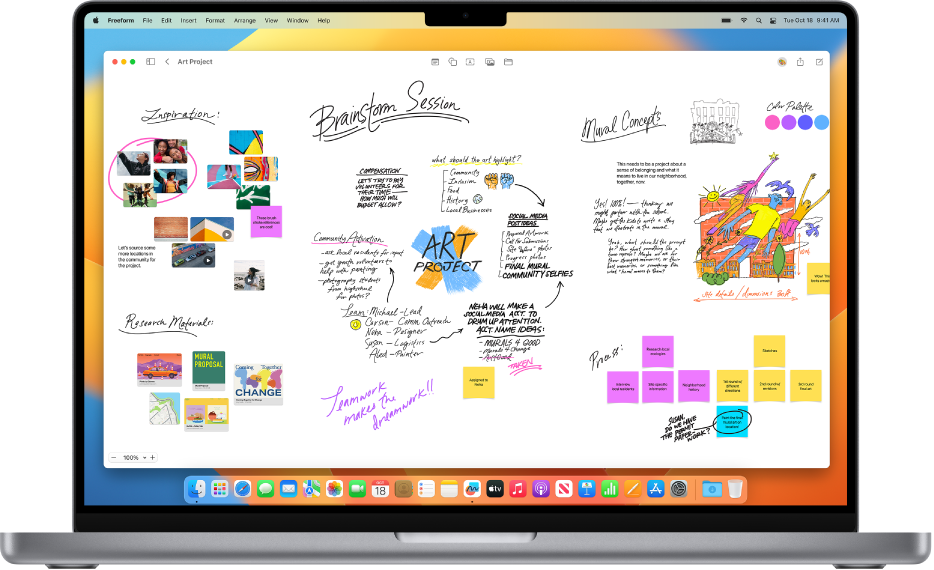
Freeform アプリはブラウザーでは動作せず、Windows または バージョンはありません。 Apple デバイスは厳格な要件です。 Mac または MacBook で Freeform アプリを試すには、 macOS Ventura 13.1 が必要です。 iPhone には iOS 16.2、iPad には iPadOS 16.2 が必要です。これらはすべて最新のアップデートで利用可能になります。
最新のオペレーティング システムをインストールした後、Freeform アプリが iCloud にアクセスできるようにする必要があります。これがデフォルトであるべきだったようですが、ストレージを使用するため、Apple はこれをオプションにしました。ガーデン ボードは約 13 MB を使用し、 Apple には 5 GB のクラウド ストレージが無料で含まれています 。 iCloud を他に何も使用しなければ、これだけのスペースに同様の Freeform ボードを 384 枚収めることができます。それでも、急いで追加すると月々のサブスクリプション費用が高くなる可能性があります。
Apple にはすでに Apple がありましたが、Freeform アプリはより刺激的で、過度に構造化されたメモの外観から脱却し、始めるための十分なスペースを提供します。次のプロジェクトでは、Freeform を試して、アイデアがいかに迅速かつ簡単に流れ始めるかを確認してみる価値があります。