

PlayStation 5 は 、 とは異なり、まったくユニークな UI とコントローラーのデザインを特徴としています。この変更は良い方向に進んでいるが、ソニーは設定メニューの奥に隠された機能の多くを説明していない。ゲームの難易度の自動設定からアクティビティ カードの活用まで、PS5 に関するトップのヒントとコツに関するガイドは、新しいコンソールを最大限に活用するのに役立ちます。
PS5を最大限に活用しましょう
スタンドを使用する
まずこれを解決しましょう。 常に スタンドを使用してください。 お持ちか、PS5 を立てているか横に寝かせているかは関係ありません。スタンドを使用する必要があります。
これは、PS5 を縦向きにしている場合に特に重要です。技術的には、スタンドなしで PS5 を立てることもできますが、その場合、コンソールを囲むクラムシェル プレートにすべての圧力がかかり、ゲーム機が落下しやすくなるだけでなく、 フェイスプレートが 破損する可能性があります。
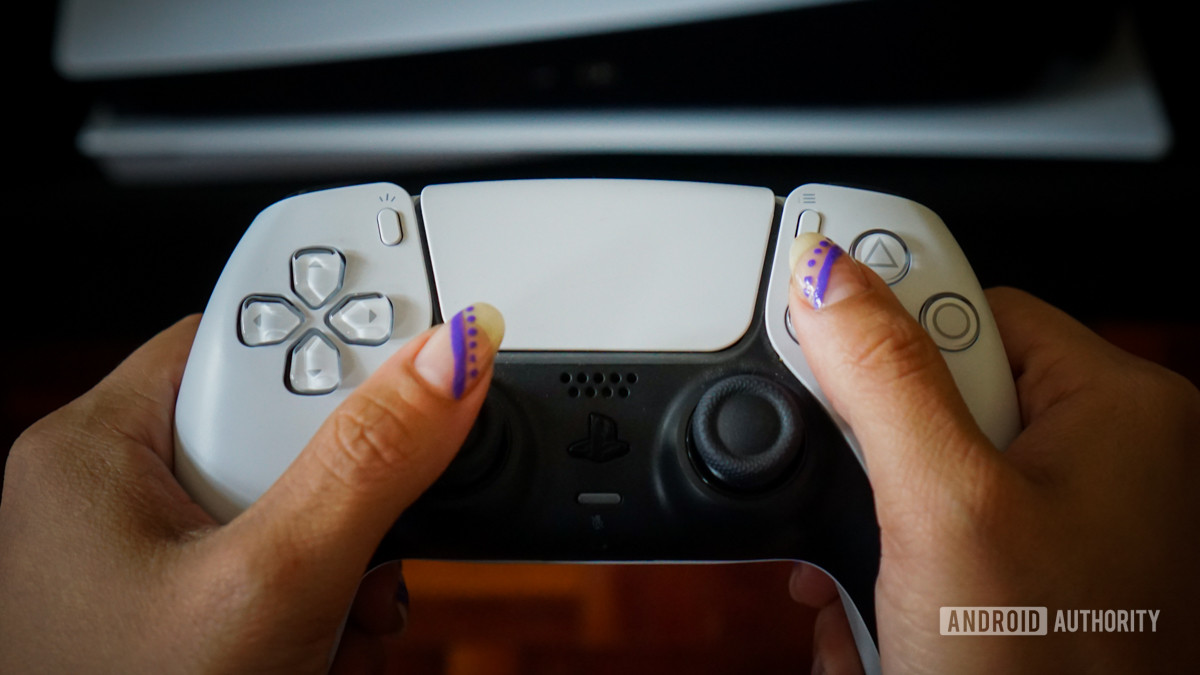
DualSense について知る

DualSense コントローラーは本当に優れており、現時点では Astro の Playroom よりもそれをうまく表現しているゲームはありません。 『Demon’s Souls』 と の中でも、 『Astro’s Playroom』 は の 1 つです。少なくともゲームの最初の 1 時間程度はプレイすることをお勧めします。優れた 3D プラットフォーマーであるだけでなく、DualSense の触覚フィードバック、アダプティブ トリガー、内蔵マイクを体験する機会も与えられます。
奇抜に聞こえますが、DualSense はゲームチェンジャーであり、 Astro のプレイルームで最もよく披露されます。
コントローラーの機能を確認したら、 [設定] メニューに進み、 [アクセサリ] > [コントローラー] の順に進みます。 ここでは、内蔵スピーカーの音量や振動の強さなどを設定できます。
マイクをミュート (永久に)

DualSense コントローラーにはマイクが内蔵されており、 Astro のプレイルーム での簡単なギミックには最適ですが、ほとんどのゲームではあまり役に立ちません。マイクの品質はあまり良くなく、DualSense の触覚フィードバックとアダプティブ トリガーの強度が自動的に低下します。さらに悪いことに、別のマイクが接続されていない場合、内蔵マイクが自動的に有効になり、入力オプションとして設定されます。
コントローラーがマイクとして機能していることに気づかずに でいくつかのロビーに入ると、DualSense のマイクをミュートするのが最善であることがすぐにわかります。 PS5 を起動するたびに PlayStation ボタンの下にあるボタンを押してマイクをミュートにすることもできますが、この機能を完全に無効にするのが最善です。
ホーム画面から、 [設定] > [サウンド] > [マイク] の順に進み、マイクの設定を表示します。別のマイクが接続されていない限り、デフォルトの入力デバイスを変更することはできません。代わりに、 ログイン時のマイクのステータスをミュート に設定します 。
簡単なおまけのヒント: コントローラーの ミュート ボタンを押すと、確かにマイクがミュートになります。ただし、1 ~ 2 秒間押し続けると、システム全体がミュートになります。
新しい PlayStation ボタンについて知る
DualSense には PlayStation ボタンがまだありますが、DualShock 4 のようには機能しません。PS4 では、1 回押すとホーム画面に戻り、長押しすると電源やその他のオプションに関するガイドが表示されます。 DualSense ではその逆です。 1回押すとコントロールセンターが表示され、音楽の選択、プロフィールの確認、PS5のレストモードなどを行うことができます。長押しするとホーム画面に戻ります。
PlayStation ボタンにも新しい入力が追加されました: ダブルタップです。 PlayStation ボタンをダブルタップすると、何をしているかに応じて、いくつかの異なる動作が行われます。ホーム画面にいてゲームを実行していない場合は、 [探索] タブから最近のニュースが取得され、画面の左側に表示されます。プレイしているゲームがカードをサポートしていない場合は、関連するメディアが表示され、ゲームがカードをサポートしている場合は、最新のカードが表示されます。
要点をまとめると:
- 1 回押す: コントロールセンターを表示します。
- 長押し: ホーム画面を開きます。
- ダブルタップ: 最近のニュース、関連メディア、またはゲーム カードを表示します。
難易度、グラフィックなどを自動的に設定します

より多くの開発者が、コンソール ゲームに複数の難易度、グラフィックス、 アクセシビリティ オプション を組み込み始めています。新しいゲームをロードするたびにこれらの各設定を構成する代わりに、ゲーム プリセットを使用して設定を自動的に選択できます。
これらを見つけるには、 [設定] > [保存データ] および [ゲーム/アプリの設定] > [ゲーム プリセット] に従ってください。 ここでは、解像度またはパフォーマンス モードの両方をサポートするゲームの使用を選択したり、デフォルトの難易度 (最も簡単、最も難しいなど) を設定したりできます。さらに、一人称ゲームと三人称ゲームの両方で X 軸や Y 軸に反転カメラの動きを設定したり、デフォルトのゲーム言語や字幕が必要かどうかを設定したりできます。
スペースを節約するためにトロフィービデオをオフにします

PS5 はトロフィーを獲得するたびにビデオを自動的に保存します。デフォルトでは、ビデオの長さは 15 秒で、トロフィーが飛び出すまでの数秒をキャプチャしています。ビデオに加えて、PS5 はスクリーンショットも撮影します。
15 秒という時間は大したことではないように思えますが、4K クリップ (PS5 がキャプチャする) が増える可能性があります。トロフィービデオを無効にするには、 [設定] > [キャプチャとブロードキャスト] > [トロフィー] の順に進みます。 そこで、 「トロフィービデオを保存」のチェックを外します。 多少のスペースを消費しても構わない場合は、設定をオンのままにし、 「トロフィー ビデオの再生時間」 設定を使用して再生時間を延長することもできます。
プレイ時間やその他のゲームプレイ統計を表示します

PS5 の新機能として、ライブラリ内の各ゲームの全体的なプレイ時間を表示できるようになりました。プレイ時間を確認するには、ホーム画面で プロフィールを 選択し、 [ゲーム] タブを選択します。ここには、合計プレイ時間、最後にゲームをプレイした時間、トロフィーの進捗状況が表示されます。プレイ時間は PS5 の新機能ですが、どのゲームでもプレイ時間を確認できます。これには、PS5 が発売される前にプレイした PS4 ゲームも含まれます。
クリーニングのためにフェイスプレートを取り外します
PS5 の フェイスプレートを簡単に取り外して、 内部の集塵機とファンにアクセスできます。 PS5 を圧縮空気で頻繁に掃除することをお勧めします (おそらく数か月に 1 回、特に埃の多い環境にいる場合は 1 か月に 1 回)。
上部のフェイスプレート (PlayStation のロゴが付いているもの) を取り外すのは簡単ですが、何か間違ったことをしているように感じるかもしれません。 PlayStation ロゴの角とそこから斜めの角にあるフェイスプレートをつかみます。次に、両端をゆっくりと持ち上げます。 PlayStation のロゴが入ったコーナーが少しだけ表示されます。外れたら、コンソールの底に向かって下にスライドさせて、フェイスプレートを取り外します。フェイスプレートを取り外すために PS5 を横向きにする必要はありませんが、スタンドを接続することはできません。いずれにしても、フェイスプレートを水平方向に取り外すことをお勧めします。
カードを使用してゲームにすぐに参加できるようにする
スイッチャーの オプションは将来的にそうなる可能性があることを示唆しているという事実にもかかわらず、PS5にはXboxのクイックレジューム機能のようなものはありません。 PS5 の超高速 SSD を使用しても、ゲームの下で [プレイ] を選択するのがプレイを開始する最速の方法ではありません。
プレイしたいゲームをただ起動するのではなく、アクティビティ カードを使用して起動します。カードを通じてゲームを起動すると、そのカードに記載されているエリアに自動的に移動します (たとえば、 「スパイダーマン: マイルズ モラレス」 の戦闘チャレンジに直接ロードしたり、 「デモンズ ソウル」 の特定のチェックポイントに直接ロードしたり)。
アクティビティ カードを見つける方法はいくつかありますが、最も簡単な方法は、ホーム画面でプレイしたいゲームを選択することです。次に、 「再生」を押す代わりに、 下にスクロールします。 [アクティビティ] タブの下に、トロフィー、ミッション、チャレンジなどのカードが表示されます。プレイしたいチャレンジを選択し、 四角 ボタンを押します。この方法でゲームを起動すると、スプラッシュ スクリーンやメニューがバイパスされ、ゲームが直接読み込まれます。
ネタバレに別れを告げる

すべてのネタバレに別れを告げることはできませんが、PS5 ゲームならそれができます。ネタバレを含むコンテンツには、デフォルトで PS5 ゲームのネタバレタグが表示されます。さらに、ゲームの進行状況に基づいてネタバレにタグを付けることができます。設定を見つけるには、 [設定] > [セーブデータ] および [ゲーム/アプリの設定] > [ネタバレ警告] に従ってください。 「ゲームのスポイラーについて警告する」 設定がチェックされていることを確認し、スポイラー モードを選択します。
デフォルトでは、 ゲーム開発者によって特定されたスポイラーのみに設定されていますが、 これを 「まだ見ていないものすべて」に変更することをお勧めします。 この機能が PS5 のライフサイクルを通じてどのように形成されるかは明らかではありませんが、現時点ではその設定が最適に機能します。
PS4のデータをPS5に転送する

PS4 から PS5 にすべてのデータを移行できます。転送を開始するには、 [設定] > [システム] > [システム ソフトウェア] > [データ転送] の順に進みます。 PS5 はローカル ネットワークを使用して、すべてのアプリを新しい本体に転送します。このプロセスはワイヤレスで実行できますが、有線で実行することをお勧めします。 イーサネット ケーブルを 使用してコンソールを接続すると、インターネット速度に依存しない高速転送が可能になります。
PS4の内部ストレージにあるデータのみを転送できることに注意してください。
PS4 ゲームをアップデートしてパフォーマンスを向上
と同様に、PS5 には PS4 ゲーム用のブーストモードがあります。ブースト モードは、PS4 ゲームのビジュアル面でさらに活気を与えるだけでなく、より高いフレーム レートとより速いロード時間を提供します。 PS4 Proとは異なり、PS5ではブーストモードがデフォルトで有効になっています。
ブースト モードを使用するために何も調整する必要はありませんが、特に PS4 から直接転送した場合は、ゲームを更新する必要があります。開発者はブースト モード パッチを発行でき、一部のゲームにはすでにパッチが適用されています。リストには、 Days Gone 、 God of War 、 Rocket League 、 、 Genshin Impact などが含まれます。
ゲームを常に最新の状態に保つようにしてください。 PS5 に汚れ作業を自動的に処理させたい場合は、 [設定] > [セーブデータ] および [ゲーム/アプリの設定] > [自動アップデート] に従ってください。
キャプチャ カードを使用するには HDCP をオフにしてください

PS4 と同様に、PS5 では高帯域幅デジタル コンテンツ保護 (HDCP) がデフォルトでオンになっています。 HDCP は、著作権で保護されたコンテンツが外部キャプチャ デバイスを通じて配信されるのを防ぐ HDMI 機能 です。基本的に、画面に送信されるコンテンツはすべて、画面にのみ送信され、他の場所には送信されないことが保証されます。
これは、Netflix などのストリーミング サービスでメディアを保護する場合には優れた機能ですが、ゲームには適していません。 HDCP がオンになっていると、 キャプチャ カードを PS5 に接続できなくなります。ゲームプレイを表示する代わりに、キャプチャ カードには著作権で保護されたコンテンツに関する警告が表示されます。
ありがたいことに、HDCP をオフにすることができます。 [設定] > [システム] > [HDMI] の順に進み、 [HDCP を有効にする] 設定のチェックを外します。
省電力機能をカスタマイズする

PS5 がレストモードにあるときでも、かなりのことができます。機能をすべて確認するには、 [設定] > [システム] > [省電力] の順にクリックします。 ここには 3 つの設定があります。最初と最後は、 PS5 がレスト モードに入るまでの時間を設定する ものと、 コントローラーの電源がオフになるまでの時間を設定するものです。 このヒントでは、 「休止モード中に利用可能な機能」を選択します。
ここでは、PS5 がレスト モード中に USB ポートに電力を供給する時間と、PS5 を (ダウンロードとアップデートのために) インターネットに接続し続けるかどうかを選択できます。 PS5 の電源をインターネット経由で (リモート プレイを使用する場合は必須です)、または Spotify を使用してオンにすることができます。この画面の設定を使用して、これらの機能をオンにします。
通知をカスタマイズする

[設定] > [通知] に従って、通知オプションを表示します。小さいように見えますが、PS5 には通知に関して多くのオプションが備わっています。このメニューでは、通知を完全にオフにしたり、画面に表示される期間を変更したりできます。さらに良いことに、通知の種類に基づいて設定を変更できます。たとえば、トロフィー通知を常に表示するように設定し、友達がオンラインであることに関する通知をオフにすることができます。
通知の数にイライラした場合は、 コントローラーの PlayStation ボタン を押すと、比較的早く通知を閉じることができます 。 そこから、 [通知] タブを見つけて、 [サイレント] を選択します。 これらの手順に従うと、通知をオンに戻すか PS5 からログアウトするまで、すべての通知とアラートがオフになります。
コントロールセンターを自分のものにする

コンソールのコントロール センターを表示する最も簡単な方法は、 コントローラーの PlayStation ボタンを押すことです。 コントロール センター画面が表示されたら、センターを少しカスタマイズできます。 スタート ボタン を押す とカスタマイズメニューが表示されます。その設定メニューから、コントロール センターに特定の機能を追加または削除するかを決定できます。すぐにアクセスする必要がある設定は、コントロール センターに配置するのが最適です。たとえば、アクセシビリティ メニューを追加すると、ゲーム中に色補正を調整したり、ハイコントラスト モードをオンにしたりできるようになります。
オフラインでログインする
以前に PS4 を所有していた場合は、この機能に少し慣れているかもしれません。そうでない場合は、PS5 では、本体がオフラインであっても、プロファイル選択画面から直接アカウントにログインできます。あなたがしなければならないのは、プロファイルを選択して「スタート」ボタンを押すことだけです。この時点で、メニューが表示され、 ログインに [オンライン ] 、 [取り込み中] 、または [ オフライン] を選択するよう求められます。