

Twitter で巻き起こったドラマは、ビジネスの観点からも、ユーザー エクスペリエンスの観点からも、まさに比類のないものです。イーロン・マスクは、すべてのユーザーが認めるわけではない変更を加えており、コンテンツに対する彼の無遠慮な態度が、彼のような言論の自由絶対主義者の多くのファンを獲得していない。当然のことながら、多くの Twitter ユーザーは代替手段を探していますが、 最近人気が急上昇している選択肢の 1 つは、Mastodon です 。
、これはプラットフォームが Twitter や のような 1 つの大企業によって管理される単一のサーバーに限定されないことを意味します。代わりに、誰でも独自のルール セットを備えた、一般にインスタンスとして知られる独自の Mastodon サーバーを作成できます。つまり、Mastodon サーバーのガイドラインを設定し、ここでは広告配信やデータ収集は行われません。
マストドンの最も良い点は、他のマストドン インスタンスのメンバーでなくても、そのインスタンスのユーザーをフォローできることです。これは、Facebook グループや WhatsApp のグループ チャットに参加することなく、そのグループ内の人と会話できることと考えてください。残りはおなじみの出来事です。最大 500 文字の投稿を作成したり、写真やビデオを共有したり、他の人のコンテンツを再投稿したりできます。
マストドンに参加する方法
しかし、マストドンでの最大の問題は、適切なサーバーを見つけることです。ロサンゼルス レイカーズのファン、環境活動家、または猫について話すのが好きな一般人のコミュニティに参加してみるのもいいでしょう。選択したサーバーに基づいて、適切なユーザー名が取得されます。
たとえば、サンドイッチに関する「sandwichstans」という仮想の Mastodon サーバーに参加した場合、ユーザー名は @nadeem@sandwichstans のようなものになります。これは、Gmail や Outlook などのサービスにサインアップするときに電子メール アドレスを取得する方法と同じです。簡単のため、iPhone 用の App Store で入手できる公式の Mastodon アプリから始めますが、サインアップ プロセスは Android バージョン でも同様です。
ステップ 1: アプリを起動すると、 「サインアップ」 と 「ログイン」 の 2 つのオプションが表示されます。マストドンと初めてタンゴをする場合は、 [サインアップ] ボタンをタップしてください。

ステップ 2: [サインアップ] ボタンをクリックすると、サーバーを選択するオプションが表示されるページが表示されます。ここでは、音楽、地域、テクノロジー、ゲーム、食品などのカテゴリにわたってオープン サーバーが配置されています。

ステップ 3: 興味のあるジャンルからサーバーを選択します。興味のあるものが見つからない場合は、ボックスの検索ボックスを使用して、関連するキーワードを検索してみてください。良い雰囲気を醸し出すために、音楽セクションの「ravenation.club」サーバーから始めましょう。 ravenation.club チェックボックスをタップし、下部にある 「次へ」 ボタンを押します。

ステップ 4: 次のページには、理解しやすい平易な言葉で書かれた一連のルールが表示されます。基本ルールを確認したら、 [次へ] ボタンをクリックします。
ステップ 5: サインアップ ページが表示され、表示名とユーザー名を選択できます。また、アカウントにアクセスできなくなった場合やパスワードを忘れた場合の回復に使用されるため、アカウントをリンクするための電子メール アドレスも指定する必要があります。
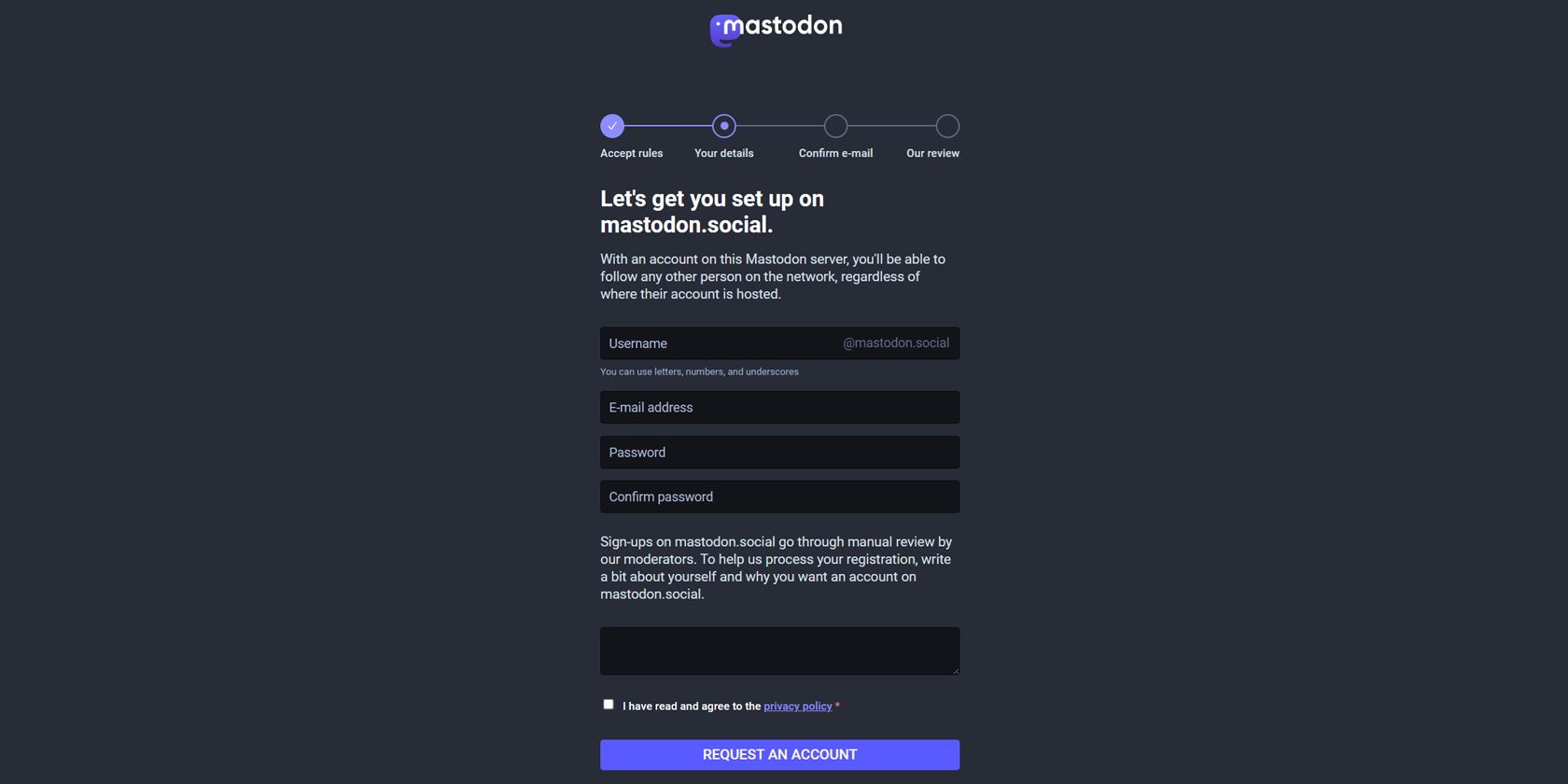
ステップ 6: Mastodon アカウントのユーザー名とパスワードを選択したら、 「次へ」 ボタンをタップします。マストドンは、前の手順で指定した電子メール アドレスに本人確認メッセージを送信します。メールの内容は添付画像のようになります。

ステップ 7: メールでアカウントの作成を確認したら、Mastodon アプリに戻ります。アプリのメイン フィードに自動的にリダイレクトされ、そこでトゥートの投稿を開始できます。はい、マストドン版のツイートはトゥートと呼ばれます。

ステップ 8: これは、メインのソーシャル ページが Mastodon モバイル アプリでどのように表示されるかです。デザインは馴染みがあり、さまざまな用語を除けば、Mastodon の中核となるソーシャル メディア システムはユーザーにとって非常に簡単に理解できます。

マストドンで他のユーザーを見つけてフォローする方法
初めて Mastodon アカウントを設定するときは、プロフィールは白紙の状態です。今度はネットワークを構築します。これを行う最も簡単な方法は、自分のコミュニティ内のユーザー、または投稿が関連する可能性のある別のコミュニティのユーザーをフォローすることです。これを行うには、下部に ある検索アイコンをタップして、 サーバーの探索フィードを開きます。
検索フィールドで人の名前を検索するだけで、その人が Mastodon のアカウントを持っている場合は、下にプロフィールの候補が表示されます。たとえば、ジェームズ ガンを検索したところ、高く評価されている映画監督のマストドン アカウントを発見しました。
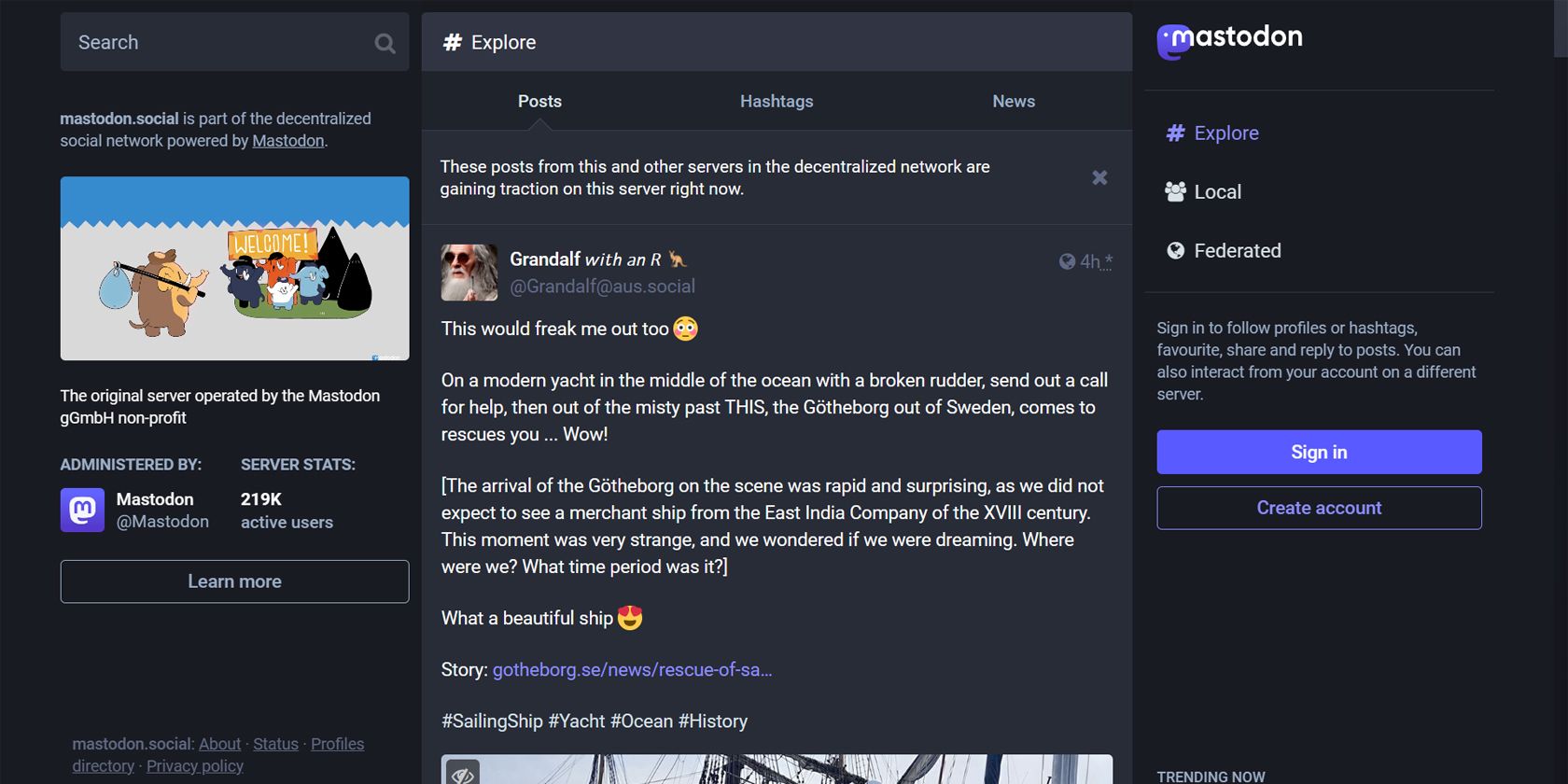
[Explore] ページ には、5 つのセクションにわたってコンテンツがきちんと配置されています。投稿セクションは基本的に、注目を集めているトゥート、または影響力のあるアカウントからのトゥートのアルゴリズム フィードです。特定のトゥートにいいね!をして、作成者のマストドンでの活動を追跡したいですか?プロフィール写真をタップして 「フォロー」 ボタンを押すだけです。その人が同じコミュニティ (私の場合は @ravenation) に所属しているか、別のコミュニティに所属しているかは関係ありません。彼らをフォローすると、彼らの投稿があなたのフィードに表示されます。
サーバー内のユーザーとのみ接続したいですか?画面上部の コミュニティ カルーセルにスライドすると、コミュニティ内のユーザーのトゥートのみが表示されます。もちろん、Twitter や Facebook と同じように、コメントしたり、再投稿したり、トゥートを共有したりすることもできます。
ハッシュタグを使用してソーシャル メディアのチャットを監視したい場合は、ハッシュタグ セクションも参照してください。 ニュース フィードは、つまり、あなたが興味を持ちそうなニュースのフィードです。
最後に、 「For You」 ページがあり、サーバー内外のフォローする価値のある影響力のあるアカウントの推奨事項が表示されます。フォローする価値のあるクールなアカウントを見つける簡単な方法は、最初にフォローした影響力のある人の フォロー リストを確認することです。
マストドンで Twitter の連絡先を見つける方法
あなたがこの記事を読んでいる最も可能性の高い理由は、Twitter から抜け出したいということです。ただし、Mastodon に切り替えるときに Twitter の連絡先と連絡が取れなくなるのが心配な場合は、ここで Twitter ファミリーを見つける方法がいくつかあります (彼らも船に飛び乗った場合を想定)。
ステップ 1: 最も簡単で信頼性の高い、ただし少し網羅的な方法から始めましょう。 Twitter のフォローまたはフォロワー リストを開き、連絡先の誰かが自分の Mastodon サーバーの URL を記載しているか、Twitter プロフィール ページにユーザー名を記載していないかを確認してください。
ステップ 2: より簡単なハックは、Twitter 検索ツールで「Mastodon」という単語を検索することです。検索ボックスの右側にあるフィルター アイコンをタップし、 [フォローしているユーザー] チェックボックスをオンにすることで、結果を絞り込むことができます。
ステップ 3: これにより、フォローしている人がマストドンについて言及したツイートのリストが表示されます。ツイートの中で、あなたがフォローしている人のマストドンのユーザー名やプロフィールのリンクについて話しているツイートが少なくともいくつか見つかる可能性が高くなります。
Debirdify を使用してマストドンで Twitter ユーザーを見つける方法
マストドンに移行した Twitter サークル全体のリストを一度に取得したい場合は、サードパーティのソリューションもいくつかあります。私の経験上、最も便利なのは Debirdify です。
ステップ 1: Debirdify Web サイト にアクセスし、Twitter ユーザー名を入力して、Twitter アカウントのフォロー統計へのアクセスを承認するだけです。
ステップ 2: アクセスを許可すると、Debirdify は、プロファイルの説明に Mastodon アカウントを追加した次のポートフォリオ内のアカウントのリストを作成します。
ステップ 3: フォローリスト内のアカウント、ミュートされたアカウント、およびマストドンに存在するブロックされたアカウントの個別のリストもポップアップ表示されます。
ステップ 4: Debirdify リストから Mastodon のユーザー名 (サーバー名も) をコピーし、Mastodon アプリに貼り付けて、それらのパーソナリティとリンクできるようになりました。
ステップ 5: より迅速なオプションは、リストを CSV ファイルとしてダウンロードし、それを一度に Mastodon のフォロー リストに追加することです。
これを行うには、Debirdify ページで紫色の [CSV エクスポートのダウンロード] ボタンをクリックし、Mastodon で次のパスに従います: [設定] > [インポートとエクスポート] > [インポート] 。連絡先リストのインポート ページで、必ず [結合] オプションをオンにしてください。
Twitterの連絡先をMastodonにインポートする方法
私が試したもう 1 つのオプションは Twitodon です。これは前述のリストを一気に表示し、それらの連絡先を自分の Mastodon プロフィールに簡単にインポートできるようにします。モバイルで Twitodon を使用するためのステップバイステップのガイドは次のとおりです。
ステップ 1: 携帯電話またはラップトップで、選択した Web ブラウザを起動し、Twitodon Web サイト を開きます。
ステップ 2: Twitodon Web サイトにアクセスしたら、ハイパーリンクのある 「Twitter でログイン」 オプションをタップします。
ステップ 3: Web ページが表示されます。そこでは、Twitodon に Twitter アカウントへのアクセスを許可する必要があります。 Twitter アカウントのログイン資格情報を入力して開始します。ご心配な場合は、Twitodon が Twitter アカウントのパスワードなどの情報を収集することはありません。さらに、完了後に Twitodon のアクセスを取り消すこともできます。
ステップ 4: Twitter 認証ステップが完了すると、自動的に Twitodon Web サイトに戻ります。
ステップ 5: 次に、Mastodon アカウントに対しても同じことを行う必要があります。ステップ 2 にリストされているフィールドに Mastodon のユーザー名を入力し、 「ログイン」 ボタンを押すだけです。
ステップ 6: 次のページで、Mastodon アカウントのサインイン資格情報を入力します。完了すると、Twitodon は Twitter の連絡先をスキャンし、Twitter プロフィールに Mastodon リンクを置いたユーザーのリストを作成します。 new_mastodon_follows.csv という名前の CSV ファイルを携帯電話にダウンロードしてください。
ステップ 7: 次に、携帯電話で Mastodon アプリを開き、次のパスに従って設定セクションに移動します: [設定] > [インポートとエクスポート] > [インポート] 。インポート ページで、 Merge システムを選択していることを確認してください。
マストドンには Twitter に比べて多くの有意義な利点がありますが、UI ははるかに豊富なライバルほど洗練されておらず、機能もそれほどやりがいのあるものではありません。しかし、Twitterの新しいCEO兼所有者がプラットフォームに物議を醸す変更を加え始めて以来、このサービスは急速に大量のフォロワーを獲得した。マストドンの基本を学ぶ必要があるのは間違いありませんが、一度そこに自分のコミュニティを立ち上げてしまえば、高度なコントロールを自分の手でコントロールできるので、すぐにくつろげるでしょう。