
デスクトップ PC の内部に埃が蓄積すると、温度の急上昇やサーマル スロットリングの原因となる可能性があるため、デスクトップ PC の掃除方法を知ることは、そのパフォーマンスを長期的に維持するための最良の方法の 1 つです。これによりパフォーマンスが大幅に低下する可能性があるため、PC のメンテナンスを継続することが重要です。ただし、特定の敏感なコンポーネントについては少し注意する必要があります。
プロセスを迅速かつ簡単にするために、デスクトップ PC を掃除する方法に関するヒントをいくつか紹介します。
あなたが始める前に
まずツールを準備する必要があります。ドライバー、掃除機、布などを簡単にアクセスできる場所に置きます。 PC を通常テーブルの下に置いてある場所から、よりアクセスしやすい場所に移動しました。
さらに、特にしばらく PC を掃除していなかった場合、かなりの量の埃が積もることになります。最終的には掃除機をかけることもできますが、可能であれば窓を開けて余分なホコリを取り除いてください。
デスクトップ PC の内部を掃除する
ステップ 1: PC の電源を切り、電源コードを取り外し、デスクトップに接続されないようにしてください。 PC に電源コードの横にオン/オフ ボタンがある場合は、その前に忘れずにオン/オフ ボタンを切り替えてください。 PC をモニターに接続している HDMI ケーブルなど、PC に接続されている他のケーブルもすべて取り外します。
ステップ 2: 次に、ドライバーを使用して PC ケースを開けます。工具が必要ない場合は、単にケースの側面を開けます。たとえば、ドライバーを使わずにサイド パネルからネジを転がすことができます。
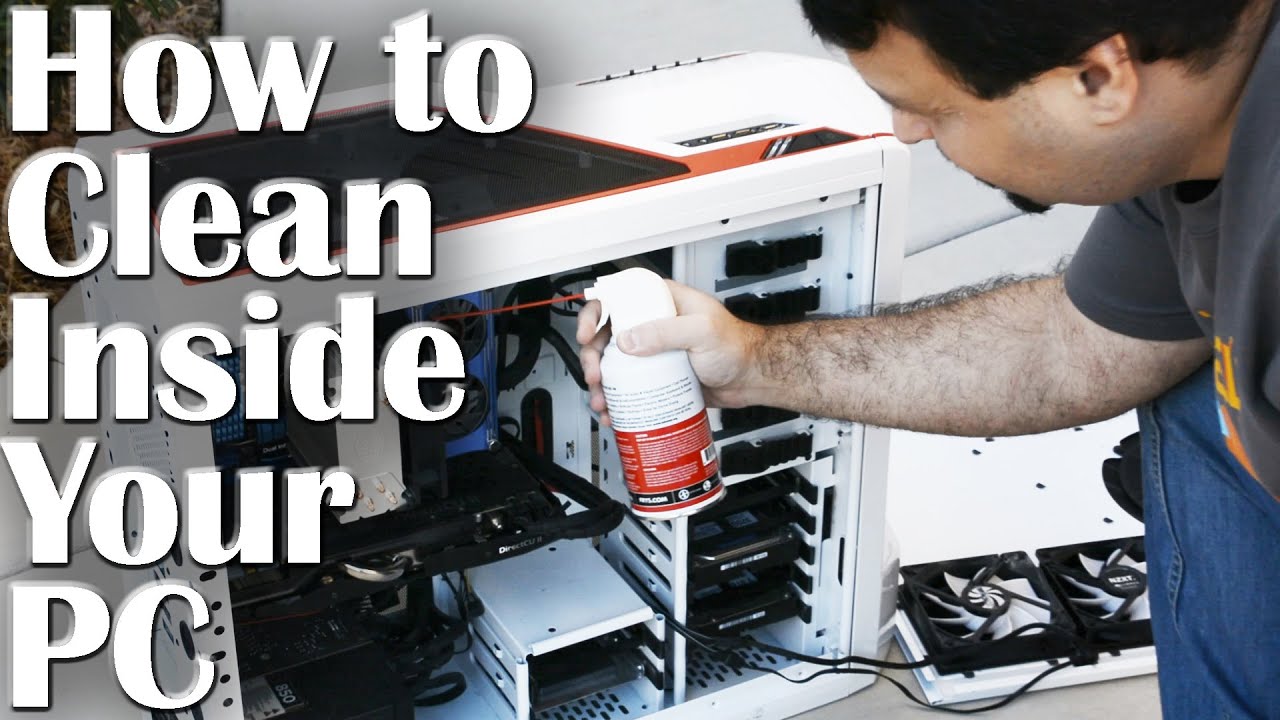
ステップ 3: ここでは、最も重要な掃除ツールである圧縮空気缶を使用します。
通常、これらの缶は、PC 内の埃をすべて取り除くのに最適なソリューションです。この作業を実行するために掃除機を使用しないでください。なぜ?そうですね、かなりの量の静電気が発生する可能性があるので、PC を掃除するときにこれを避けようとしています。とはいえ、缶を介して除去されるすべてのほこりを掃除できるように、1 つ用意しておいてください。
作業を進める前に、エアー缶の正しい使用方法を必ずお読みください。たとえば、スプレーが肌に触れないようにエア缶を向けます。
次に、PC 内のほこりがある場所に向けてエア缶をスプレーします。これを一度に行わないでください。最良の結果を得るには、スプレーを向けるエリアでスプレー トグルを数回使用すると効果的です。
最後に PC をクリーニングしてからどれくらいの時間が経過したかによっては、缶を何回も使用する必要がある場合があります。下の画像の私のシステムでわかるように、 グラフィックス カード の上にあるグレーのレイヤーは、ある種のデザインではありません。過去 10 年間に積もった埃のせいで、文字通り GPU のチップの一部が見えなくなりました。

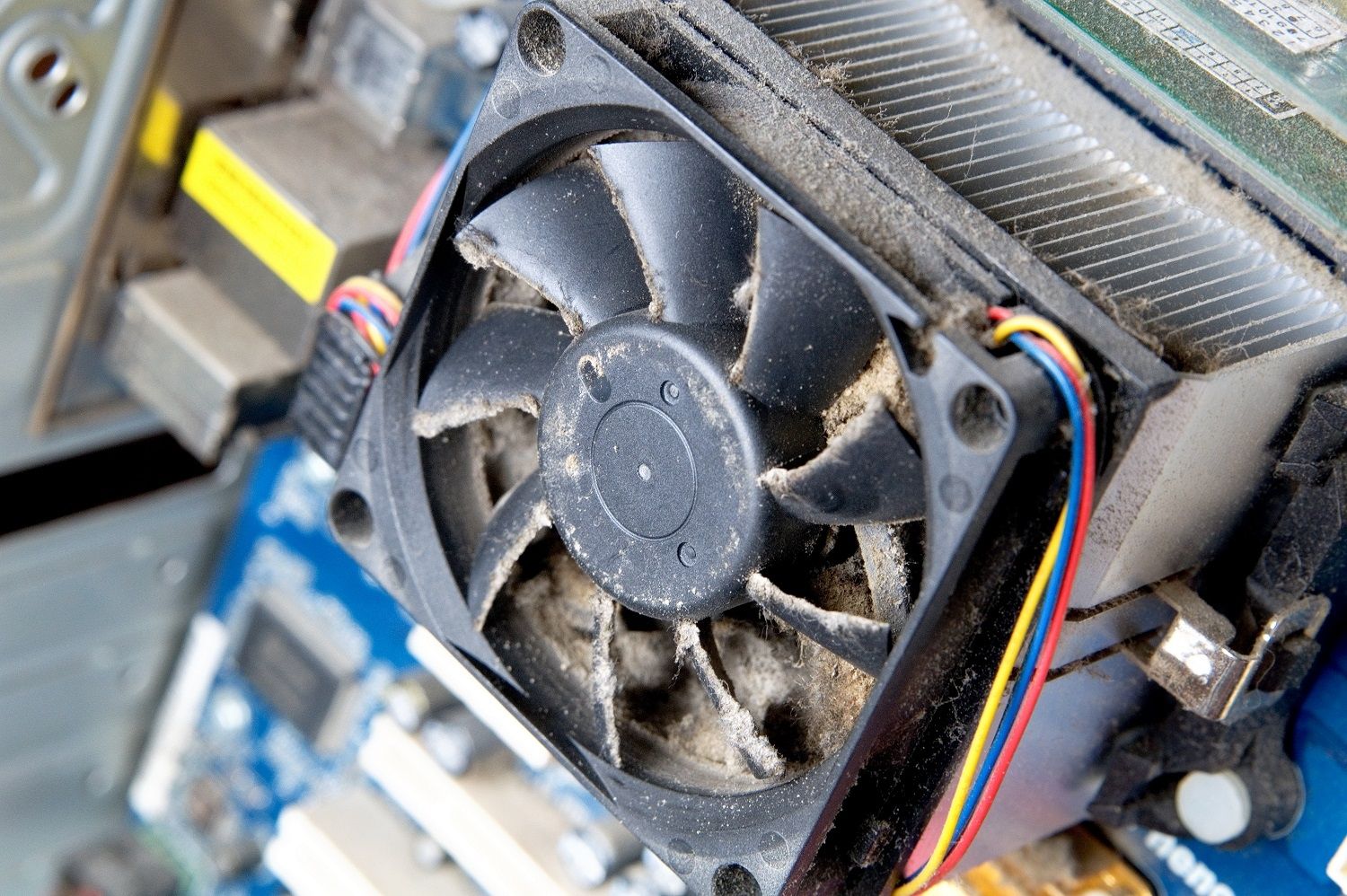
ステップ 4: 私のように PC を数年間掃除していない場合は、ファン ブレード内にもかなりの量のほこりが溜まっていることに気づくでしょう。
圧縮空気を使用するとファンが回転してしまうので、各ブレードを持ち、缶を使って患部に空気を送り込み、これを回避します。このとき、手や指が邪魔にならないように十分注意してください。

ステップ 5: エア缶を使用した後でもデスクトップ PC 内にまだほこりが残っている場合は、綿棒を使用してその部分のほこりを取り除いてください。
それは説得力があるかもしれませんが、PC 内部のコンポーネントを掃除するためにクリーニング ワイプを使用すべきではないことに注意してください。綿棒と適切な圧縮空気缶で十分です。サイドパネルを元に戻したら、PC ケース自体の外側にも自由に使用してください。
ステップ 6: デスクトップ PC の内部を掃除したら、背面部分も忘れないでください。 PC の背面パネルを開けると、ワイヤーはほぼ新品同様ですが、ハードドライブ領域にかなりの埃があることに気づきました。圧縮空気缶を使用して、この領域にもクリーニングを適用します。

ステップ 7: 掃除機を使用して床に吹き飛ばされたほこりをすべて取り除き、サイド パネルを PC に戻します。

個々のコンポーネントの洗浄
次の手順に進む前に、PC の電源がオフになっていて、電源ケーブルが完全に取り外されていることを確認してください。
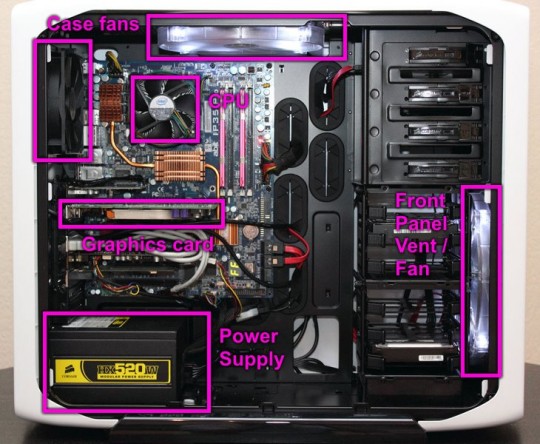
ファン : ここでは、圧縮空気缶は使用しません。圧縮空気をユニットに加えると、モーターが焼損する可能性があります。ファンは布で拭くだけで十分にきれいになります。
ダスト フィルター : これらは通常、ほとんどの PC ケースに組み込まれており、システムに侵入するほこりを収集するため、非常に便利です。防塵フィルターは洗えるものもありますので、洗えるかどうかも確認しておきましょう。いずれの場合でも、圧縮空気缶を使用して、フィルター自体の中に蓄積した埃や汚れをすべて取り除くこともできます。
ケース : PC ケースが汚れたままの状態で、システムの内部が新品同様に見えることは望ましくありません。内部コンポーネントのクリーニングに使用しているのと同じ圧縮空気缶を使用して、ケース自体に空気を吹き付けてほこりを取り除くことができます。念のため、糸くずの出ない布を使って仕上げを行い、エアー缶では取り切れなかった汚れやホコリを取り除きます。
グラフィックス カード
: クリーニング
GPU をシステムに再挿入する前に、GPU にサーマル ペーストを塗布する特別な努力が必要であることに注意してください。これにより、いくつかの利点が得られます。方法がわからない場合は、 手順を説明する便利なガイドをご利用ください 。
メモリ : 圧縮空気缶を使用して、PC の RAM モジュールに付着したほこりを取り除きます。繰り返しになりますが、汚れを取り除く方法を知っていれば、汚れを完全にきれいにするのに非常に役立ちます。
電源 : 電源をクリーニングするには、ユニット自体をシステムから取り外す必要があります。圧縮空気缶をファンに向けて吹き飛ばし、ほこりを吹き飛ばします。ファン自体が回転するのは望ましくないので、圧縮空気を当てるときにブレードが動かないように持ってください。
PC と一緒にキーボードとマウスも掃除したい場合は、 その方法に関する包括的なガイドを 参照してください。