

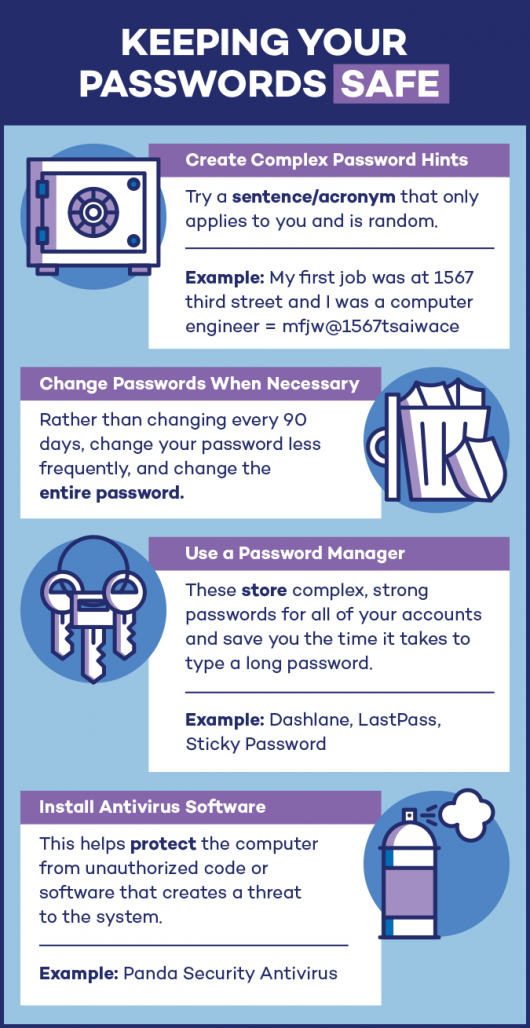
パスワードの健全性はオンライン セキュリティ全体の大きな部分を占めるため、無視すべきではありません。パスワードを見直し、弱いパスワードを削除し、より強力なパスワードに置き換えることはすべて、オンライン セキュリティを強化するために継続する良い習慣です。しかし、しばらくそのようなことをしていなかった場合、またはこれまで一度も取り組んだことがない場合はどうすればよいでしょうか?心配ない。以下の便利なガイドでは、パスワードをクリーンアップする方法を示し、さらにオンラインのセキュリティを強化するいくつかの方法を提案します。

問題のあるパスワードを特定する方法
どのパスワードに問題があるのかが分からない場合、脆弱なパスワードや侵害されたパスワードを修正するのは困難です。以下では、探しているセキュリティ上の問題に応じて、パスワードを確認する 2 つの方法について説明します。
ステップ 1: Have I Been Pwned? などのサードパーティのハッキング検索 Web サイトを使用します。 、電子メール アドレスやその他の個人データがデータ侵害に該当するかどうかを確認します。存在する場合は、その特定のオンライン アカウントのパスワードを変更する必要があることがわかります。これらのサイトは、どのパスワードが侵害または漏洩された可能性があるかを特定する優れた方法です。ただし、これらの Web サイトを使用する場合は、代わりに情報を盗む可能性のあるサイトもあるため、必ず正規のサービスを選択してください。
ステップ 2: Google Chrome のパスワード チェッカー ツールを使用して、保存されているすべてのパスワードの強度レベルまたはデータ侵害のステータスを確認します。あなたが Google Chrome ユーザーで、ほとんどのパスワードを Google Chrome に保存している場合、そのパスワード チェッカー ツールは特に役立ちます。 Chrome のパスワード チェッカー ツールを実行すると、保存されているすべてのパスワードが一度に確認され、どのパスワードが脆弱で、どのパスワードがデータ侵害で漏洩したのかがわかります。問題のあるパスワードを特定したら、より適切なパスワードに置き換えることができます。
Chrome のパスワード チェッカー ツールにアクセスする方法は次のとおりです。
Chrome を開き、 [その他] アイコン (縦に 3 つの点) をクリックします。次に、 [設定] > [自動入力] > [パスワード] > [パスワードの確認] をクリックします。保存したパスワードの中に脆弱なパスワードがあった場合、Chrome はそれらのリストを作成します。 Chrome はまた、「侵害されたパスワードでサインインすると通知する」とも述べています。

問題のあるパスワードをクリーンアップする方法
どのパスワードが弱すぎるか、または侵害されているかがわかったので、修正を開始できます。次のセクションでは、パスワードを強化するいくつかの方法と、パスワードを作成するときに避けるべき一般的な落とし穴について説明します。
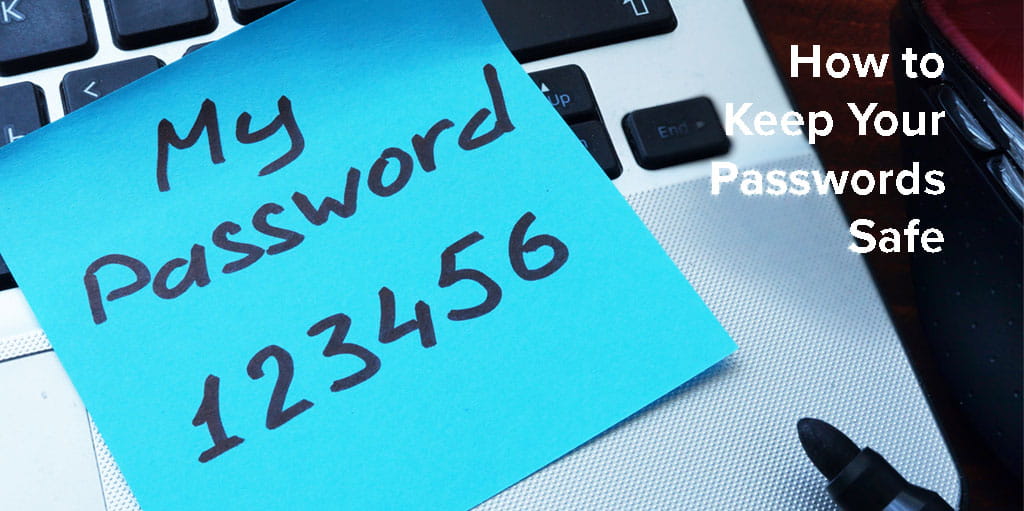
ステップ 1: 異なるオンライン アカウントで同じパスワードを再利用するのをやめます。それは大きな結果をもたらすよくある間違いです。つまり、複数のオンライン アカウントにパスワードを使用し、他の誰かがそのパスワードを正しく推測した場合、その人はアクセスしようとしていた最初のアカウントだけでなく、そのパスワードが関連付けられているすべてのアカウントにアクセスできるようになります。パスワードを再利用すると、セキュリティの面で非常に脆弱な立場に置かれます。各オンライン アカウントに真に一意のパスワードがあることを確認してください。
ステップ 2: 推測されにくいパスワードを作成します。それは明らかですよね?ただし、単純なパスワードの方が覚えやすいため、多くの人がより単純なパスワードを作成する誘惑にかられます。しかし、単純なパスワードは通常、強力なパスワードではありません。オンライン セキュリティに関しては、ここでそれを目指しています。より強力で推測されにくいパスワードを作成するためのヒントをいくつか紹介します。
- 文字と大文字を変更します。大文字と小文字を使用してください。数字、記号、文字を含めます。
- パスワードは長い方が良いです。一般的なコンセンサスは、最小 12 文字が最適であるということです。
- 広く使用されている単語やフレーズを使用したり、公開されている自分に関する個人情報を含めたりすることは避けてください。
- 必要に応じて、パスワード生成ツールを使用してください。彼らは、強力で複雑なパスワードを作成することに特に優れています。 Dashlane や LastPass などのパスワード マネージャー サービスには、使用できるパスワード ジェネレーターがあります。
今後安全なパスワード習慣を確立する方法
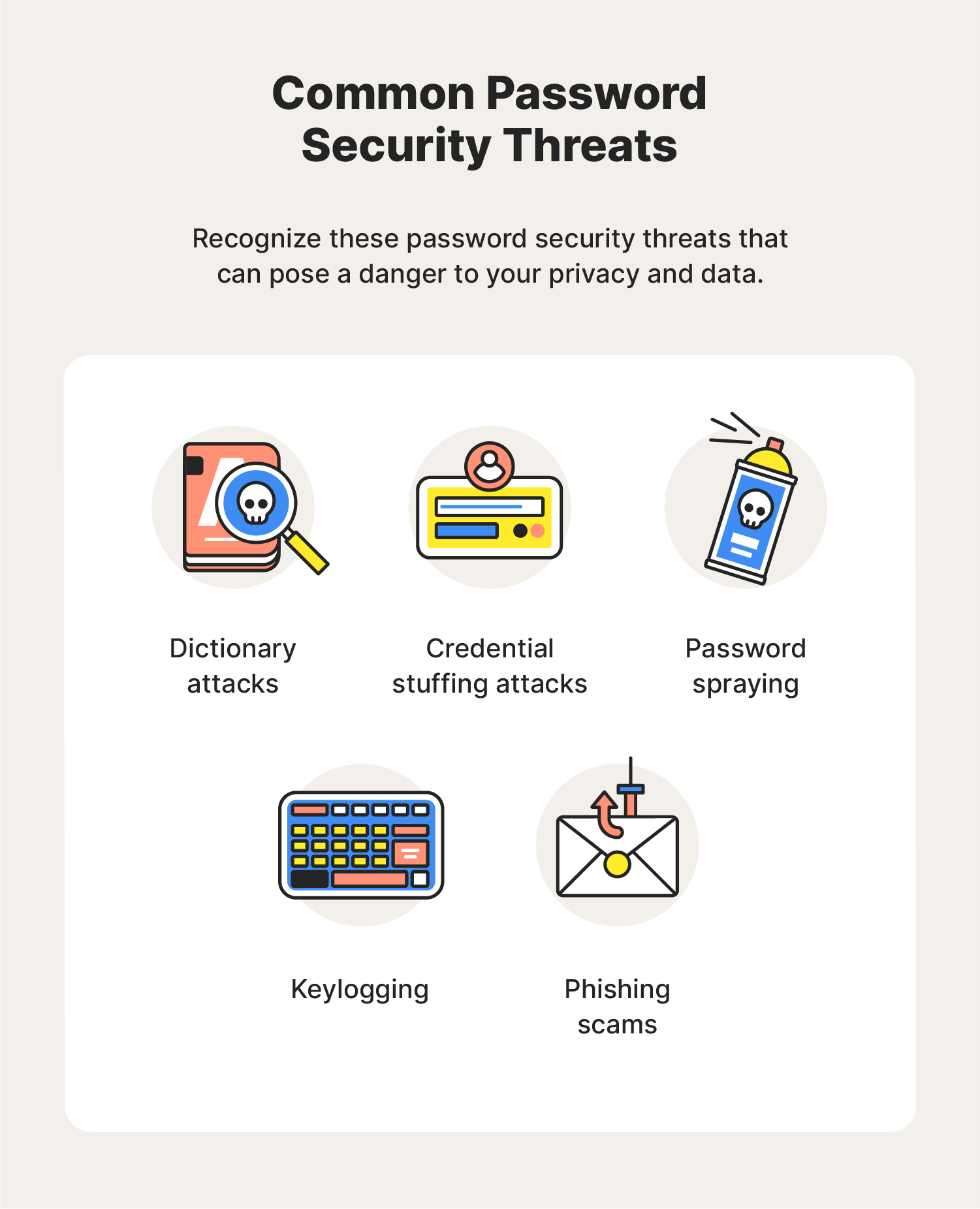
弱いパスワードを特定して削除し、より強力なパスワードに置き換えました。しかし、オンライン セキュリティをさらに強化するために他にできることはあるでしょうか?はい。より強力なパスワードを作成し、弱いパスワードの使用を排除することは素晴らしいことですが、保護を強化し、オンライン セキュリティの管理を少し容易にするために、さらにいくつかのセキュリティ習慣を確立することは悪いことではありません。オンライン セキュリティに関するヒントをさらにいくつか見てみましょう。
ステップ 1: パスワードを変更するまでに何十年も経過しないでください。人気のパスワード マネージャー サービス LastPass では、少なくとも年に 1 回はパスワードを更新することを推奨しています 。パスワードを 1 年に 1 回更新すると、何らかの理由で古いログイン情報にアクセスできる可能性のあるユーザーからオンライン アカウントを安全に保つことができます。
また、データ侵害やマルウェア感染など、何らかの方法でセキュリティが侵害または漏洩したと思われる場合は、忘れずに変更してください。
ステップ 2: パスワード マネージャー を入手します。パスワード マネージャーは、すべてのパスワードを追跡したり、より強力なパスワードを生成したり、データ侵害でパスワードが漏洩した場合に警告したりできるため、便利です。
適切なパスワード衛生状態でオンライン セキュリティを維持することは必ずしも難しいことではありません。パスワード マネージャーはその大きな理由です。
ステップ 3: パスワードに加えて多要素認証の使用を検討します。オンライン アカウントが多要素認証の使用をサポートしている場合は、それを使用する必要があります。多要素認証は基本的に、セキュリティを強化するためにログイン プロセスに別のステップを追加します。
多要素認証では、ユーザー名とパスワードを使用してログインしますが、送信されたコード、またはモバイル デバイスの認証アプリに表示される一意のコードの入力も求められます。通常、コードは一時的なもので、そのログイン試行に対してのみ生成されます。こうすることで、たとえ他の人があなたのパスワードを知っていたとしても、その一時コードにアクセスできない限り、あなたのアカウントにログインすることはできません。その一時コードは、アクセス権のないデバイス上にある可能性があります。