

Logitech G-Hub は、すべての Logitech 周辺機器を制御するための優れたアプリケーションです。もしあなたが私と同じように Logi のファンであれば、この有能なアプリを使って遊べるさまざまな周辺機器をいくつか持っているでしょう。ただし、Logicool ゲーミング ヘッドセット、その優れた薄型キーボード、または高級な Powerplay マウス マットとマウスの組み合わせを持っているかどうかに関係なく、Logicool G Hub を使用してお気に入りの Logitech 周辺機器を制御する方法を次に示します。
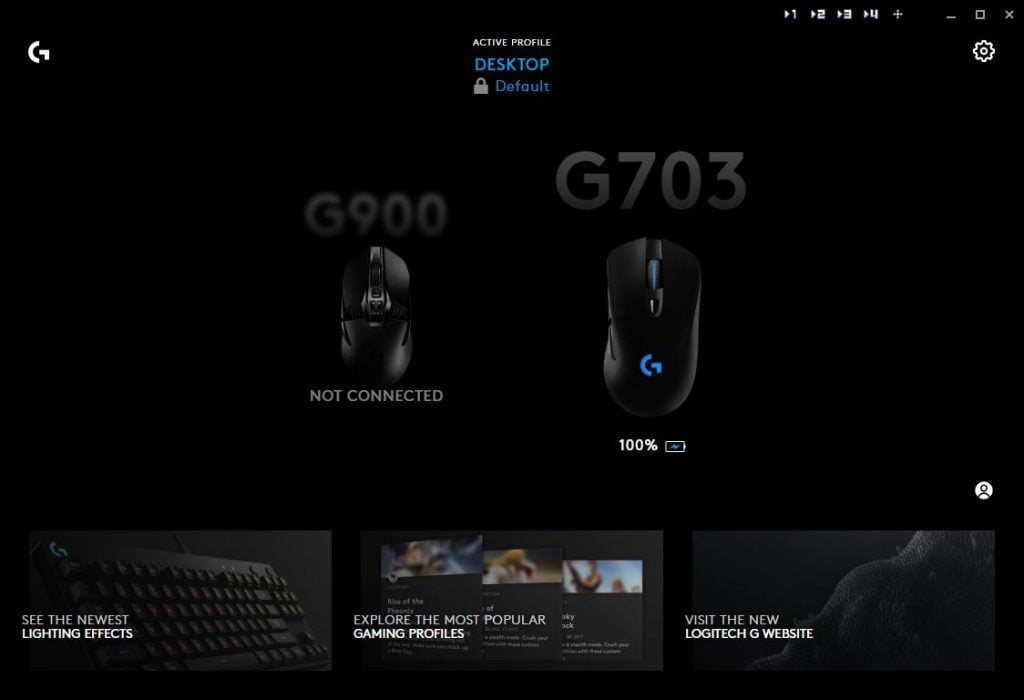
Logitech G-Hub のインストール方法
Logitech G-Hub を使用する最初のステップは、Logicool G-Hub をインストールすることです。セットアップ方法は次のとおりです。
ステップ 1: Logitech G-Hub アプリケーションを Logitech 公式 Web サイト からダウンロードします。 Windows と MacOS の両方のコンピューターで動作します。
ステップ 2: 他のアプリと同様にアプリをインストールします。初めて起動する前に、管理対象の Logitech 周辺機器が接続されているか、ワイヤレスで接続されていることを確認してください。
Logitech G-Hub でデバイスを管理する方法
Logitech G-Hub は、ゲーム用デバイスだけでなく、ほぼすべての Logitech デバイスを管理できます。ここで、私がマウス、キーボード、マウス マット、ウェブカメラをどれだけ愛用しているかがわかります。また、マイクやカメラなどのさまざまな Logitech C (クリエイター) デバイスもサポートしています。
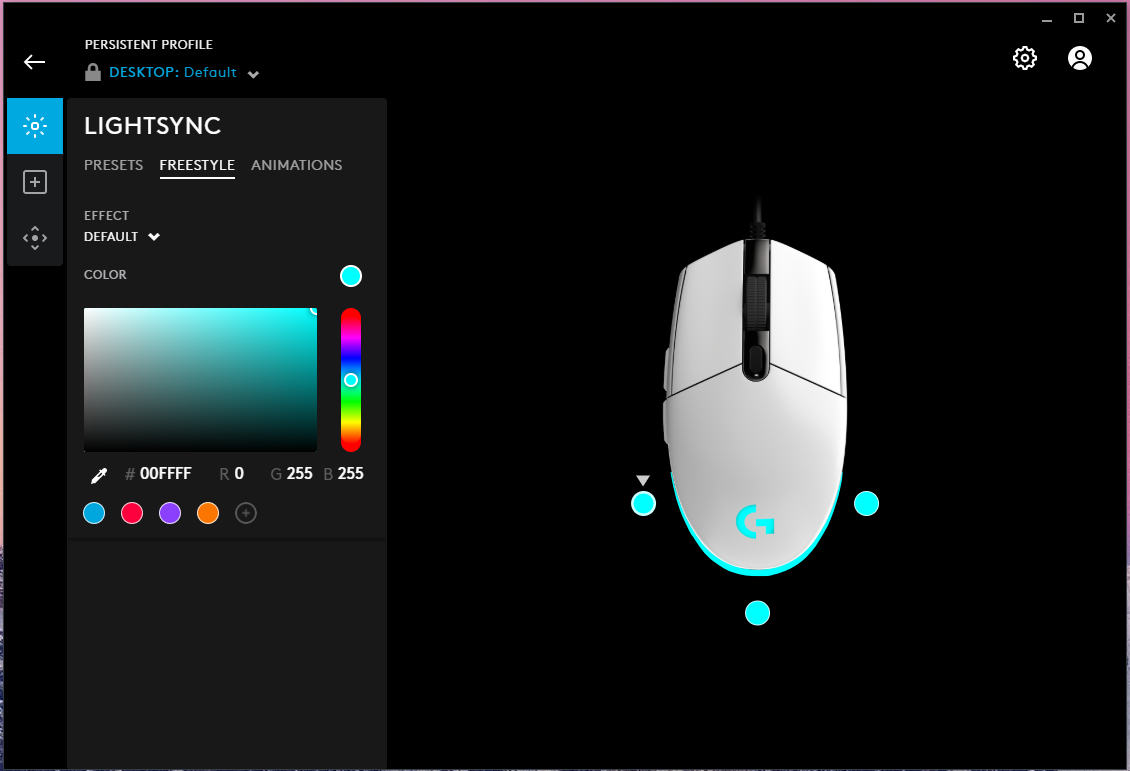
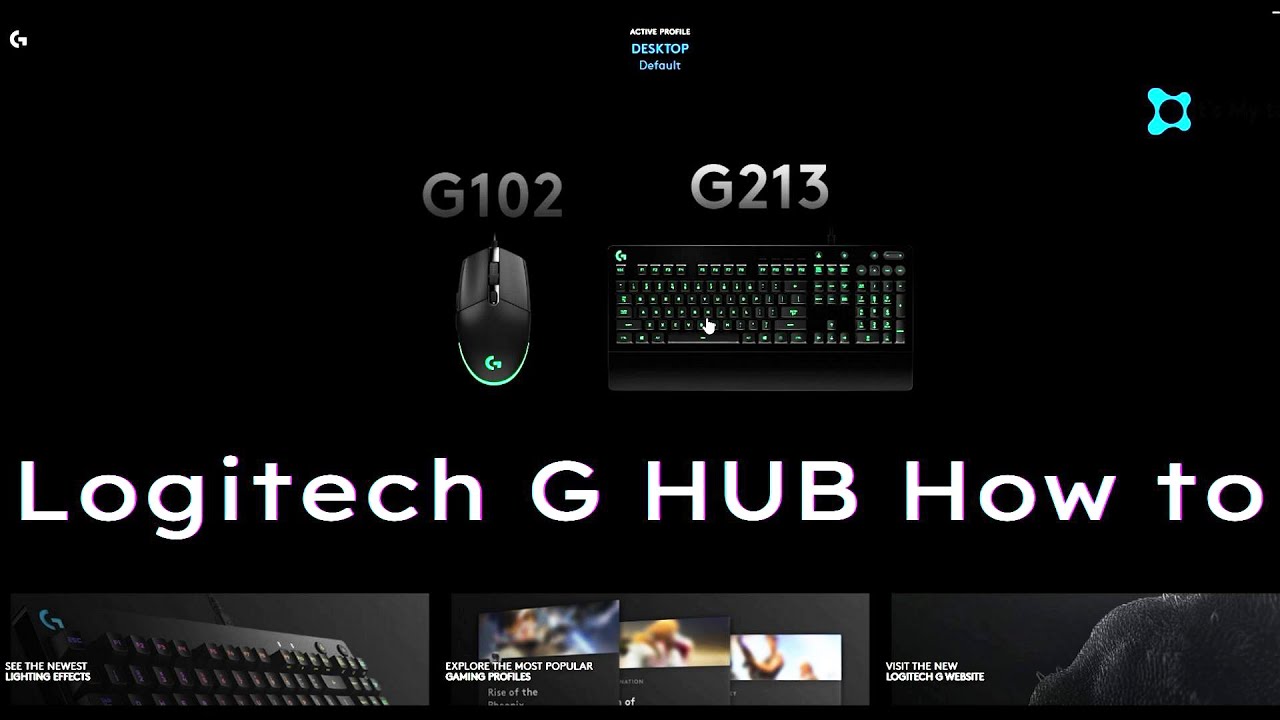
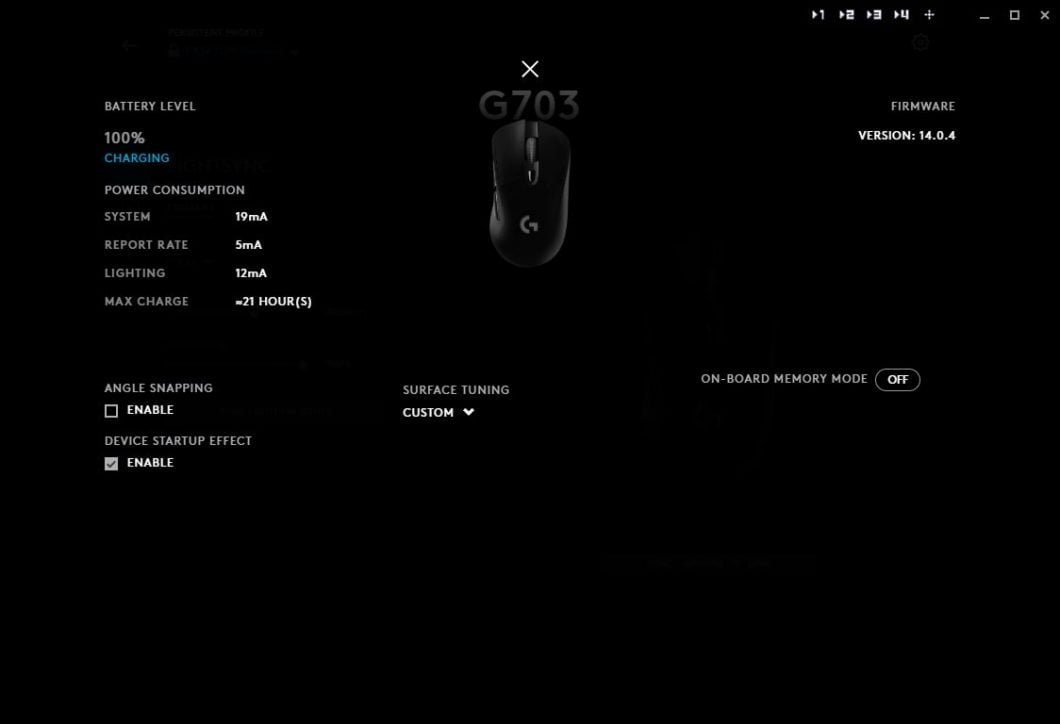
ステップ 1: G-Hub ホーム画面で、すべての Logitech デバイスが検出されます。それらを個別に選択して、照明やキーの再マッピングなどの特定のオプションを調整できます (詳細については以下を参照)。各エントリの横にある小さな歯車アイコンを選択して、デバイス設定を調整したり、ファームウェアを更新したりすることもできます。
特定のアクセサリのボード メモリをオンまたはオフにしたい場合は、問題のデバイスの横にある小さなマイクロチップ アイコンを選択します。
ステップ 2: すべての Logitech 周辺機器に対して一括設定の変更を設定するには、右上隅のドロップダウン メニューからゲーム プロファイルを選択します。
ステップ 3: さらにゲームを追加するには、左側の 3 本線メニューにゲーム リストがあります。このメニューを使用して、アップデートの適用など、アプリの一般設定を調整することもできます。

G-Hub で RGB ライティングを変更する方法
G-Hub は、すべての Logitech デバイスの RGB バックライトを調整するためのワンストップ ショップでもあります。
ステップ 1: 照明を調整するデバイスを選択します。この場合、G Pro ワイヤレス ゲーミング マウス を使用します。
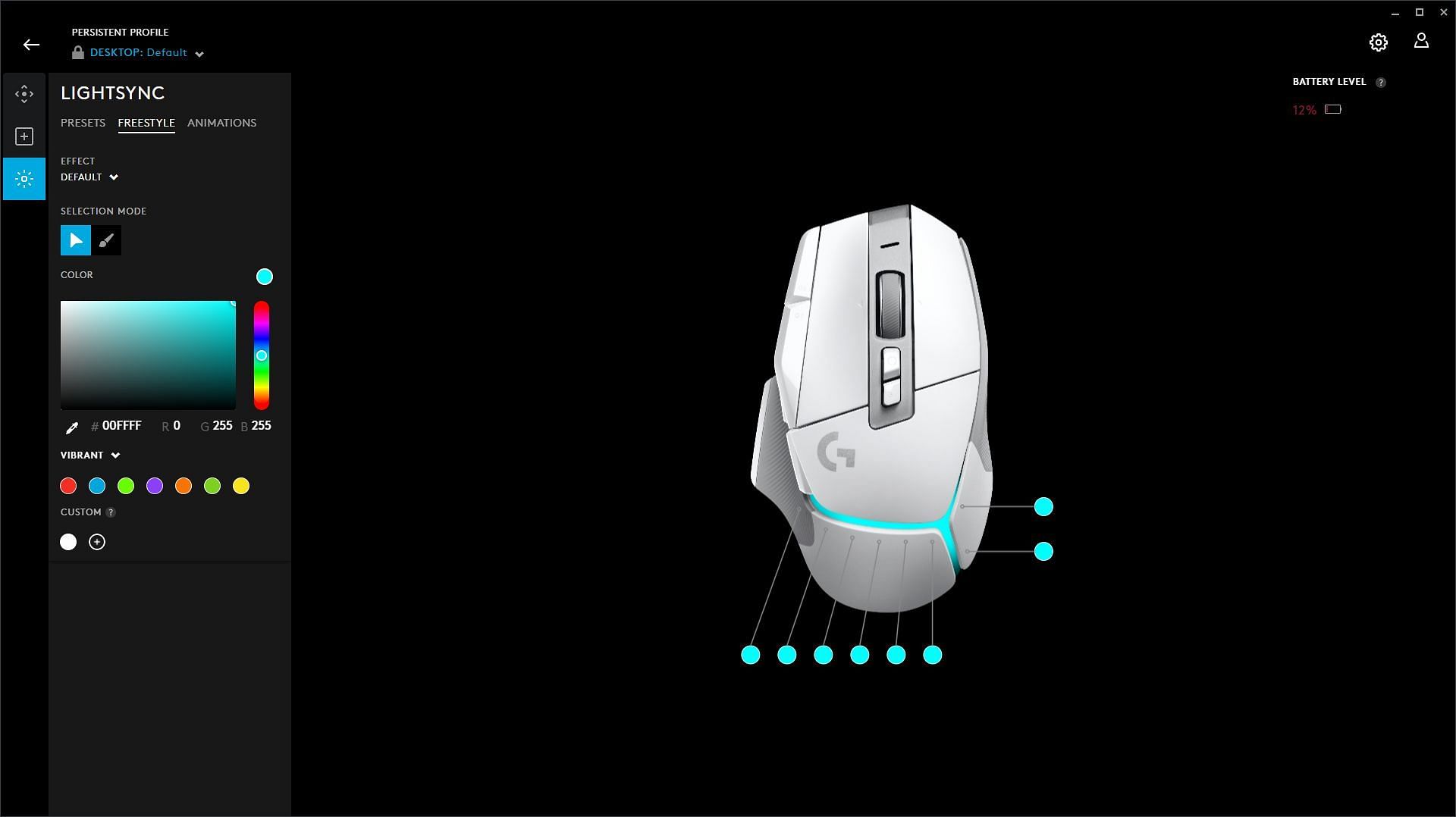
ステップ 2: 左側のリストから [ライト同期] メニューを選択します。
ステップ 3: 必要な照明スタイルを選択します。特定の色を選択する場合は、最初にドロップダウンから [固定] を選択する必要があります。
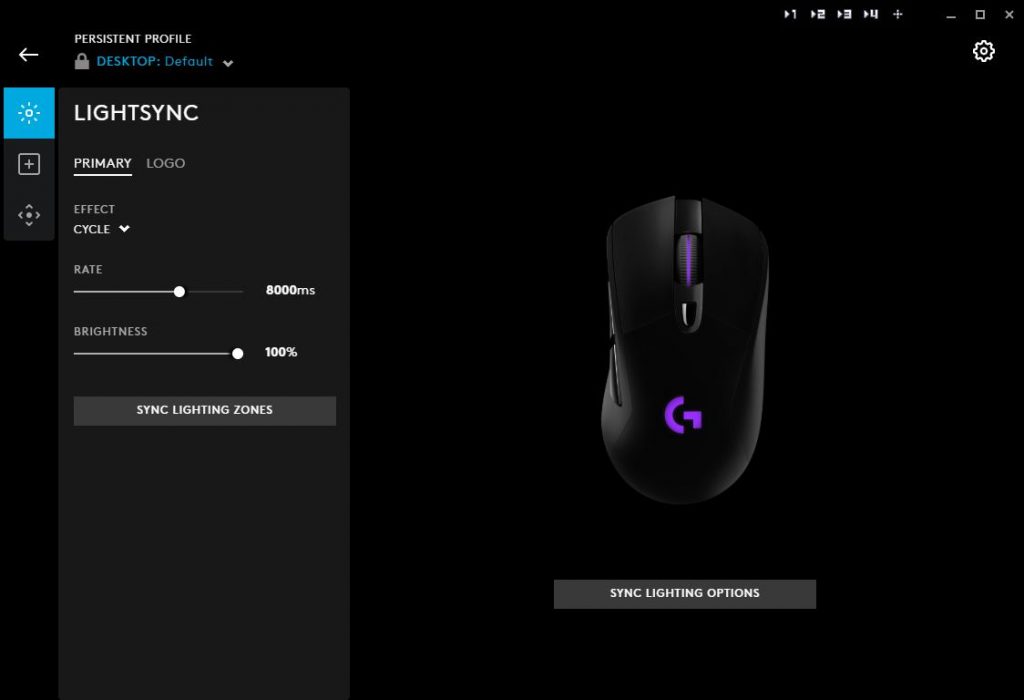
ステップ 4: 他のデバイス間で照明を同期するには、画面の下部にある [照明オプションの 同期] ボタンを選択し、照明を同期するデバイスを選択します。

ステップ 5: キーボードなどのデバイスの場合、アニメーションなど、より幅広い照明オプションを選択できます。
Logitech G-Hub でキーバインドを再マップする方法
Logitech G-Hub は、すべての Logitech アクセサリのキーバインドを調整するのに最適な場所でもあります。その方法は次のとおりです。
ステップ 1: キーバインドを調整するデバイスを選択します。この場合、Logicool G915 TKL を使用します。
ステップ 2: 左側のメニューから 「割り当て」 ボタンを選択します。
ステップ 3: キーバインドを調整したいキーを選択し、左側のリストから 編集、 ウィンドウ、 生産性 などのコマンドを選択します。直接キーを押すようにしたい場合は、最初に キータブ を選択し、リストからのコマンド。
あるいは、またはその後、キーを選択して 「デフォルト」 を選択すると、そのキーをデフォルトの機能に戻すことができます。必要がない場合、または誤ってキーを押してしまった場合は、 「無効」 を選択してそのキーを無効にすることもできます。
G-Hub でコミュニティ設定を使用する方法
G-Hub を使用すると、他の Logitech ファンからキーバインドと照明設定をダウンロードすることもできます。その方法は次のとおりです。
注: DigitalTrends は、キーバインドやライティングの品質や正確性を保証しません。そのため、自己責任で使用してください。
ステップ 1: G-Hub ホーム画面で、左側にある 3 本線のメニュー アイコンを選択し、 [コミュニティ] を選択します。
ステップ 2: ダウンロードするプロファイルを選択し、 [ダウンロード] を選択します。
ステップ 3: 必要に応じて G-Hub にログインし、ダウンロードした設定をデバイスに適用して使用を開始します。
ロジクール アクセサリのコレクションを拡張することに興味がありますか? 新しい Pro X 周辺機器の新しい範囲に関する当社の見解 をご覧ください。それらの中には、他のものよりも明らかに優れているものもあります。