

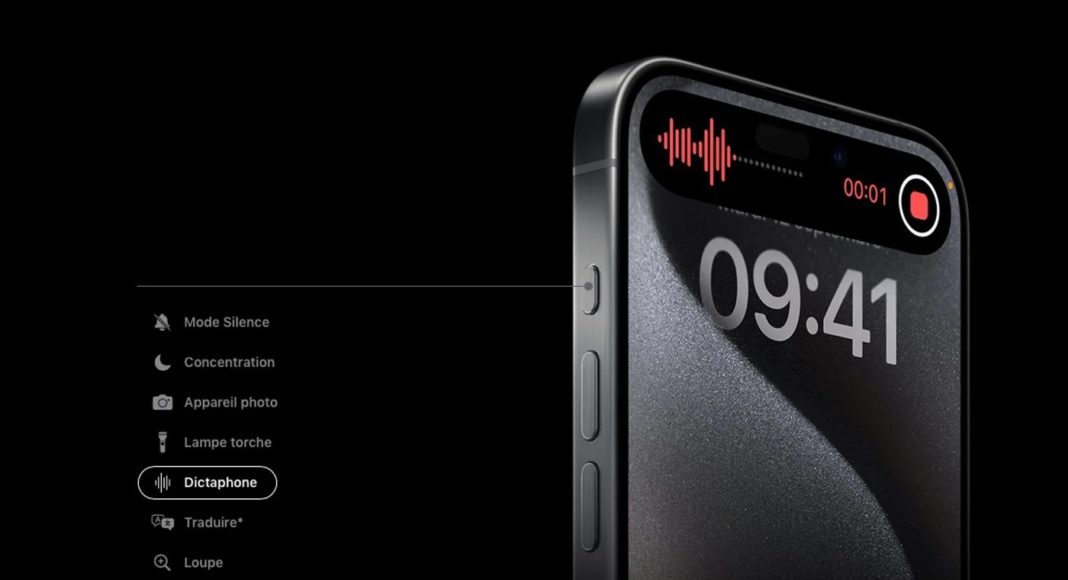
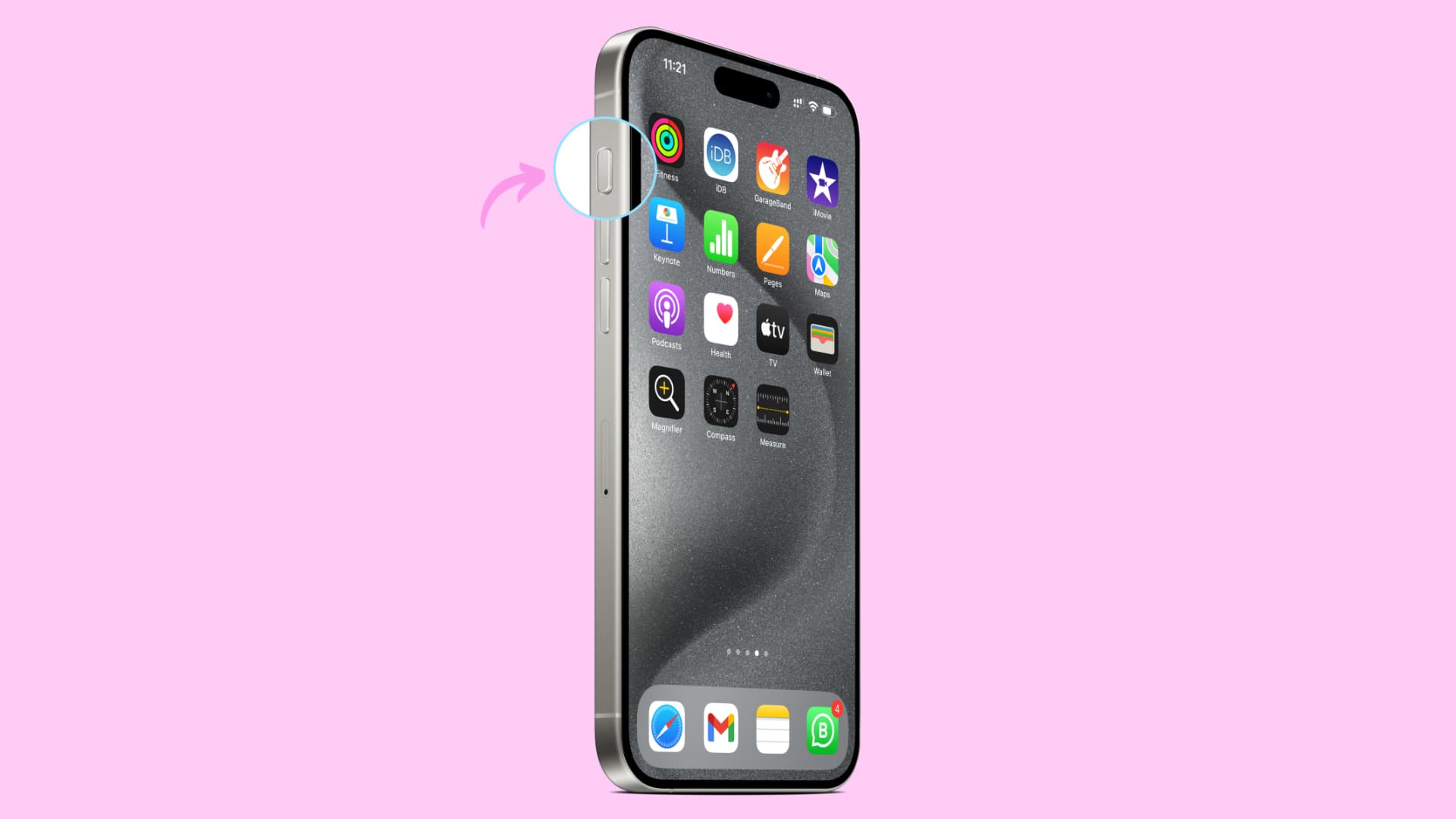
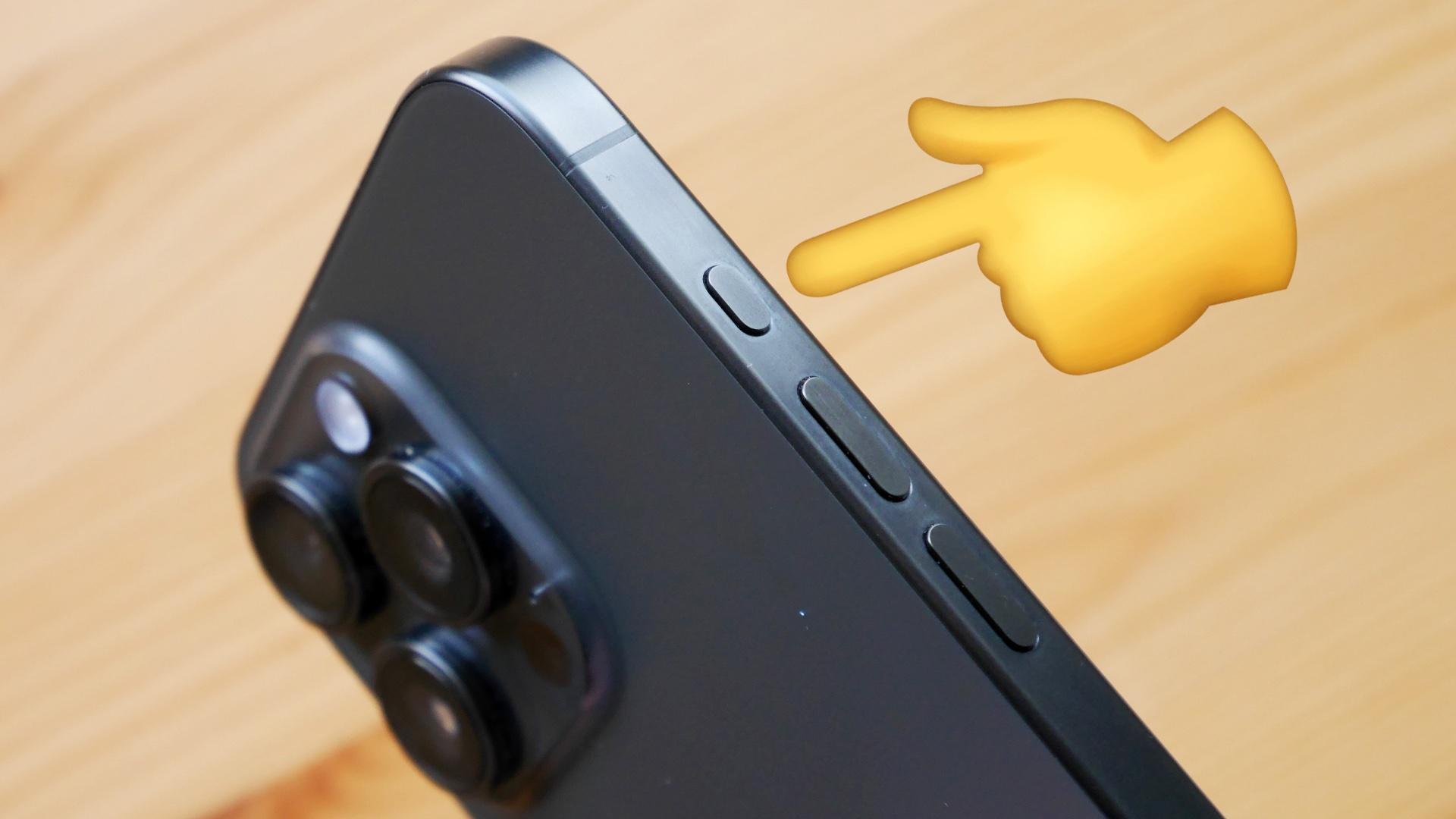
iPhone 15 Pro および iPhone 15 Pro Maxは、 まったく新しいチタンボディを採用しており、これはデザインの観点から際立った特徴です。ただし、これらのモデル、そして将来の iPhone にとってさらに注目すべきもう 1 つのハードウェア関連機能は、新しいアクション ボタンです。
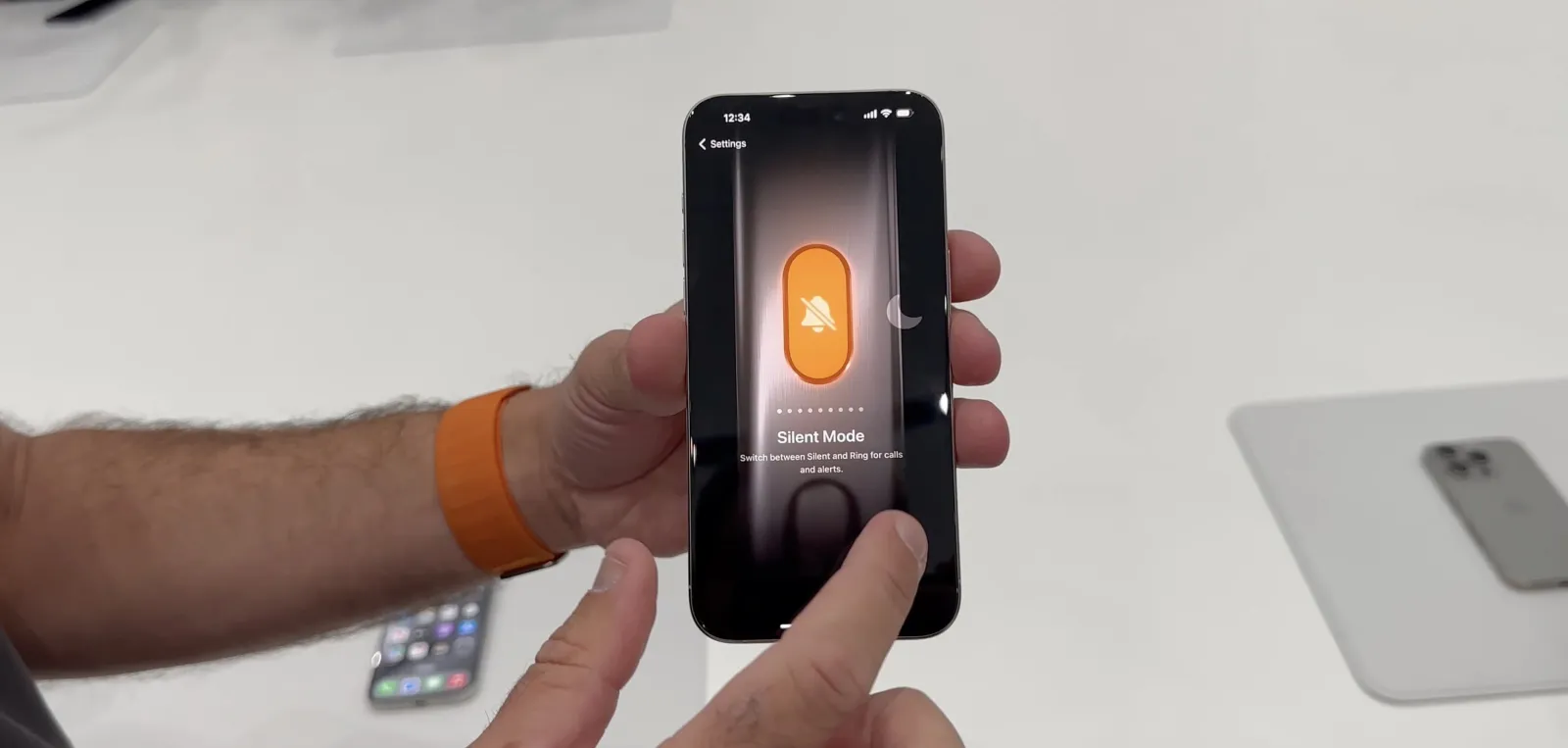
アクションボタンは、 iPhone 15 ProおよびiPhone 15 Pro Maxの左側にあるリング/サイレントスイッチを置き換えます。設定アプリを通じてボタンにショートカットを 1 つ割り当てることができます (カメラ アプリの起動と使用、携帯電話のフラッシュライトのオンなど)。ボタンを割り当てるには、サポートされている iPhone の設定アプリに移動します。そこから、[アクション ボタン] を選択し、選択内容に切り替えます。それはとても簡単です。
デバイスのアクション ボタンは基本的な機能にのみ役立つと思われるかもしれません。ただし、 やアクセシビリティ機能とも互換性があり、これまで考えられなかったさまざまな可能性が可能になります。
アクションボタンの基本

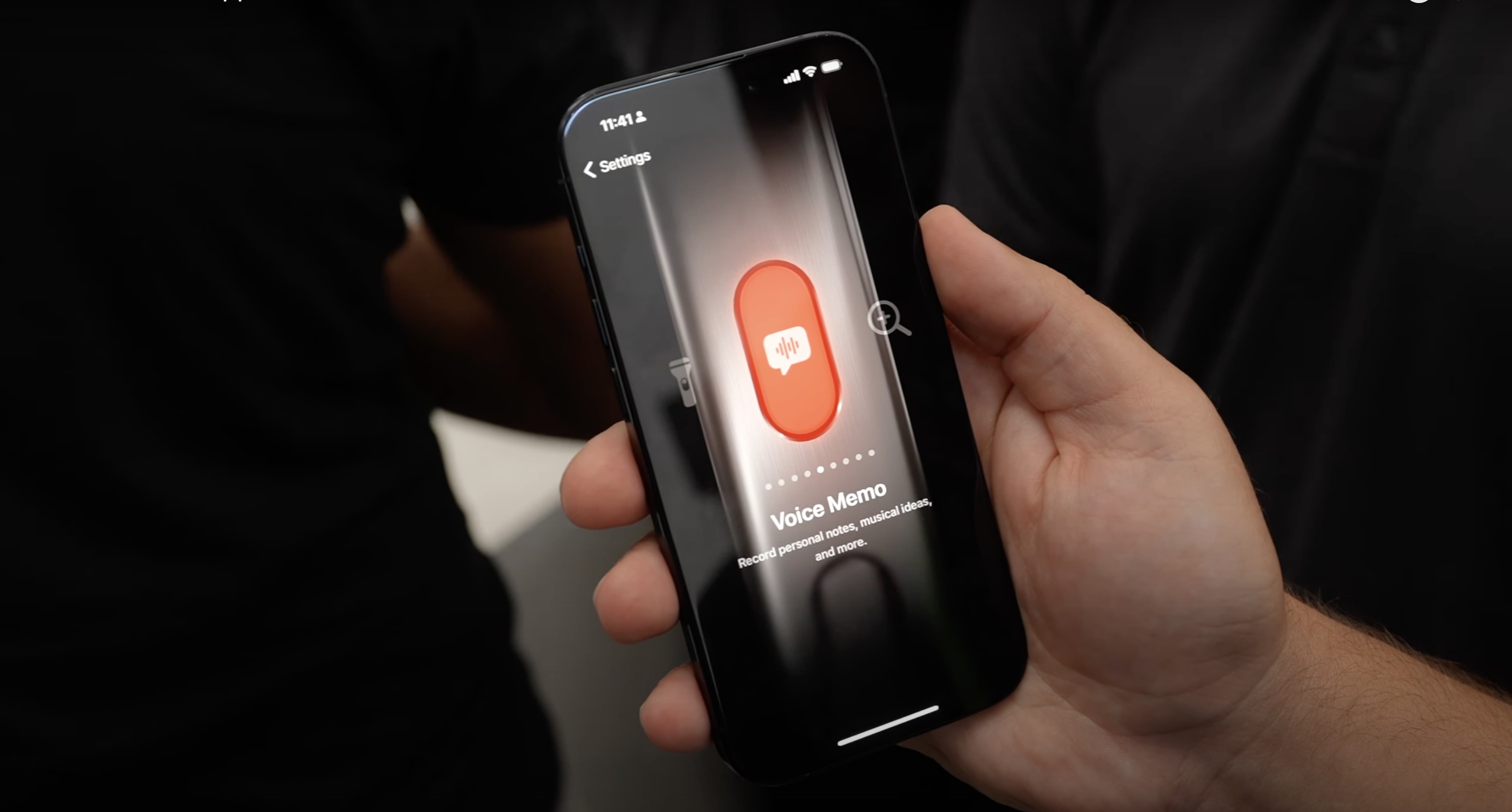
iPhone 15 Proのアクションボタンは、6つの基本機能を実行するようにカスタマイズできます。このボタンは、カメラ アプリを開いて懐中電灯をオンにする以外に、サイレント モードへの切り替え、フォーカス設定の有効化、音声メモ アプリへのアクセス、または拡大鏡の使用にも使用できます。さらに、iPhone に公式の翻訳アプリがインストールされている場合は、そのアプリにアクション ボタンを割り当てることもできます。 [アクション] ボタンを無効にして、まったく何もしないようにすることもできます。もちろん、それは面白くありません。
おそらくカメラ ツールが最も価値がありますが、それは完全に主観的なものです。アクション ボタンをカメラ アプリに割り当てると、アクティブ化するカメラ機能も選択します。写真カメラ、セルフィー、ビデオ、ポートレート、またはポートレートセルフィーを自動的に開くように設定できます。
ショートカット アプリまたは携帯電話のアクセシビリティ ツールを使用して実行できる、より高度な機能のいくつかについて説明します。ショートカット アプリの使用を選択した場合は、ショートカットを選択するように求められます。既存のショートカットにリンクしたり、新しいショートカットを作成したり、ショートカット ギャラリーで利用可能な既存のショートカットから選択したりできます。ショートカットには Web アドレスが含まれており、iPhone からアクセスしてインストール手順に従うことができることに注意してください。一方、[アクション] ボタン設定内で [アクセシビリティ] を選択した場合は、リストから特定のアクションを選択する必要があります。
アクションボタンメニュー
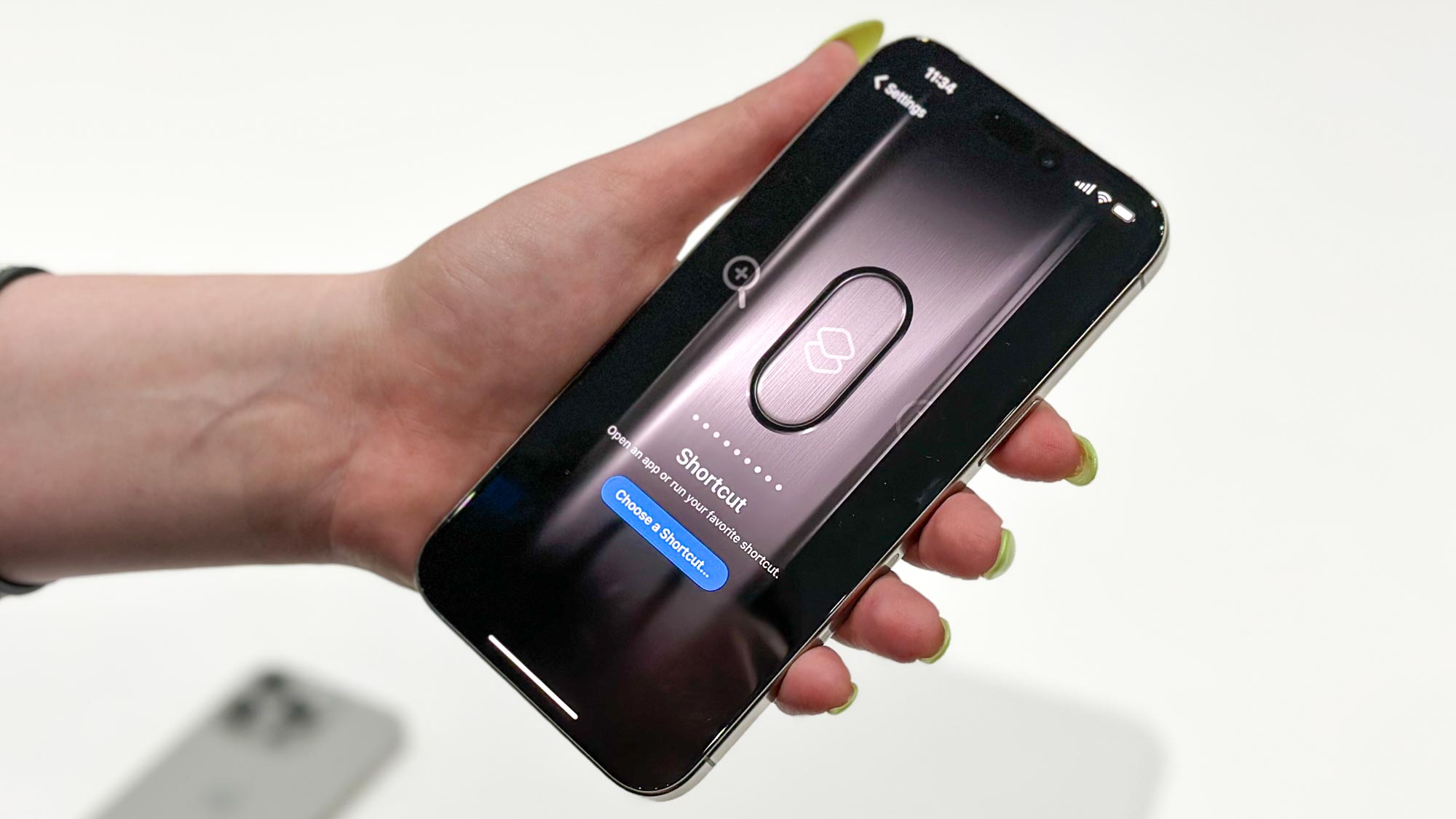
アクション ボタンにタスクを 1 つしか割り当てることができないのはイライラします。ありがたいことに、ショートカットが RealAppleDefender によって X (旧 Twitter) で共有され、この制限がなくなりました。
[アクション ボタン メニュー] ショートカットを使用すると、ボタンを押したときにメニューを表示できます。このメニューには、カメラ、懐中電灯、ミュート切り替え、フォーカスの設定、回転ロック、およびホーム アプリを開く機能の 6 つのタスクがあります。つまり、アクション ボタンを 1 回押すと 6 つのショートカットが表示されるようになり、ご想像のとおり、Apple が提供するデフォルトのオプションよりも大幅にアップグレードされています。
カメラにスーパーパワーを与えましょう
携帯電話のカメラ アプリで写真モードとビデオ モードをすばやく切り替える方法を望まない人はいないでしょうか。 Jordan Zeleny は Double Tap Action と呼ばれるショートカットを作成しました。これはこれに最適です。
このショートカットを使用すると、アクション ボタンを 1 回タップすると写真カメラが開き、ダブルタップすると自動的にビデオ カメラに切り替わります。これは、時間を節約し、写真撮影をより効率的にできるシンプルかつ強力な機能です。
Shazamアプリを起動する
Shazam アプリに慣れていない場合でも、これは曲を識別するのに役立つ優れたツールです。 Shazam を開いてボタンを押すと、再生されている曲を識別できます。
Shazam & Save ショートカットを使用すると、アクション ボタンから音楽識別機能を有効にし、認識された曲を Apple Music ライブラリに直接追加できます。曲が再生されているのを聞いて、その名前またはアーティストを知りたいですか?このショートカットを有効にして、アクション ボタンを押すだけで完了です。
バックグラウンドサウンドをオンにする

集中するのが難しいと感じたことはありますか? iPhone には、互換性のある ヘッドフォン から再生できる心地よいバックグラウンド サウンドが備わっていることをご存知ですか?これらのバックグラウンド サウンドは、[アクション] ボタンを使用して自動的に再生できます。
まず、[アクション] ボタンの設定で [アクセシビリティ] を選択します。そこから、 「選択」 をタップして、利用可能なオプションのリストを表示します。次に、「聴覚」セクションまで下にスクロールし、 「背景音」 をタップします。
[アクション] ボタンをクリックすると、不要な環境ノイズをマスクするように設計された背景音が聞こえるようになります。サウンドをオフにするには、[アクション] ボタンをもう一度クリックします。
アクションボタンに 2 つのショートカットを追加する
MacStories の著名な著者である Federico Vittici は、長年にわたってさまざまな Apple ショートカットを作成してきました。これらの 1 つである Multibutton は 、[Action] ボタンと組み合わせると便利なオプションです。マルチボタンを使用すると、アクション ボタンに 2 つの別々のショートカットを割り当てることができ、1 つはボタンを 1 回押すとアクティブになり、もう 1 つは 2 回押すとアクティブになります。
まず、 アプリをダウンロードし 、 [ショートカットの設定] オプションをタップする必要があります。ただし、ここからは少し難しくなる可能性があります。実行する 2 つのショートカットの正確な名前を入力する必要があります。ただし、すべてを設定すると、非常に強力になります。
VoiceOver を有効にする
アクション ボタンのもう 1 つのアクセシビリティ機能は、VoiceOver をアクティブにする機能です。 VoiceOver を使用すると、画面上の項目を音声で読み上げます。
これを割り当てるには、[アクション ボタンの設定] で [アクセシビリティ] を選択します。そこから、 「選択」 をタップして、利用可能なオプションのリストを表示します。次に、「ビジョン」セクションまで下にスクロールし、 「VoiceOver」 をタップします。これは技術的にはアクセシビリティ機能ですが、誰でも使用でき、その恩恵を受けることができます。
必要なアプリを開きます

アプリを開くためにアクション ボタンを割り当てるのは、繰り返しのように思えるかもしれません。結局のところ、それを検索するか、ホーム画面からそのアイコンをクリックすることで、同じことができます。それでも、それは素晴らしいオプションです。たとえば、「アプリを開く」ショートカットを使用して、Camera+ などの代替カメラ アプリを開いたり、天気を確認したりできます。
このツールを使用するには、[アクション] ボタン メニューから [ショートカット] を選択し、以下の選択項目をタップして [ショートカット] メニューを開きます。そこから、[開始] セクションで [アプリを開く] を選択し、追加の指示に従います。
方向に基づいたアクション
YouTuber の Dan Vittorini は、 Orientation Action Mode と呼ばれる興味深いショートカットを作成しました。ショートカットをインストールすると、携帯電話の向きに基づいてさまざまなアクションを割り当てることができます。
たとえば、横向きモードで映画を見ている場合は、アクション ボタンを使用してサイレント モードをアクティブにすることができます。一方、ポートレート モードの場合は、アクション ボタンを変更して、カメラ アプリまたはその他の選択したアプリを起動できます。これを使用するとかなり創造性を発揮できるので、ぜひチェックしてみる価値があります。
Apple Music でクリエイティブになろう
お気に入りの曲、アルバム、ラジオ局などを見つけるのに役立つ Apple Music のショートカットがいくつかあります。これらのショートカットと [アクション] ボタンを組み合わせることで、このコンテンツにさらにすばやくアクセスできます。
たとえば、私は Apple Music 1 が好きで、[アクション] ボタンをクリックするたびにラジオ ステーションが開始されるように Apple ショートカットを設定しています。それは簡単です。
ご覧のとおり、iPhone 15 Proのアクションボタンには多くの可能性があります。基本オプションのいずれかと組み合わせて使用することも、ショートカットやアクセシビリティ ツールを選択することもできます。選択はあなた次第です。