

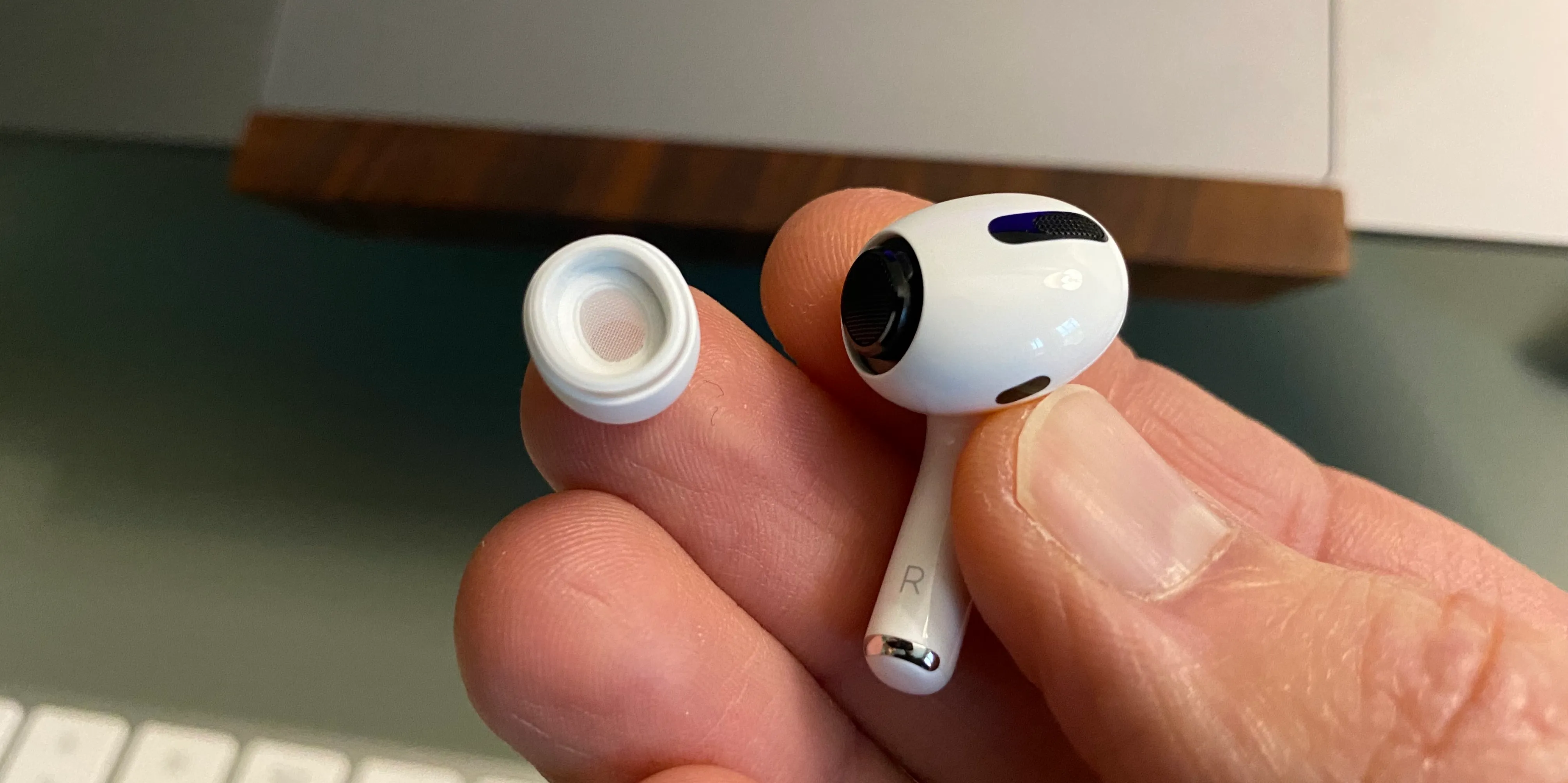
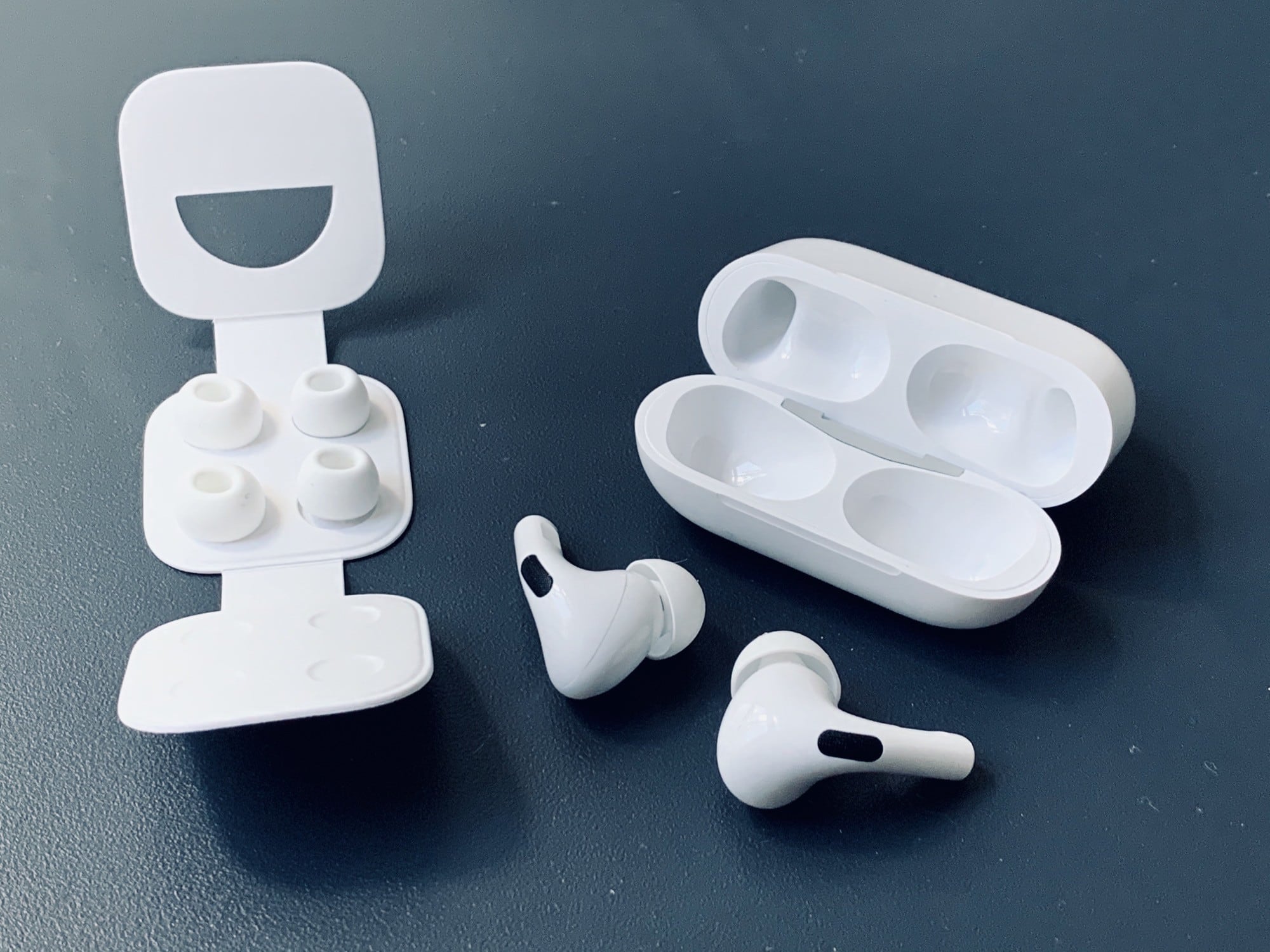
Apple が 第 2 世代 AirPods Pro で導入した最高のアップグレードの 1 つは、より包括的なチップ サイズのオプションです。第一世代の AirPods Pro には、すでに小、中、大の 3 つのチップ サイズのオプションが用意されています。 AirPods Pro 2 はさらに一歩進んで、耳の形状が狭いユーザー向けに極小のチップ サイズを提供します。
しかし、どのサイズが自分に最適であるかをどうやって判断できるのでしょうか?チップが耳を密閉し、ノイズキャンセリングと 透明モードの 機能が最適に動作するようにするため、間違ったサイズを選択すると、リスニング体験に大きな影響を与える可能性があります。また、小さすぎるチップや大きすぎるチップを選択すると、つぼみが落ちてしまう可能性があります。
幸いなことに、この問題は簡単に解決できます。 Apple のイヤーチップ フィット テストは、ユーザー固有の耳の形状に適したイヤーチップ サイズを見つけるように設計されており、iPhone または iPad を使用して非常に簡単に実行できます。その方法は次のとおりです。
AirPods Pro 2 のさらなる読書
- AirPods Pro 2 にアップグレードする必要がありますか?
- AirPods Pro 2 レビュー
- AirPods Pro 2 と AirPods Pro
- Apple AirPods Pro 2 vs. ソニー WF-1000XM4
AirPods イヤーチップフィットテストの実行方法
ここではアルゴリズムが代わりに仕事をしてくれます。 iPhone または iPad と、第 1 世代または第 2 世代の AirPods Pro などのツールを揃えるだけで始められます。
ステップ 1: 。これを行うには、デバイスの近くで充電ケースを開いたままにします。 「接続」 というポップアップが表示されます。
次のステップに進む前に、イヤホンを耳に装着してください。
ステップ 2: iPhone または iPad の設定に移動し、 Bluetooth を選択します。
ステップ 3: デバイスのリストが表示されます。 AirPods Pro の横にある小さな「i」アイコンを探してください。それを選択して、イヤーチップフィットテストにアクセスします。
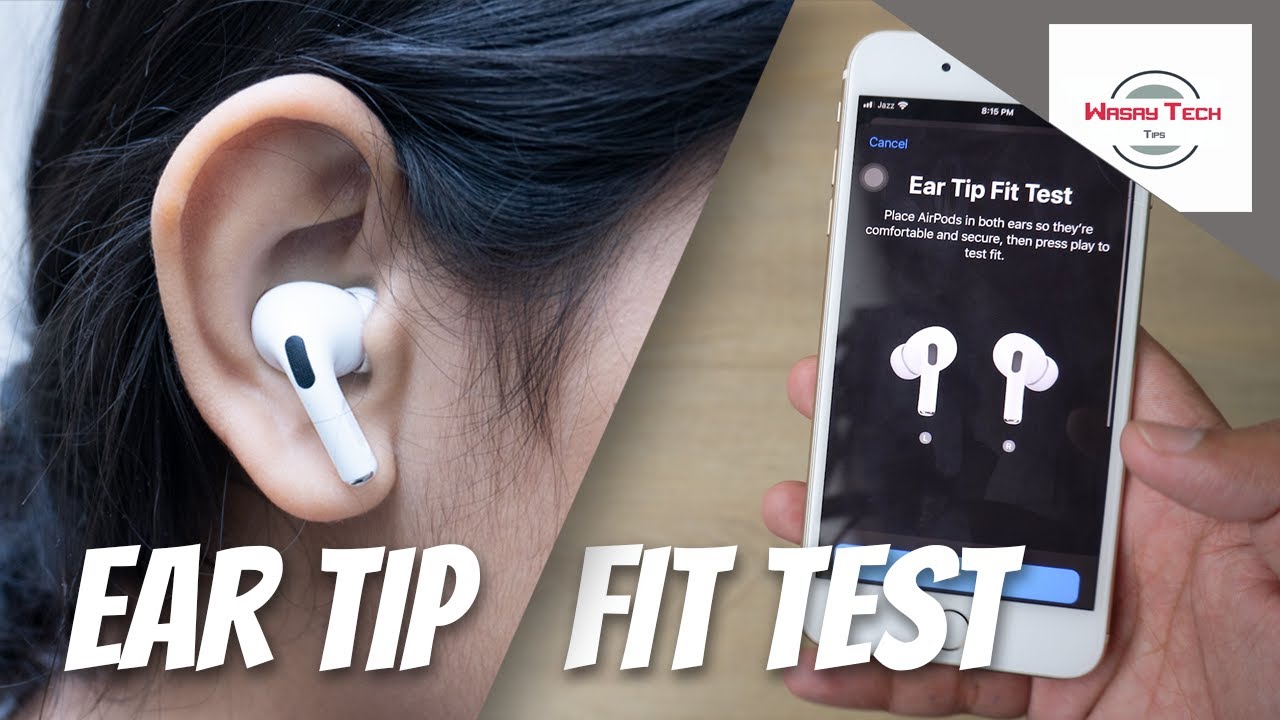
ステップ 4: イヤーチップフィットテストページが表示されます。 青い ボタン (白い三角形の付いた) をタップして開始します。
ステップ 5: プログラムは両方のイヤホンの密閉性をテストし、結果を iPhone または iPad に表示します。サイズが合うと「Good seal」という緑色の文字が表示されます。フィット感の調整が必要な場合は、「調整するか、別のチップを試してください」という黄色の文字が表示されます。
チップを耳に再挿入するか、別のサイズのチップを試すかを選択できます。

ステップ 6: 「良好なシール」という緑色の文字が表示されるまで、さまざまなインイヤー位置とチップのサイズを試し続けます。これで、AirPods イヤーチップのフィットテストが完了します。
よくある質問

ANCとは何ですか?
ANC はアクティブ ノイズ キャンセリングを指します。現在のほとんどの ヘッドフォン やイヤフォンにはこの機能が搭載されているため、周囲の騒音に邪魔されずにオーディオに集中できます。イヤホンは、外界の音を聞くマイクを使用してこれを実現します。その後、ANC がそれらの音波とは正反対の音波を生成し、効果的に音を打ち消して聞こえなくなります。 ANC の仕組みの背後にある科学技術についてさらに詳しく知りたい場合は、 ANC の包括的なガイドを 参照してください。
透明モードとは何ですか?
ANC は、屋内で安全に音楽を楽しむときに優れたサウンドを提供します。しかし、散歩中や周囲に注意を払う必要がある環境で音楽を聴いている場合はどうなるでしょうか?そこでAirPodsの透明モードが役立ちます。この機能を使用すると、音楽に集中しながら背景音も聞くことができます。こうすることで、イヤホンを外さなくても、誰かがあなたに話しかけていることを知ることができます。さらに詳しく知りたい場合は、 透明モードの仕組み に関するガイドをご覧ください。