

あなたのビニールコレクションがたった 1 つの牛乳箱で構成されているか、いくつかの Ikea Kallax の棚を埋め尽くして徐々に家を占領しつつあるかは、少しも問題ではありません。ビニールには何かがあるということには誰もが同意できます。
おそらくそれは、 堅固なターンテーブル から紡ぎ出される温かみのある非圧縮サウンドであり、レコードが回転している間物理的な芸術作品を手に持っている感覚でしょうか。これは、デジタル ストリーミングが支配する世界でその栄光の多くを取り戻した特別な体験です。問題は、レコードは壊れやすく、レコードが詰まった木箱はお尻のポケットに収まらないことです。
では、なぜそれらをデジタル化しないのでしょうか? アナログレコードを デジタル音楽フォーマットに変換すると、ジャケットから取り出すのが怖いビートルズのレアな英国初回プレス盤が保存され、さらなる磨耗から保護されるだけでなく、お気に入りのレコードのポータブルバージョンも手に入れることができます。 では見つけられないものも含め、どこでもお楽しみいただけます。
貴重なプラッターを溝から音波に移すのは、思っているよりも簡単です。この記事では、USB ターンテーブルやデジタル オーディオ コンバーターからさまざまなソフトウェア オプションとその使用方法まで、デジタル化に必要なすべての手順を説明します。

ハードウェア
レコード コレクションをデジタル化するための包括的な方法はなく、正確なプロセスは使用している機器の種類によって異なります。一部のターンテーブルには 組み込まれています。これは、針とカートリッジのみで生成される通常の低い信号を増幅してから、レシーバーまたはパワード スピーカーのセットに送信する電子機器です。プリアンプのないターンテーブルは、フォノ入力またはスタンドアロンのフォノ プリアンプを備えたレシーバーに依存します。 最近のターンテーブルの多くは 内蔵プリアンプと USB 出力の両方を備えているため、スティーリー ダンの カビ臭いコピーを手間をかけ ずに迅速かつ効率的に変換できます。
統合された USB 出力がなければレコードをデジタル形式に変換できないというわけではありませんが、その出力を備えたターンテーブルを選択すると、プロセスがはるかに簡単になり、おそらく品質が向上します。以下におすすめのターンテーブルをご紹介します。

ターンテーブル:オーディオテクニカ AT-LP120XUSB
アナログレコードの膨大なコレクションに熱心に取り組んでいる場合は、オーディオテクニカ AT-LP120XUSB のような高品質プレーヤーはお金を払う価値があるかもしれません。初心者や中級レベルのレコード愛好家の間で人気のターンテーブルである AT-LP120XUSB には、レコードを置くためのプログレードの共振防止アルミニウム プラッター、バランスの取れた S 字型トーンアーム、クォーツ スピード ロック付きの可変ピッチ コントロールが装備されています。
付属の Audio Technica カートリッジは十分な機能を備えており、サウンドも優れていますが、このデッキの最も優れている点の 1 つは、高品質のヘッドシェルやカートリッジにも簡単にアップグレードできることです。 LP120XUSB のダイレクトドライブ モーターは、ベルト駆動のターンテーブルほど静かではないかもしれませんが、押しボタン操作が可能で、煩わしい切り替えやベルトの移動をせずに 45 と 33 1/3 RPM の間で切り替えることができます。しかし明らかに、ワックスを 0 と 1 に転送するのに最適なのは、内蔵の USB 出力です。
ソフトウェア
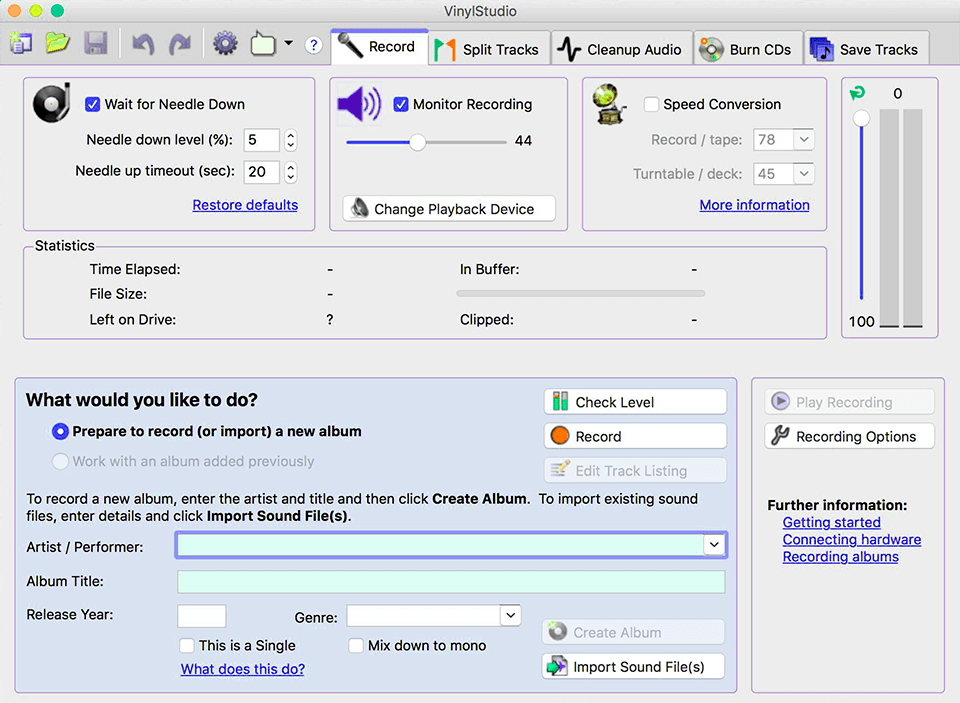
ターンテーブルからコンピューターに信号を送信することは、最初のステップにすぎません。プロセスの 2 番目の部分は、オーディオを録音するための適切なソフトウェア アプリケーションを見つけることです。 Pure Vinyl や Vinyl Studio など、ターンテーブルからオーディオをリッピングできるように設計されたプレミアム アプリケーションがいくつかありますが、オープンソースの Audacity がほとんどのユーザーにとって最良の選択です。このフリーミアム アプリケーションは、レコードをよりアクセスしやすい形式に変換するための専用ツールを提供していない可能性がありますが、最大 192kHz のサンプリング レートで録音することができ、結果のオーディオ ファイルを MP3、AIFF、FLAC、または WAV としてエクスポートして、高速で再生できます。人気のあるプラットフォームの。インターフェイスも洗練されていないかもしれませんが、ソフトウェアは Windows、Mac、Linux ベースのマシンで動作します。
使用するソフトウェアに関係なく、44.1kHz でサンプリングされた少なくとも 16 ビットで録音することをお勧めします。ロスレスコピーから圧縮コピーをいつでも作成できますが、録音プロセスを再度実行しないとオーディオファイルの品質を向上させることはできません。もしあなたがレコードの大規模なライブラリを持っているとしたら、ここにいるのですから、おそらくそうでしょうが、それはかなりの時間を費やすことになります。
プロセス
必要な機器とソフトウェアを準備したら、デジタル化プロセスを開始します。適切と思われる場所でレコードをデジタル化することは大歓迎ですが、比較的静かで、電車の通過や子供たちの足踏みなど、ゴロゴロ音や不要な針飛びを引き起こす可能性のある外部の振動がない空間を選択することをお勧めします。どう考えても、これはライブ録音であることを忘れないでください。ターンテーブルのスタイラスが拾ったものはすべてデジタル ファイルに表示されます。これにより、録音する前のプロセスの最初のステップに進みます。
ステップ 1: レコードをクリーニングする: レコードには汚れやすい性質があります。レコードの溝の内部がどのように見えるかを顕微鏡で見たことがあるなら、そこは 2 つの山脈の間にある裂け目のようなものです。時間の経過とともに埃が蓄積し、指には油やその他の汚れが残ります。これらはすべて、スタイラスで拾われるので、 するのが最善です。傷や単なるゴミに起因するものであっても、デジタル化する際にあらゆる欠陥が記録されます。まだ購入していない場合は、少なくとも単純な毛またはマイクロファイバーのブラシと洗浄液を購入することを検討してください。あるいは、ブラシなどのもう少し複雑なものを購入することも検討してください。 Spin Clean レコード洗浄機が 100 ドル以下で買える。
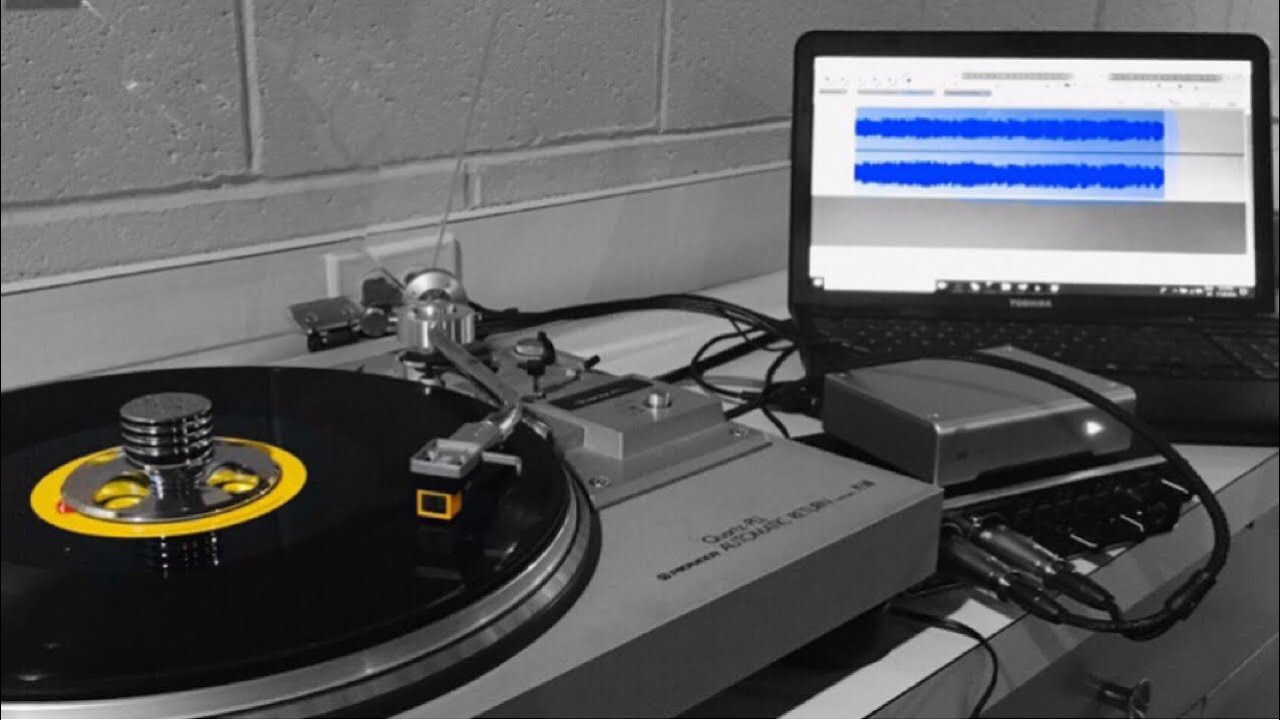
ステップ 2: デバイスを接続する: USB 出力が統合されたターンテーブルを使用している場合は、USB ケーブルをコンピュータの対応する USB ポートに接続します。新しいコンピューター、特に Mac の場合は、USC-A – USB-C アダプターが必要になる場合があります。
USB 出力のないターンテーブルを使用する場合は、少し難しくなりますが、そのままにしておいてください。プリアンプを内蔵したターンテーブルは、RCA-to-3.5 mm「Y」オーディオ ケーブルを使用して、コンピュータの「ライン入力」ヘッドフォン ポートに直接接続できます。ただし、聞いてください。安価なターンテーブルでは、これらのフォノ プリアンプが最適ではない場合があります。そのため、同じ RCA 接続を使用してコンピュータに接続する前に、いずれにしてもより高品質のプリアンプまたは A/V レシーバーに接続した方がよい場合があります。 3.5mmケーブル。
ただし、最後に、さらに一歩進んで、入力と音質をより詳細に制御することに関心がある場合は、ターンテーブルを Focusrite Scarlett 2i2 などのスタンドアロンのアナログ デジタル コンバーター (ADC) に接続することを検討する必要があります。 、より高品質のデジタル変換を備え、USB 経由でコンピュータに接続します。自分の音楽、ポッドキャスト、その他接続したいものを録音するために使用することもできます。

ステップ 3: Audacity を起動する: Mac または PC で Audacity またはお好みのオーディオ録音ソフトウェアを開きます。まず、システム環境設定ペインまたはプログラムの同様の設定パネルから適切な入力ソース (USB ターンテーブル、ADC、または直接ライン入力) を選択する必要があります。 Audacity を使用している場合は、[ デバイス] ペインの [録音] セクション内のドロップダウン メニューから [ライン入力] を選択する前に、 [編集 ] > [システム環境設定] をクリックします。 Mac では、 Audacity > Preferences > Devices になります。コンピュータのメイン サウンド パネル内から入力ソースをさらに選択する必要がある場合があることに注意してください。

ステップ 4: 録音: [録音] ボタンをクリックし、一度に片面ずつレコード全体を再生し、両面のすべての曲をキャプチャします。面が完了した後に記録を停止し、裏返した後に再び再開することも、単に記録を続けることもできます。いずれにしても、後ですべてのオーディオ トラックを分離するので、そのギャップを編集できます。
選択したソースから録音するときは、必要に応じてソースに注目して入力レベルを調整し、クリッピングやその後の歪みを軽減します。

ステップ 5: トラックを分割する: あなたもほとんどの人と同じであれば、おそらくレコード全体を個々のトラックに分割したいと思うでしょう。 Audacity を使用している場合は、カーソルをクリックしてドラッグし、特定のトラックの長さを強調表示します。その後、ツールバー内の [編集] オプションをクリックし、 [ラベル] をクリックして、表示されるドロップダウン メニューから [選択部分にラベルを追加] を選択し、トラックに適切な名前を付けます。このプロセスには Audacity よりも優れたツールがあります (Perfect Tunes を参照) が、Audacity は無料なので優れています。

ステップ 6: エクスポート: 各トラックを分割して名前を付けたら、ツールバー内の [ファイル] をクリックし、ドロップダウン メニューから [複数エクスポート] を選択します。その後、希望のファイル形式、保存場所を選択し、表示されたポップアップ メニューに不足しているメタデータを入力してから、右下隅の [エクスポート] ボタンをクリックします。
ステップ 7: お楽しみください!: 変換が完了したら、選択したメディア プレーヤーで新しくデジタル化された音楽をお楽しみください。
GarageBand、Pro Tools、Logic などの他の録音ソフトウェアを含め、レコードをデジタル形式に変換する方法は確かに複数ありますが、経験がない限りこれらを使用することはお勧めしません。私たちのお金(無料!)を考えると、Audacity がこれを行うための最良かつ最も簡単な方法であることが長年にわたって証明されています。あまりお金に余裕がない場合は、 Vinyl Studio の方 が少し簡単で、ビニールのリッピングに特化していますが、プロセスは基本的に同じです。さらに、いくつかの保存制限はありますが、最初は無料でお試しいただけます。変換を楽しんでください。