
:max_bytes(150000):strip_icc()/GDocs_Strikethrough_03-4ccb3ecaa95b4e51ba5e1b0f663ee30d.jpg?resize=1446,604&ssl=1 "Googleドキュメントで取り消し線を引く方法")
テキストを取り消す最も簡単でよく知られた方法の 1 つは取り消し線を使用することです。取り消し線は、Google ドキュメント、Gmail、Microsoft Office など、テキストの書式を設定するアプリケーションで使用される用語です。
取り消し線の書式設定を適用すると、単語、語句、文、または段落に線を引くことができます。これは、実際にテキストを削除せずに、そのテキストを削除する必要がある可能性があることを示しています。ウェブとモバイルアプリの 取り消し線を引く方法は次のとおりです。
ウェブ上の Google ドキュメントの取り消し線
ウェブ上の Google ドキュメントでは、好きなテキストに簡単に取り消し線を引くことができます。 Google ドキュメント サイト にアクセスし、ログインしてドキュメントを開きます。
ステップ 1: 取り消し線を引くテキストを選択します。これを行うには、単語をダブルクリックするか、文をトリプルクリックするか、大きなテキスト ブロック内でカーソルをドラッグします。
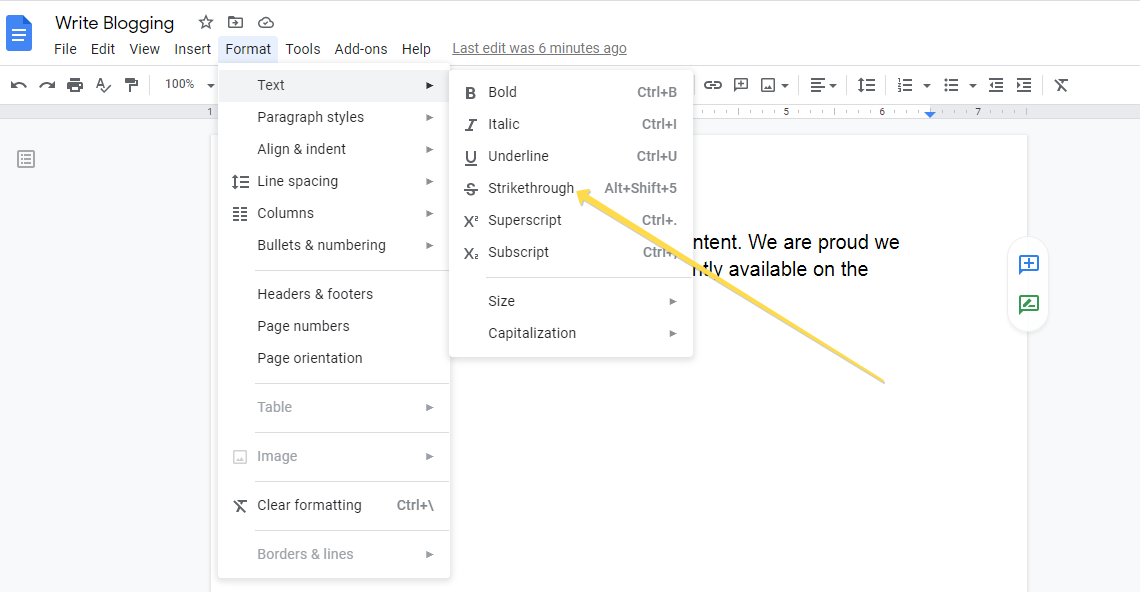
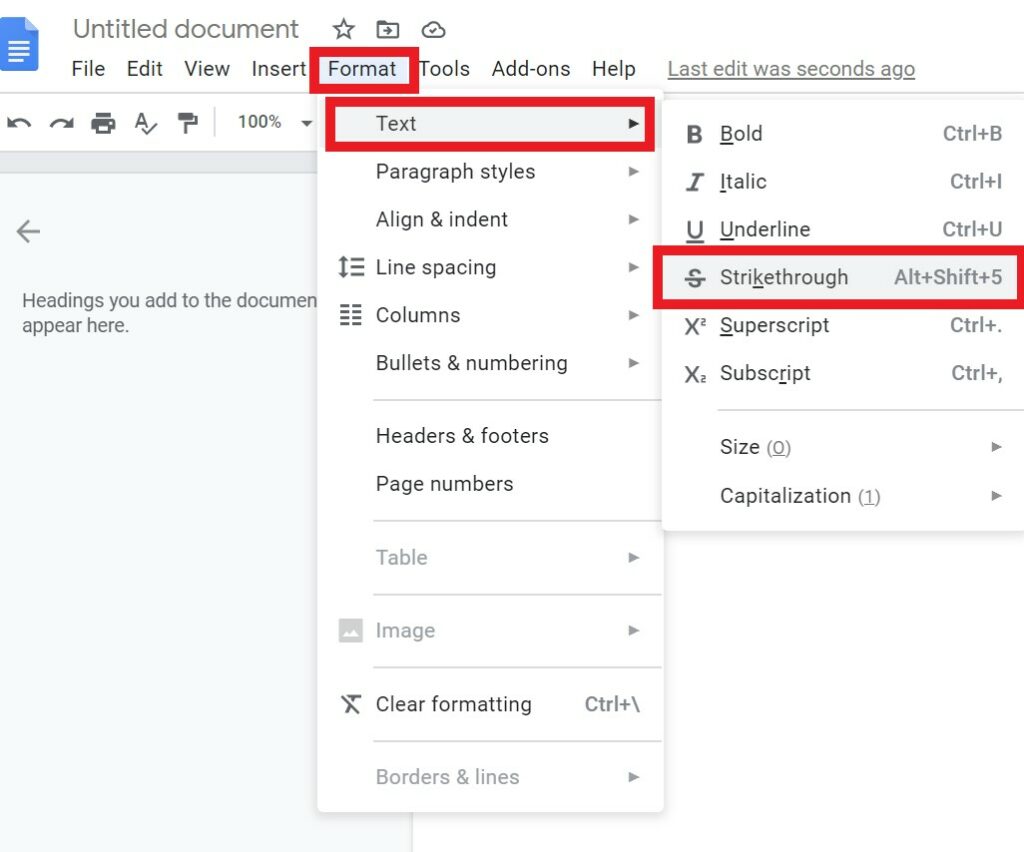
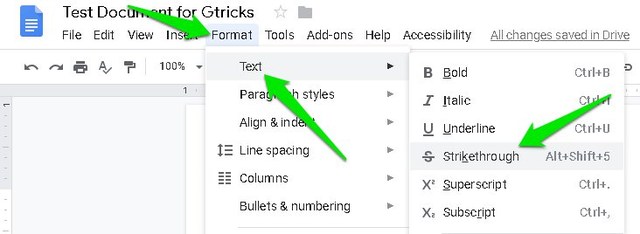
ステップ 2: [形式] タブに移動し、カーソルを [テキスト] に移動します。
ステップ 3: ポップアウト メニューで 取り消し線を 選択します。
ステップ 4: ペンで線を引いたかのように、選択したテキストに取り消し線が表示されます。
ヒント : または、キーボード ショートカットを使用して取り消し線の書式を適用することもできます。 Windows では Alt + Shift + 5 を押すか、Mac では Command + Shift + X を押します。
取り消し線を削除するには、同じ手順に従って形式の選択を解除するか、同じ キーボード ショートカット を使用します。

モバイルアプリのGoogleドキュメントの取り消し線
Google ドキュメント モバイル アプリでテキストに取り消し線を適用するのは、ウェブ上で行うほど簡単ではありません。しかし、それも難しいことではありません。そこで、 または iPhone で Google ドキュメント アプリを起動し、ドキュメントを開きます。
ステップ 1: 右下の 編集 ボタン (鉛筆アイコン) をタップして、編集モードに入ります。
ステップ 2: 取り消し線を引くテキストを選択します。単語を入力するには、Android では長押しするか、iPhone ではダブルタップします。さらにテキストを選択するには、強調表示された単語の青い円を残りのテキストまでドラッグします。
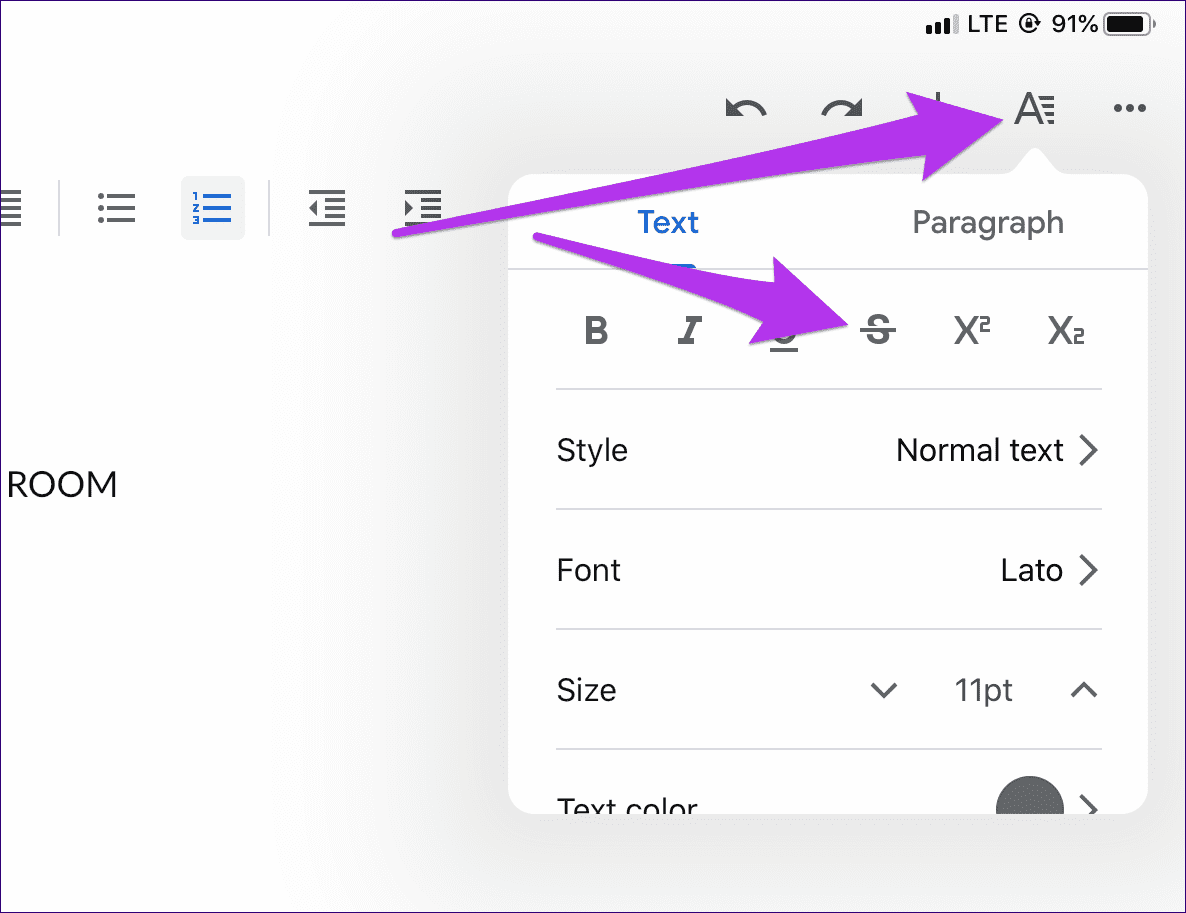
ステップ 3: 上部の 「フォーマット」 ボタンを選択して、フォーマットツールを開きます。 Android では、これは 4 本の線が入った大文字の A のように見え、iPhone では、下線付きの大文字の A のように見えます。
ステップ 4: フォーマットツールが下部に表示されたら、 取り消し線 アイコンを選択します。
ステップ 5: 予想通り、テキストに線が入っていることがわかります。
取り消し線を削除するには、同じ手順に従って形式の選択を解除します。

Google ドキュメントで取り消し線を引く方法がわかったので、次は テキストの複数の部分を選択する 方法、または 方法を見てみましょう。