
Roku TV 、サウンドバー、 ストリーミング デバイスは 、数え切れないほどの映画、テレビ番組、ゲーム、その他の Roku 限定コンテンツにアクセスするための、最も手頃な価格で多用途のオプションを提供します。そして互換性に関して言えば、特に Apple の AirPlay 2 のようなインタラクティブ ツールを介したワイヤレス ハンドシェイクの統合により、Roku はブランドがこれまでに行ったよりもはるかに広範囲にわたるものになりつつあります。
あなたが iOS デバイスや Mac コンピュータの誇り高き所有者であれば、 Roku ハードウェアとモバイル デバイスやラップトップがどれほどうまく連携できるか疑問に思っているかもしれません。 AirPlay 2 の世界を初めて使用する場合でも、Roku ギアで AirPlay 2 を使用する場合に知っておくべきことをすべて 知りたい場合でも、Apple 独自の「キャスト」の詳細を詳しく説明するこの解説をまとめました。 ” システム。
ハードウェアに互換性があることを確認してください
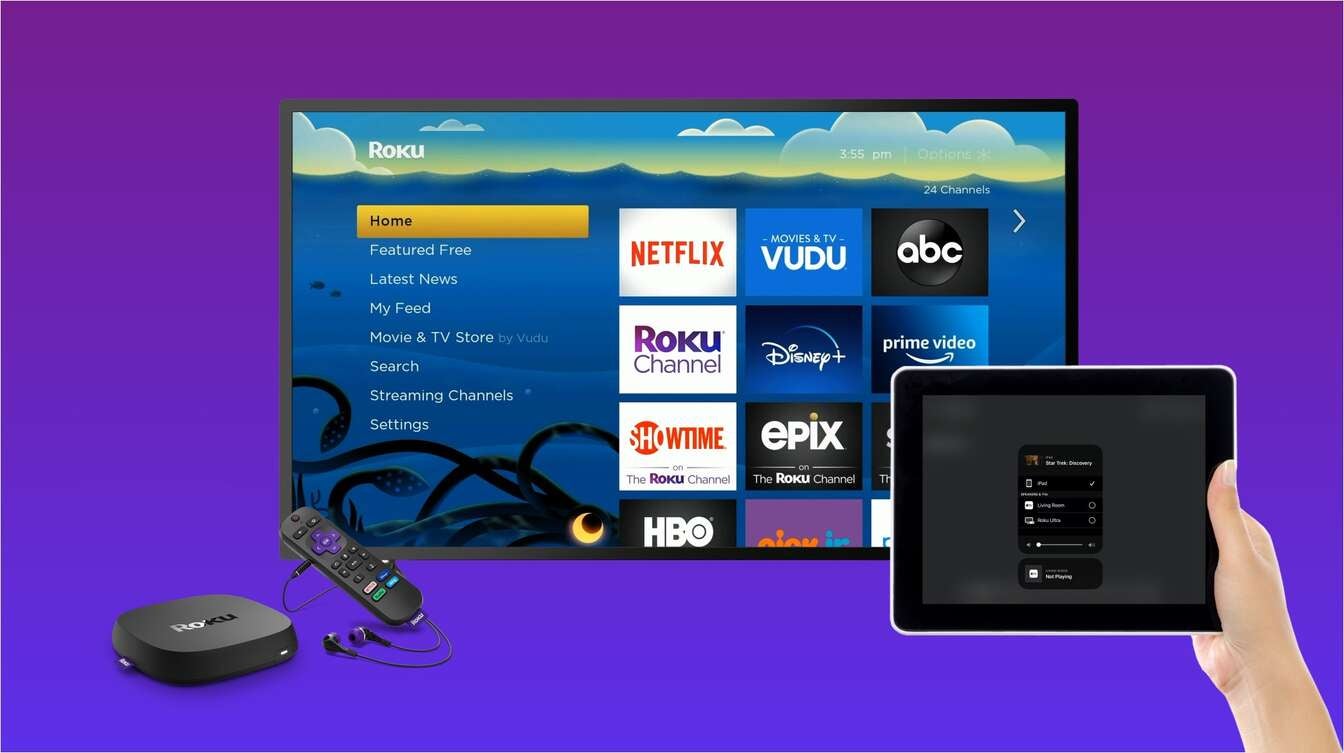
ほとんどの Roku TV とプレーヤーは AirPlay をサポートしていますが、採用されなかった落伍者モデルがいくつかあります。幸いなことに、
Apple ハードウェアに関しては、iPhone、iPad、または iPod Touch が iOS 12.3 以降を実行していることを確認する必要があります。 MacBook または iMac でキャストを行っている場合は、MacOS Mojave 10.14.5 以降を実行している必要があります。
接続を正しくする
AirPlay 2 キャストが機能するには、Roku と Apple 製品が同じ Wi-Fi ネットワーク上にある必要があります。これを確認するには、両方のデバイスのネットワーク設定を確認します。
すべてがチェックアウトされていますか?次に、Roku をキャストする準備ができているかどうかを確認します。
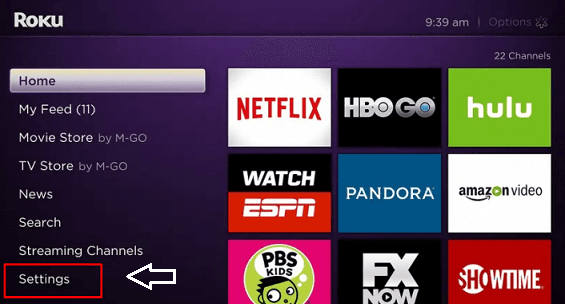
ステップ 1: Roku を起動します。ホーム画面で、 [設定] に移動します。
ステップ 2: Apple AirPlay と HomeKit まで下にスクロールします。スライダーがオフになっている場合は、必ずオンにしてください。
キャストするコンテンツを選択してください
AirPlay 2 を使用するソース (
Netflix
、
Hulu
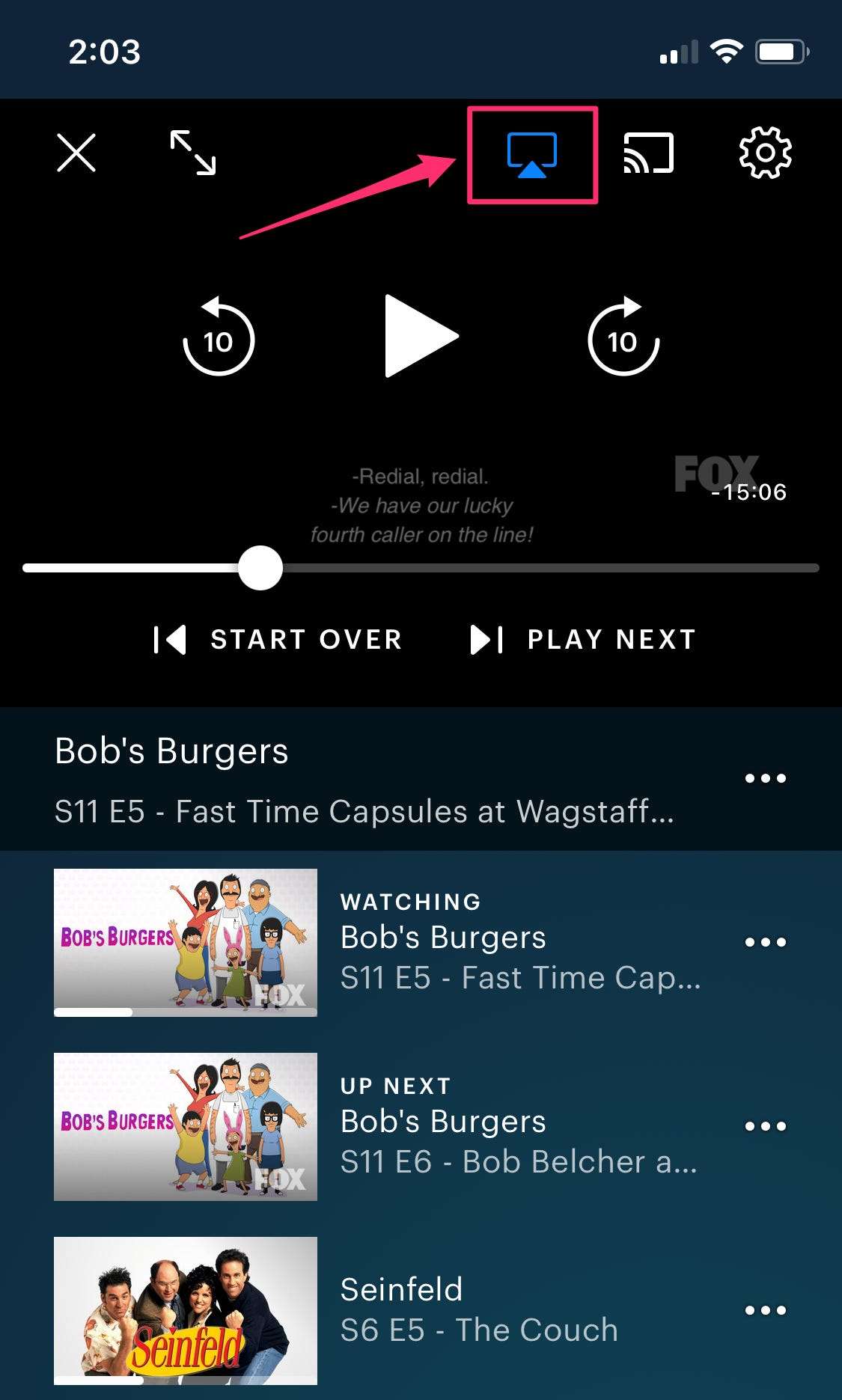
、Spotify など) に応じて、キャストを開始する実際のボタンはコンテンツによって異なります。たとえば、
iOS の Amazon Prime Video アプリ
には、
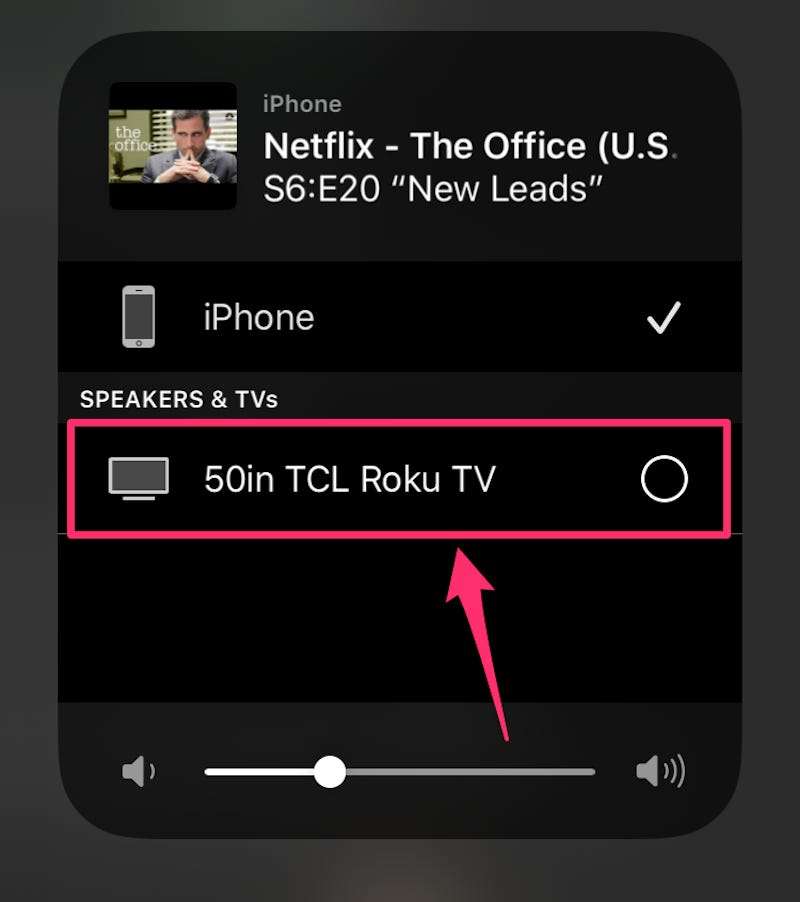
ステップ 1: その下に上矢印が付いた小さな長方形を探します。 [キャスト] ボタンをタップすると、ストリーミング先のデバイスを選択するよう求められます。互換性のある Roku を選択し、 The Boys のエピソードが携帯電話からテレビ画面に送信されるのをご覧ください。
ステップ 2:
Apple Music
加入者の場合、AirPlay 2 ボタンは、聴いているトラックの再生/一時停止コマンド デッキのすぐ下にあります。エンブレムも少し違うようです。長方形と矢印の組み合わせの代わりに、その下に上矢印が付いた 3 つの小さな円を探します。楽しむように求められたら、Roku を選択してください
ステップ 3:
使用しているアプリによっては、AirPlay 2 ボタンを直接使用できない場合があります。このような場合は、アプリの組み込みのキャスト ボタンまたは共有ボタンを使用する必要があります。たとえば、YouTube のキャスト ボタンを選択すると、選択するように求められます。
デバイスのディスプレイをテレビにミラーリングする
オーディオおよびビデオ アプリケーションからコンテンツをキャストすることに加えて、AirPlay 2 を使用して iOS デバイスまたは Mac ハードウェアの画面全体をミラーリングすることもできます。
ステップ 1: 選択したハードウェアが iPhone または iPad の場合は、画面の右上隅から下にスワイプして、デバイスの コントロール センター を表示します。
ステップ 2:
画面上のオプションから
[画面ミラーリング]
を選択し、互換性のある Roku デバイスを選択します。その後、アクセス コードの入力を求められる場合があります。
ステップ 3: デスクトップ ハードウェアの場合、AirPlay のオプションは、画面の右上隅にある MacOS コントロール センターにあります (アイコンは 2 つのトグル バーです)。アイコンを選択し、 [画面ミラーリング] を選択して、互換性のある Roku デバイスを選択します。テレビ画面コードが表示された場合は、それを入力します。これで、デスクトップ画面がテレビにキャストされます。それだけです。