

場合によっては、プリンターを設定および管理するために、プリンターの IP アドレスまたは WPS PIN が必要になります。この情報は Wi-Fi 接続に役立ちます。 HP、Epson、Canon、Brother のプリンターを使用しているかどうかに関係なく、ワイヤレス ネットワークの問題を解決できるように、IP アドレスと WPS PIN を見つける方法を説明します。
その情報は、 最高のプリンタを購入した 場合でも、メニュー設定の奥深くに埋もれている可能性があります。
IP アドレスは、Web ブラウザ経由でプリンタの設定や情報にワイヤレスでアクセスできるようにする、ピリオドで区切られた 4 つの数字のグループです。 WPS PIN (Wi-Fi Protected Setup) は、パスワードなしでプリンターを Wi-Fi ネットワークに接続できるようにする 8 桁の番号です。
プリンターのネットワークの詳細を確認する方法は複数あり、同じメーカーのプリンターであっても方法は異なります。必要な情報を見つけるためにチェックするのに最適な場所と検索内容について説明します。
Windows でプリンターの IP アドレスを確認する方法
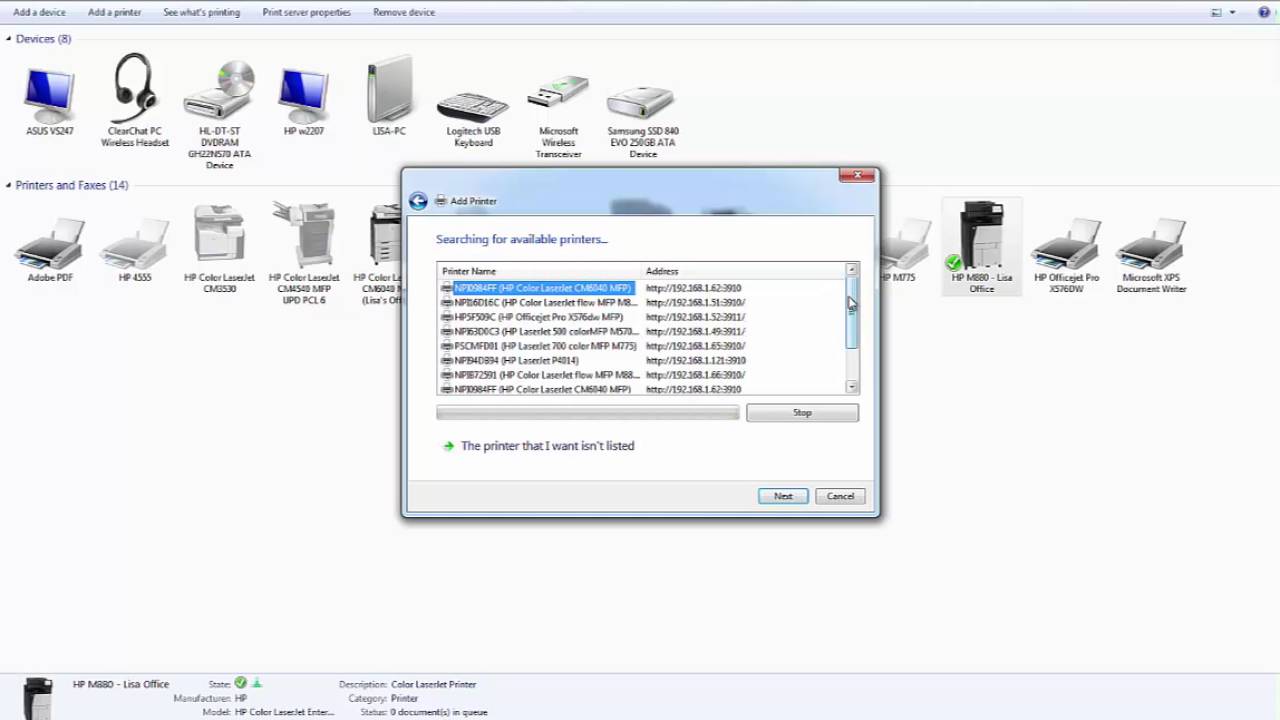
Windows PC 上のプリンタの IP アドレスは、どこを確認すればよいかわかっていれば簡単に取得できます。情報は設定の奥深くに埋め込まれています。
ステップ 1: Windows と I の キーの組み合わせを押して、 [設定] を開きます。 [Bluetooth とデバイス] タブを選択し、 [プリンターとスキャナー] を選択します。

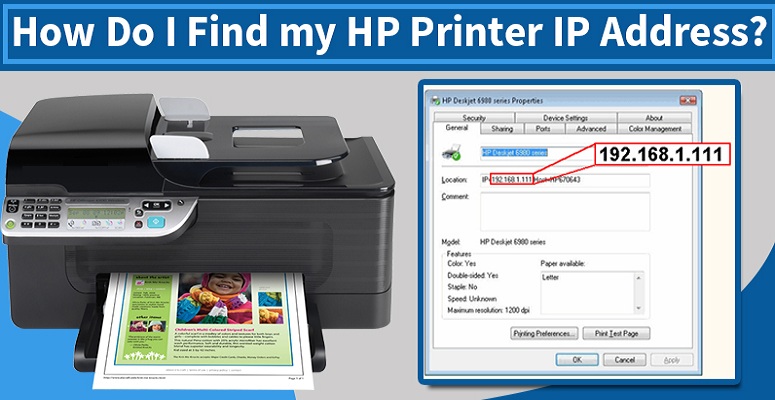
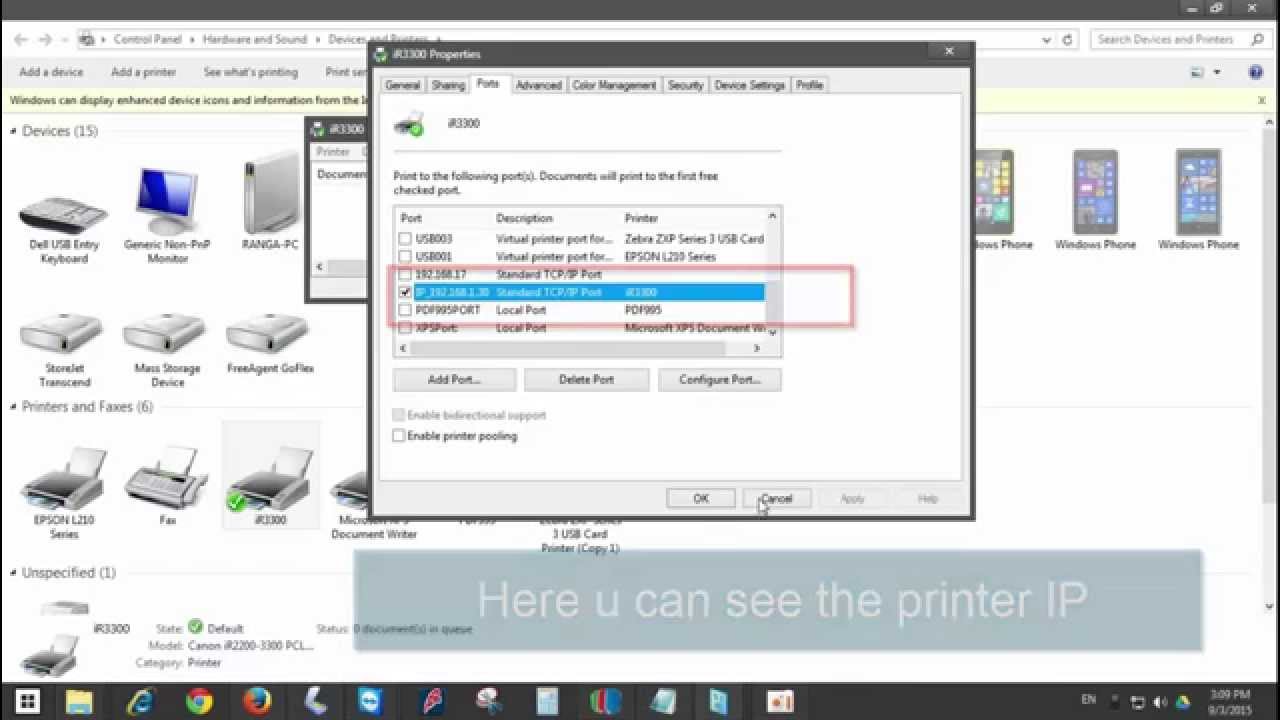
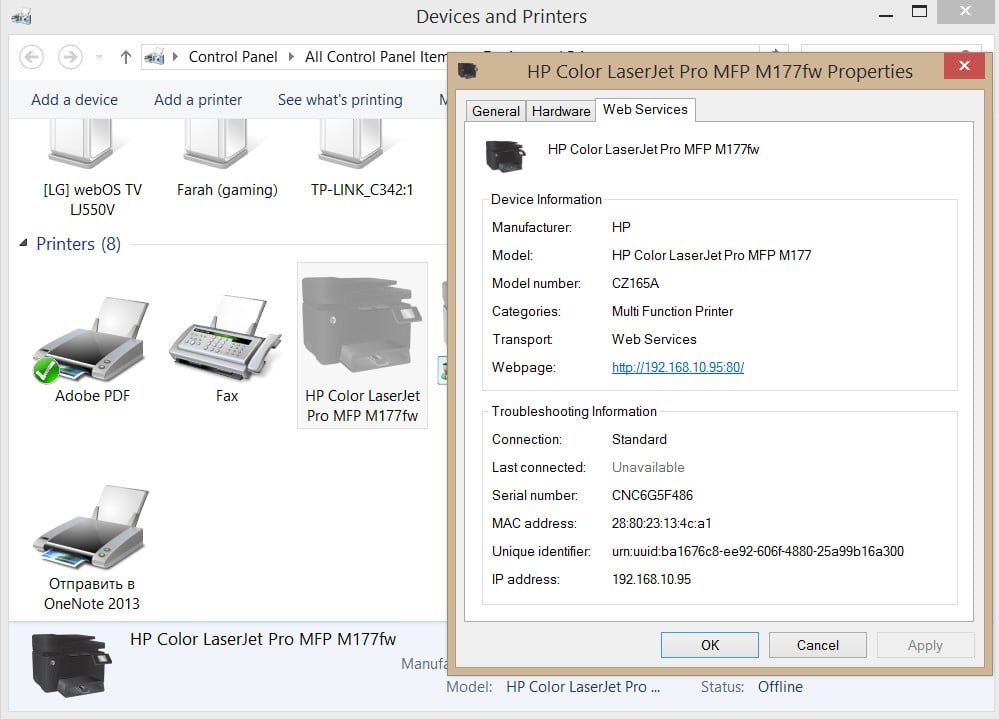
ステップ 2: [詳細情報] セクションで [デバイス情報] を選択すると、そのプリンターの詳細が表示されます。 Webpage というラベルの付いたクリック可能なリンクを見てください。 IP 番号のようなものが表示された場合は、その番号のグループを書き留めてください。たとえば、「192.168.2.175」は IP アドレスです。プリンターの IP アドレスは「192.168.2」で始まるのが一般的ですが、異なる場合もあります。

ステップ 3: Web ページ が異なって見える場合は、リンクをクリックして Web ブラウザでプリンタのサーバー ページを開きます。プリンター設定の「ネットワーク」セクションでプリンターの IP アドレスを見つけます。適切なサブセクションを見つけるには、最初にログインして少しブラウズする必要がある場合があります。
Mac でプリンターの IP アドレスを確認する方法
Mac では、システム設定でプリンターの詳細を見つけることができます。
ステップ 1: Apple メニューを開いて [システム設定] を選択し、下にスクロールしてサイドバーから [プリンタとスキャナ] を選択します。
:max_bytes(150000):strip_icc()/003_find-printer-ip-address-4176356-f3cb86a611014263a01f3da6ea619800.jpg)
ステップ 2: リストから必要なプリンタを選択し、 [オプションとサプライ品] を選択して詳細を表示します。
![プリンターの [オプション] ボタンを示す macOS 設定のスクリーンショット。](http://www.wikihow.com/images/9/93/Find-Your-Printer-IP-Address-Step-9.jpg)
ステップ 3: プリンタの IP アドレスが 表示されない場合は、 [プリンタ Web ページを表示] を選択します。
ステップ 4: Safari で新しいタブが開き、プリンタの Web サーバーを参照して ネットワーク と IP アドレス を見つけることができます。
![Safari のプリンター Web ページの例。プリンターの [ネットワーク] タブと IP アドレスが表示されます。](https://www.newsjingles.com/wp-content/uploads/2021/05/Guide-to-Find-WPS-Pin-for-HP-Printer-1024x576.jpg)
モバイル アプリからプリンターの IP アドレスを確認する
ほとんどのプリンター メーカーは、モバイル アプリでプリンターの詳細を提供しています。
ステップ 1: アプリを開き、目的のプリンターをタップして、 プリンター情報 または ネットワークを 選択するか、接続されているプリンターを参照して詳細なデータを表示します。
ステップ 2: この情報を参照して、プリンターの IP アドレスを探します。 IP アドレスという ラベルが付いているか、「192.168.2.194」のような 4 つの数字のグループが表示されている場合がありますので、書き留めておいてください。
プリンターのディスプレイで IP アドレスを見つけます
IP アドレスは、プリンタのメニュー システムのネットワーク設定で確認できます。小さな画面でのナビゲーションは面倒なこともありますが、忍耐と決意があればこのデータを見つけることができます。
ステップ 1: プリンターのメニュー システムのオプションをページ単位で確認します。 [ネットワーク ] 、 [接続 ] 、 [ワイヤレス] 、 [Web サービス] 、 [Wi-Fi] 、または [WLAN] セクションなどのオプションを探します。

ステップ 2: これらの設定のどこかに、 TCP/IP セクション、または IP または IP アドレスというラベル の付いた 4 つの数字のグループがあります。たとえば、「192.168.2.194」は IP アドレスです。
プリンターの WPS PIN を確認する方法
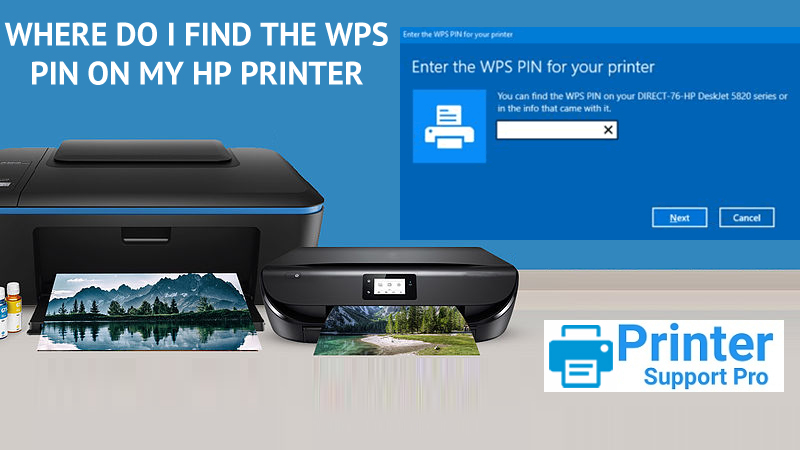
プリンターに接続するための WPS PIN は、通常、IP アドレスと同じ設定セクションにあります。プリンタのディスプレイで IP アドレスを確認する方法については、上記のセクションを参照してください。同じヒントが WPS PIN を見つけるのに役立ちます。

トラブルシューティング
プリンターの IP アドレスまたは WPS PIN が見つからない場合は、ワイヤレス プリンターがあることを再確認してください。マニュアルを参照するか、モデル番号を使用してインターネットで検索することができます。一部のプリンタでは、コンピュータまたはルーターにイーサネットまたは USB ケーブルで直接接続する必要があります。
プリンターに Wi-Fi 接続がある場合でも、WPS をサポートしていない場合があります。一部のプリンターには WPS ボタンがあります。マニュアルを確認するか、インターネット検索を試して、プリンタの特定のワイヤレス機能を見つけてください。
プリンターのトラブルシューティング ガイドが 問題の解決に役立つ場合があります。
WPS の危険性
名前に反して、 。 8 桁の PIN は、文字、数字、記号が使用され、長くなる可能性がある Wi-Fi パスワードよりもハッカーにとってはるかに簡単に解読されます。
Wi-Fi 経由で接続できる場合は、WPS の代わりにそれを使用してください。セキュリティの専門家は、必要がない場合はルーターの WPS を無効にすることを推奨しています。
IP アドレスを使用して、Web ブラウザーでプリンター設定にアクセスし、インクまたはトナーのレベルを確認し、ファームウェアを更新することができます。
WPS は価値が低く、古い Wi-Fi テクノロジーの遺物のようなものです。プリンターに WPS ボタンが付いている場合は、接続を簡単にするため、パスワードよりも便利です。ただし、通常は、電話とプリンタのモバイル アプリを使用する方がさらに簡単です。 WPS PIN は安全ではないため、可能であればこの接続方法の使用を避けることをお勧めします。
このガイドを読んでも必要なネットワーク情報を見つけることができない場合は、プリンタの製造元に問い合わせてください。