
Microsoft は Windows 10 でその原点に立ち返り、現在は廃止されている Internet Explorer ブラウザの後継である を追加しました。これは、Microsoft の古いブラウザを完全に置き換えるように設計されていますが (やったー!)、その過程でまったく新しいインターフェイスがユーザーに直面します (やったー!)。
Microsoft Edge は登場してから数年が経ちますが、特に最近の Chromium の再モデルを考慮すると、まだ 新参者 です。つまり、潰すべきバグ、学習すべき不慣れなコントロール、トラブルシューティングすべき問題があることを意味します。 Microsoft の最新ブラウザに不満を感じている場合、または重大な問題に遭遇している場合でも、心配する必要はありません。私たちのガイドには、一般的な問題と、すぐに軌道に戻るのに役立つ解決策がリストされています。
注 : このガイドは、Chromium をベースとして使用する新しいバージョンの Microsoft Edge に焦点を当てています。 が、まだレガシー バージョンの Edge を使用している場合は、すぐに更新することをお勧めします。従来の Edge のサポートは 2021 年 3 月に正式に終了し、インターネットの閲覧において安全または信頼できるものではなくなりました。
問題: Edge の動作が遅く、読み込みに問題がある
考えられる解決策:
- まず、すべてのタブを閉じてブラウザを再起動します。ページの 1 つ上の要素がシステム メモリを過剰に消費し、ブラウジング エクスペリエンスを遅くしている可能性があります。 Microsoft Edge のパフォーマンスが 3 GB をはるかに超えているのが確認されており、システム メモリが 8 GB しかインストールされていないシステムでは負荷がかかる可能性があります。
- 「 … 」をクリックしてその他のオプションを選択したり、新しい InPrivate 閲覧ウィンドウを選択したりすることもできます。これで問題が解決した場合は、通常のページにトラッカーまたはその他の問題がある可能性があります。
- 「 … 」をクリックし、「 設定 」を選択して、Edge データを消去してみてください。その後、サイド メニューから [プライバシー、検索、サービス] を選択し、[ ブラウザ データを今すぐ 消去] で [消去する内容を選択] を選択して 、キャッシュされたファイル (および必要に応じて履歴) を削除します。 Edge を再起動し、白紙の状態で問題が解決されるかどうかを確認します。
- 最後に PC をデフラグしたのはいつですか?ブラウザはローカル ハード ドライブまたは SSD に対して読み書きを行うため、ストレージが最適化されていないと速度が低下する可能性があります。 ファイル エクスプローラー に移動し、プライマリ ドライブを右クリックし、 [プロパティ] を選択し、 [ツール] タブをクリックして、 [最適化] ボタンを選択します。次のウィンドウで、「C」ドライブが「0%」に近い断片化されていることを確認してください。
- Windows 10 の システム ファイル チェッカー を使用してドライブ エラーを探すことができます。 [スタート] ボタンを右クリックするか、キーボードの Windows キー + X を押して、クラシック メニューの Windows PowerShell (管理者) オプションにアクセスします。 Windows 11 では、 [Windows ターミナル (管理者)] を選択します。プロンプト ボックスに「 SFC / scannow 」(引用符なし) と入力し、Enter キーを押します。これにより、問題の原因となっている可能性のあるシステム ファイル エラーがスキャンされ、修正が試みられます。修正できないエラーが見つかった場合は、それを調べて続行方法を確認してください。
問題: Edge のインターネットが頻繁に切断される、または接続できない
考えられる解決策:
- デバイスがローカル ネットワークに接続されていることを確認してください。システム クロックの横にあるアイコンは、現在のステータスを示します。デバイスがインターネットに接続されていない場合は、ルーターが適切に動作していることを確認してください (ルーターがインストールされている場合)。また、モデムを見てください。送信ライトと受信ライトは完全に点灯していますか?そうでない場合は、接続に問題があります。
- 場所が鍵です。家やオフィスの反対側からインターネットにアクセスしている場合、接続が非常に遅くなる可能性があります。 FM ラジオ局にチャンネルを合わせると想像してみてください。ラジオ局の塔から遠ざかるほど、音楽はぼやけていきます。 「受信」を良くするには、ローカル ネットワークの中心点に近づけてみてください。
- サポートされていない VPN ソフトウェアを使用して Windows 10 にアップグレードした場合は、Edge にアクセスできなくなります。ソフトウェアを更新するか、VPN を交換する必要がある場合があります。ここでは いくつかのオプションを 示します。
- 接続で問題が発生する可能性はたくさんあります。 「オンラインに接続できないのはなぜですか」のトラブルシューティング ページを確認し、Microsoft の意見を確認してください。

問題: すべての Web ページに「問題があり」読み込まれない
考えられる解決策:
- アクセスしたすべての Web サイトにエラー メッセージが表示されているにもかかわらず、インターネット接続が正常に動作している場合は、Edge に問題があります。 「 … 」をクリックして「 設定 」を選択して、パイプをクリアしてみてください。次に、 「ブラウザ データのクリア」 の下にある 「クリアする内容を選択」 をクリックします。キャッシュされたファイル (および必要に応じて履歴) を消去するオプションを選択します。 Edge を再起動し、正常に動作するかどうかを確認します。
- プロキシ サポートがオンになっていないことを確認してください。 「 … 」をクリックして 設定 ドロップダウンメニューにアクセスし、 システムとパフォーマンスをクリックします。 次に、 [システムとパフォーマンス] の下にある [コンピュータのプロキシ設定を開く] ボタンをクリックし、すべてのプロキシ トグルが オフの 位置にあることを確認します。この情報は、Windows 10 および 11 の 設定 アプリ内にあります。


問題: Web サイトに「問題がある」または「Internet Explorer が必要」になる場合があります。
考えられる解決策:
- 開いた多くの Web ページは正常に動作しますが、 一部の Web ページにエラー メッセージが表示されたり、「Internet Explorer が必要」と表示されたりする場合、これらのページは Edge で正常に読み取れない可能性があります。古い ActiveX、Silverlight、Java、および同様のテクノロジではこの問題が頻繁に発生し、Microsoft の古いブラウザでページを開く必要があります。エラー メッセージには、Internet Explorer を開くか、Edge を続行して潜在的な読み込みの問題が発生するかを選択するオプションが必要です。 [Internet Explorer で開く] オプションは、[Edge] ドロップダウン メニューでいつでも見つけることができます。 Windows 11 では、 [設定] 、 [既定のブラウザー] の順に移動し、 [Internet Explorer モードでのサイトのリロードを許可する] の横にある [許可] を選択する必要があります。 「再起動」を クリックして Edge を再起動します。これで、 Internet Explorer モードで [再読み込み] にアクセスできるようになります。
- これが Web サイト自体に問題があるのではないかと疑われる場合は、 Is It Down ForEveryone という Web サイトを使用して、サイトの現在のステータスを確認できます。
問題: お気に入りやダウンロードが見つからない
考えられる解決策:
- Edge では、Microsoft は Web 情報の多くを保存するためにハブを使用するブラウザに切り替えました。タスクバーに移動し、星と 3 本の線の部分を示す [ハブ] ボタンをクリックします。それをクリックし、展開されたパネル上の星形の [お気に入り] ボタンを選択すると、現在のお気に入りが表示されます。 [お気に入り] パネルの [設定] リンクをクリックし、 [お気に入りのインポート] をクリックして、別のブラウザから古いお気に入りをダウンロードすることもできます。ポップアップ表示される [ブラウザ データのインポート] ボックスで、インポート元のブラウザとインポートする情報を選択します。
- ハブ パネルを表示しているときに、「下」矢印ボタンをクリックすると、 ダウンロード 履歴を確認できます。このパネルでは、ダウンロード履歴をクリアし、すべてのダウンロードが保存されている PC 上のフォルダーを開くことができます。このフォルダーを時々確認して、古いダウンロードを削除し、貴重なストレージ領域を解放してください。
問題: パスワードが Edge で機能しない
考えられる解決策:
- パスワードを必要とするサイトにログインしようとして、Edge がログインを拒否する場合は、Cookie またはキャッシュに問題がある可能性があります。 [ … ] ボタンに移動し、リストの一番下にある [設定] を選択し、 [プライバシー]、[検索]、および [サービス] を選択して、 [ブラウザ データを今すぐ消去] の下にある [消去する内容を選択] をクリックします。ブラウザのキャッシュと Cookie (必要に応じて履歴も) をクリアし、Edge をリロードします。
- 最近ダウンロードしたアプリまたはプログラムが問題を引き起こしている可能性があります。 Windows アプリのトラブルシューティング ツールを実行するか、最後にダウンロードしたアプリをアンインストールしてみてください。
- LastPass ユーザーの場合は、 インストールしていることを前提として、[ … ] をクリックし、 [拡張機能] をクリックして Windows ストアの を参照します。そこには、パスワードを Edge に転送する LastPass 拡張機能があります。
問題: Edge が無限ループに陥る
考えられる解決策:
- ポップアップの無限ループ、Web サイトの不具合、または Edge ブラウザーの使用を妨げるその他の奇妙な現象が発生する場合は、エラーが忍び込んでいる可能性があります。Windows 10 のシステム ファイル チェッカー ツールを使用して、これらのエラーを探すことができます。 [スタート] ボタンを右クリックするか、キーボードの Windows キー + X を押して、クラシック メニューの Windows PowerShell (管理者) オプションにアクセスします。プロンプト ボックスに「 SFC /scannow 」(引用符なし) と入力し、Enter キーを押します。 Windows 11 では、 [Windows ターミナル (管理者)] を選択します。プロンプト ボックスに「 SFC / scannow 」(引用符なし) と入力し、Enter キーを押します。これにより、問題の原因となっている可能性のあるシステム ファイル エラーがスキャンされ、修正が試みられます。修正できないエラーが見つかった場合は、それを調べて続行方法を確認してください。
- 最近プログラムやアプリをインストールした場合、それらが Edge に干渉している可能性があります。それらをアンインストールして、Edge が再び動作し始めるかどうかを確認してください。
- デスクトップの検索ボックスで 「システムの復元」 を検索します。失う可能性のある貴重な作業がなければ、Windows 10 を以前のバージョンに復元して、Edge に影響を与える問題を取り除くことができる場合があります。
- ポップアップの無限ループから逃れられない場合、または閉じることを拒否するブラウザー ウィンドウが表示される場合は、Microsoft Edge を強制的に閉じる必要があります。これを行うには、 Ctrl + Alt + Del を押して、Windows 10 の タスク マネージャーを 起動するオプションを含む画面を表示します。 または 、タスク バーの検索フィールドに「タスク マネージャー」と入力するだけで、同じプログラムにアクセスできます。いずれの場合も、 [プロセス] タブをクリックし、リストで Microsoft Edge を強調表示し、右下隅にある [タスクの終了] ボタンを押します。さよなら、迷惑。
問題: マウスの「ホバー」ポップアップやその他の機能が Edge で動作しない
考えられる解決策:
- マウスを何かの上に置いたときに通常の自動情報が表示されない場合は、Edge を消去する必要がある可能性があります。 「 … 」ボタンに移動し、 「設定」 を選択します。次に、 「ブラウザ データのクリア」 の下にある 「クリアする内容を選択」 をクリックします。ブラウザーのキャッシュ (および必要に応じて履歴) をクリアし、Edge を再起動して問題が解決されるかどうかを確認します。
問題: Edge のテキストが小さすぎる
考えられる解決策:
- 開いている Web ページのテキスト サイズを変更するには、 Ctrl+ または Ctrl- ショートカットを使用するか、「 … 」メニューを開いて ズーム 設定を増減します。
- 閲覧ビュー のフォント サイズを変更する場合は、変換されたページ上の任意の場所を 1 回クリックして閲覧ビュー ツールバーをアクティブにします。その後、「 AA 」 オプション ボタンをクリックしてフォントサイズを変更し、 ライト 、 セピア 、 ダークの 3 つのテーマを切り替えます。
問題: Edge で Web ページを保存できません
考えられる解決策:
- Web ページ自体を右クリックして、Web ページを直接保存するオプションがあるかどうかを確認してください。 Web ページをお気に入りに追加することもできます。
- Edge ツールバーには小さなペンと紙のアイコンがあります。これは Web ノート ツールです。右側にフロッピー ディスクの [Web ノートの保存] ボタンがある新しいツールバーが開きます。必要な編集を行い、ボタンをクリックしてページを PC に保存します。
- OneNote と Evernote の拡張機能を使用すると、後で使用できるようにページや記事をクリップできます。 Windows 10 の Anniversary Update がインストールされていると仮定して、[ … ] をクリックし、 [拡張機能] をクリックして Windows ストアの 。そこに OneNote と Evernote が見つかります。
問題: ドラッグ アンド ドロップやその他の機能が SharePoint Online で機能しない
考えられる解決策:
- Edge を使用しているときに SharePoint Online でドラッグ アンド ドロップができないのは、あなただけではありません。Microsoft はまだこの機能を Edge に実装していません。
- [ライブラリの編集] や [新しいクイック ステップ] などの他の機能を有効にするには、SharePoint Designer がインストールされていることを確認してください。
問題: Skype for Business Online、Access、または Project が動作しない
考えられる解決策:
- SharePoint および OneDrive の一部の機能は、Edge ではサポートされていない ActiveX を使用するため、Edge ブラウザーを使用する場合はこれらの機能にアクセスできない場合があります。 SharePoint または OneDrive プロジェクトで作業するときは、別のブラウザーに切り替えてください。
問題: Flash Player が動作せず、インストールできない
考えられる解決策:
- 何か他のものを見つけてください。 Adobe Flash Player のサポートは、Microsoft Edge の両方のバージョンで 2020 年 12 月に正式に終了しました。 Microsoft は Internet Explorer 11 モードでの プラグインによる回避策を提供していますが、ビジネスで特別な理由で Flash が絶対に必要な場合を除き、HTML5 または同様のオプションを使用した別のソリューションを見つける時期が来ています。
問題: Edge でサウンドが得られません
考えられる解決策:
- 使用している場合、タブがミュートになっている可能性があります。ブラウザ タブを右クリックして、 [タブをミュート] オプションがアクティブかどうかを確認します。
問題: YouTube やその他のビデオ サイトが Edge で動作しない
考えられる解決策:
- 「 … 」ボタンをクリックし、「 設定」 を選択して、さまざまな Edge データをクリアしてみてください。次に、 [ブラウザ データの消去] で [消去する内容の選択] をクリックし、キャッシュされたファイル (必要に応じて履歴も) を削除します。 Edge を再起動し、問題が解決するかどうかを確認します。
- グラフィックス カードまたは統合グラフィックスの最新ドライバーをインストールし、Windows が最新であることを確認してください。
- これが機能しない場合は、[スタート] ボタンの横にある検索ボックスに 「コントロール パネル」 と入力し、リストされた結果を選択してデスクトップ プログラムを開きます。ウィンドウが表示されたら、[ネットワーク ステータスの表示] をクリックし、 [ネットワークとインターネット] セクション にリストされている タスク を表示します。左下隅にある [インターネット オプション] リンクをクリックし、ポップアップの [インターネットのプロパティ] ウィンドウの [詳細 設定] タブをクリックする必要があります。結果のリストの上部に、 [GPU レンダリングの代わりにソフトウェア レンダリングを使用する] が表示されます。通常、これはオフになっていますが、ボックスをクリックしてこの機能を有効にし、PC を再起動して問題が解決するかどうかを確認します。
- ビデオダウンロードマネージャーである MyTube を いつでもダウンロードしてインストールできます。これは、Flash や HTML5 などの関連する Web ベースのテクノロジーを使用せずにビデオを視聴できる、無料のオープンソース アプリです。
- YouTube ページが単にブラウザーで正しく表示されない場合は、サイトの新しいレイアウトが表示されている可能性がありますが、これは Microsoft Edge で常に適切に動作するとは限りません。 YouTube の右上隅にあるアイコンをクリックし、ドロップダウン メニューの [古い YouTube を復元] オプションをクリックします。
問題: プッシュ通知が機能しない
考えられる解決策:
- まず、通知がオンになっているかどうかを確認します。 Windows 10 の [スタート] ボタンをクリックし、歯車アイコンを選択して 設定 アプリを読み込みます。ロードしたら、左側のリストで [通知とアクション] をクリックし、 [通知] セクションまで下にスクロールして、通知がオンになっていることを確認します。 Windows 11 では、 [システム] > [通知] に移動します。 その後、 [これらの送信者からの通知を受け取る] セクションまでさらに下にスクロールして、Microsoft Edge がオンになっているかどうかを確認します。
- 特定のサイトが通知をプッシュしていない場合、ブラウザ自体でブロックされている可能性があります。 […] ボタンをクリックして [ 設定など] メニューにアクセスし、 [設定 ] 、 [Cookie とサイトのアクセス許可] の順にクリックします。そこから、 [サイトのアクセス許可] セクションに移動し、 [すべてのアクセス許可] 、 [通知] まで下にスクロールします。問題の Web サイトがリストされている場合は選択します。 「…」ボタンをクリックして、サイトの通知を許可または編集します。
- Windows 10 Build 17063 を使用している場合、 Microsoft は通知に関する問題を認識しています 。 「バグによりプッシュ権限が正しく保存されないため、このビルドではプッシュ通知が正しく機能しません。」
問題: 自動入力が正しく機能しない
考えられる解決策:
- 自動入力情報がフォームに表示されないという問題が発生した場合は、「 … 」ボタンに移動し、ドロップダウン メニューの下部にある [ 設定 ] を選択し、 [ プロフィール] をクリックして、プロフィールの下の [個人情報] を選択します 。 「基本情報を保存して入力 」と 「カスタム情報を保存して入力」 トグルがオンになっていることを確認します。ここにいる間、必要に応じてパスワード、フォームエントリ、カードを管理できます。
- もう 1 つの可能な修正は、ブラウザのキャッシュをクリアすることです。 [ … ] ボタンをもう一度クリックし、 [ 設定] を選択して、 [閲覧データの消去] セクションまで下にスクロールします。 [消去するものを選択] ボタンをクリックすると、フォーム データやパスワードなどを消去できます。これを行うと、テキスト フィールドに自動的に入力される情報を最初からやり直す必要があります。
- インストールされている拡張機能をチェックして、自動入力データに問題が発生していないかどうかを確認する必要がある場合があります。ブラウザの「 … 」ボタンをクリックして拡張機能にアクセスします。
問題: ブラウザがランダムにクラッシュする
考えられる解決策:
- 最初の明らかな解決策は、最新バージョンの Windows 10 または Windows 11 と Microsoft Edge を実行していることを確認することです。 Microsoft は、ブラウザーで発生している問題を機能アップデートまたはパッチですでに解決している可能性があります。これを確認するには、 設定 アプリにアクセスし、 「更新とセキュリティ」 セクションに移動して、 「更新の確認」 ボタンをクリックします。
- Windows 10 のシステム ファイル チェッカー ツールを使用してエラーをチェックできます。 [スタート] ボタンを右クリックするか、キーボードの Windows キー + X を押して、クラシック メニューの Windows PowerShell (管理者) オプションにアクセスします。プロンプト ボックスに「 SFC /scannow 」(引用符なし) と入力し、 Enter キー を押します。 Windows 11 では、 [Windows ターミナル (管理者)] を選択します。プロンプト ボックスに「 SFC / scannow 」(引用符なし) と入力し、Enter キーを押します。これにより、問題の原因となっている可能性のあるシステム ファイル エラーがスキャンされ、修正が試みられます。
- 最新のバージョンを使用している場合は、インストールされている拡張機能が問題を引き起こしていないかどうかを確認する必要がある場合があります。これには、一度に 1 つの拡張機能を無効にする必要がある場合があります。ブラウザの「 … 」ボタンをクリックして拡張機能にアクセスします。
- ブラウザのクラッシュはキャッシュの問題である場合とそうでない場合がありますが、調査する価値はあります。 [ … ] ボタンをクリックして [ 設定] を選択し、 [閲覧データの消去] セクションまで下にスクロールします。 [クリアする内容を選択] ボタンをクリックすると、閲覧履歴、Cookie、保存された Web サイト データ、キャッシュ データなどを消去できます。
問題: ポップアップ ウィンドウが多すぎます。
考えられる解決策:
- これはマルウェアに関連している可能性があります。インストールされているウイルス対策ソリューションを使用してシステムのスキャンを実行するか、Microsoft の組み込み Windows Defender クライアントを使用します。どちらの場合も、スキャンを実行する前に定義が最新であることを確認してください。
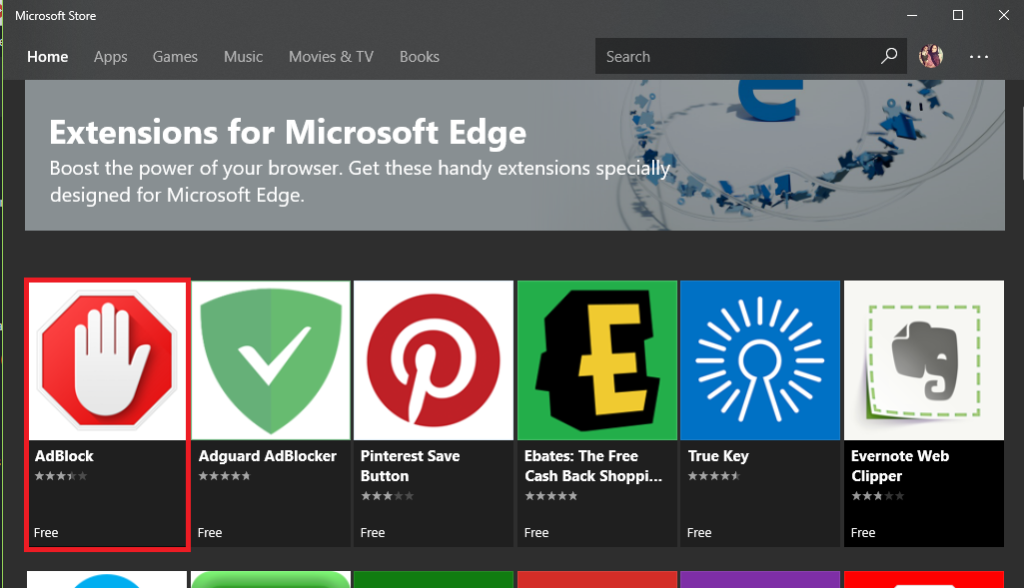
- 広告ブロッカー拡張機能をインストールします。おかしなポップアップがマルウェアに関連しているとは思わない場合は、不快なポップアップが表示されるサイトにアクセスしている可能性があります。 Microsoft Store では、AdBlock、Adguard AdBlock、AdBlocker Ultimate、uBlock Origin などのいくつかを提供しています。
- キャッシュをクリアすると解決する場合があります。 「 … 」ボタンをクリックして「 設定」を選択し、 「閲覧データの消去」 セクションまで下にスクロールします。 [クリアする内容を選択] ボタンをクリックすると、保存された Web サイト データ、キャッシュ データ、およびファイルを削除できます。クッキーの皿も空にする必要があるかもしれません。
問題: ホーム ページが変わり続ける
考えられる解決策:
- ポップアップの問題と同様、これもマルウェアに関連している可能性があります。インストールされているウイルス対策ソリューションを使用してシステムのスキャンを実行するか、Microsoft の組み込み Windows Defender クライアントを使用します。どちらの場合も、スキャンを実行する前に定義が最新であることを確認してください。
- この問題は、インストールされている拡張機能に関連している可能性もあります。 「 … 」ボタンをクリックして 拡張機能 メニューにアクセスし、一度に 1 つの容疑者を無効にして、そのうちの 1 つがホームページを置き換えているかどうかを確認します。
問題: 広告ブロッカーが Edge で動作しなくなった
考えられる解決策:
- 広告ブロッカーを手動で更新する必要があるか、アンインストールして Edge に再インストールする必要があるかどうかを確認してください。 Microsoft は、Edge の Chromium バージョンへの Manifest V3 アップデートを確認しました。これは、webRequest API に重大な変更が加えられていることを意味します。ただし、一般的な広告ブロッカーの多くは webRequest API に依存して作業を行うため、結果として生じるバグや壊れたツールを修正できないものもあります。広告ブロッカーが更新されるのを待つ間、コンピューターを開いたままにしておくのが安全ではない場合は、Chromium Edge の最新アップグレードと互換性のあるものを検索できます。
問題: 重要なタブがスリープ状態になり続ける
考えられる解決策:
- Edge はメモリを節約し、速度を向上させるためにスリープ タブに更新されたため、未使用のタブは最終的に一種の休止モードに入ります。これは理論的には良い考えですが、実際には、SharePoint セッションや Microsoft Teams タブなど、バックグラウンドでアクティブにしておく必要があるタブがあります。重要なのは、タブがスリープ状態になる方法を変更することです。 [設定] に移動し、 [システムとパフォーマンス] に移動して、 [パフォーマンスの最適化] セクションを確認します。ここでは、スリープ状態のタブを完全にオフにすることができますが、最高のパフォーマンスを得るには、 [これらのタブをスリープ状態にしない] に 移動し、 [追加] を選択してホワイトリストを作成することをお勧めします。アクティブな状態を維持するために必要な URL を入力します。
問題: 動画を見ようとすると YouTube がクラッシュし続ける
考えられる解決策:
- これは最近 Edge に発生した既知のバグであり、これに対処するためのアップデートが現在取り組んでいます。そのため、新しいバージョンがリリースされたら Edge を常に最新の状態に保ち、最終的には状況が改善されるはずです。
- Edge でハードウェア アクセラレーションを無効にすることによって、この問題を解決できる場合もあります。 [設定] 、 [システム] の順に移動し、 [使用可能な場合はハードウェア アクセラレーションを使用する] というオプションを探します。これがオフになっていることを確認してください。
問題: Edge がデバイス間で同期しない
考えられる解決策:
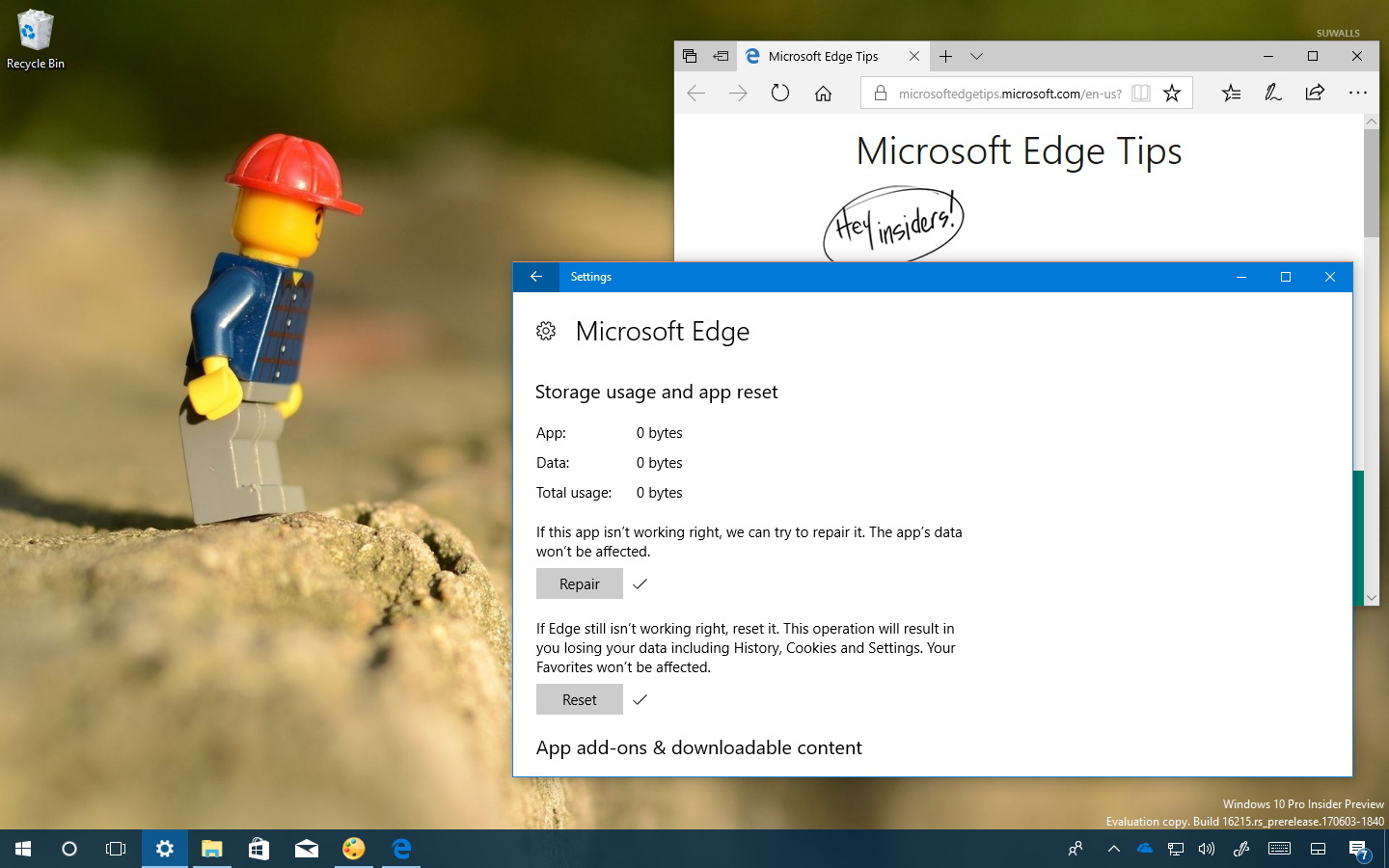
- 場合によっては、プロファイルの作成後に Edge がデバイス間での情報の同期を拒否することがあります。これは、プロファイル自体の目的を大きく損なうものです。まずは基本から始めましょう。 Edge の更新を確認し、ブラウザをリセットして問題が解決するかどうかを確認します。
- 問題が解決しない場合、または悪化している場合は、プロファイルが破損している可能性が高いため、プロファイルを置き換える必要があります。 [設定] に移動し、 [プロファイル] を選択します。プロファイルを見つけて、3 点アイコンを選択し、 [削除 ] を選択します。新しいプロファイルを作成して、問題が解決するかどうかを確認してください。
問題: すべて試しましたが、何も機能しませんでした
考えられる解決策:
- Windows 10 または Windows 11 が完全に更新されていることを確認してください。利用可能なアップデートには、前回のアップデート以降に開発者が発見したバグのパッチが含まれていることがよくあります。
- 完全にアップデートされていることをすでに確認している場合は、次の Microsoft アップデートを辛抱強く待つ必要があるかもしれません。開発者が Edge を更新するたびに、通常は表面化した問題が修正されるため、問題なく閲覧できるようになります。
「 Microsoft Edge の一般的な問題とその解決方法」についての動画選定!
【今すぐ対策!】Microsoft EdgeでURLが外部に漏れる問題と解決策
【Edge設定完全版】新しいEdgeを快適にするために「設定」メニューをバッチリ解説!