

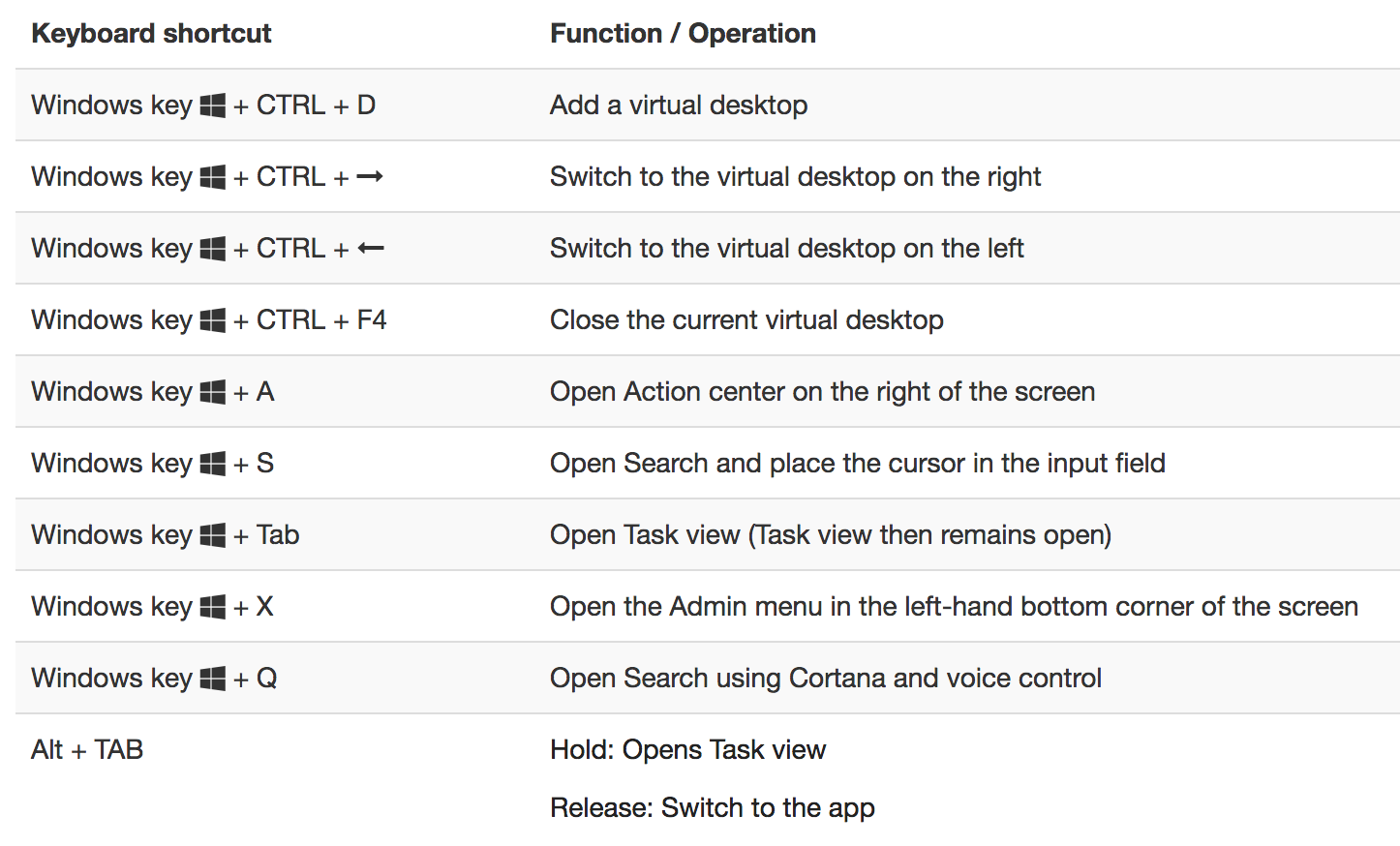
キーボード ショートカットを使用すると、Windows 10 の最も日常的なタスクでも高速化できます。それらを最大限に活用すると、PC エクスペリエンスがより高速かつ効率的になり、場合によってはさらに楽しくなります。
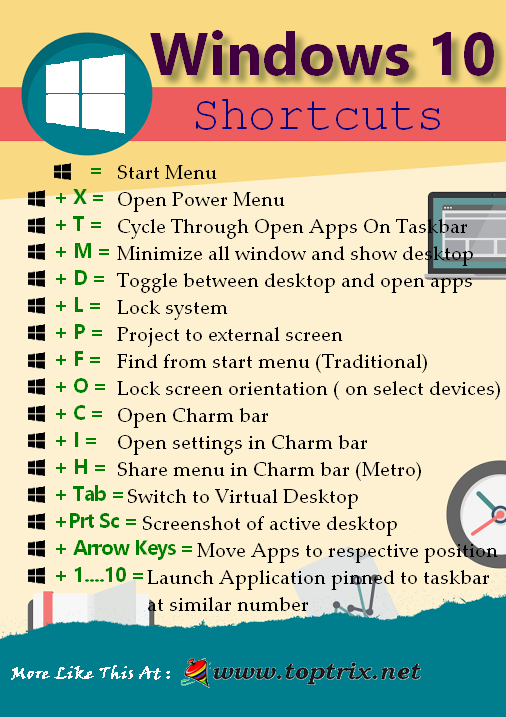
これらは、PC の魔法使いのような気分になれる Windows 10 の重要なショートカットです。いわば鍵の達人。
新しい Windows 10 キーボード ショートカット

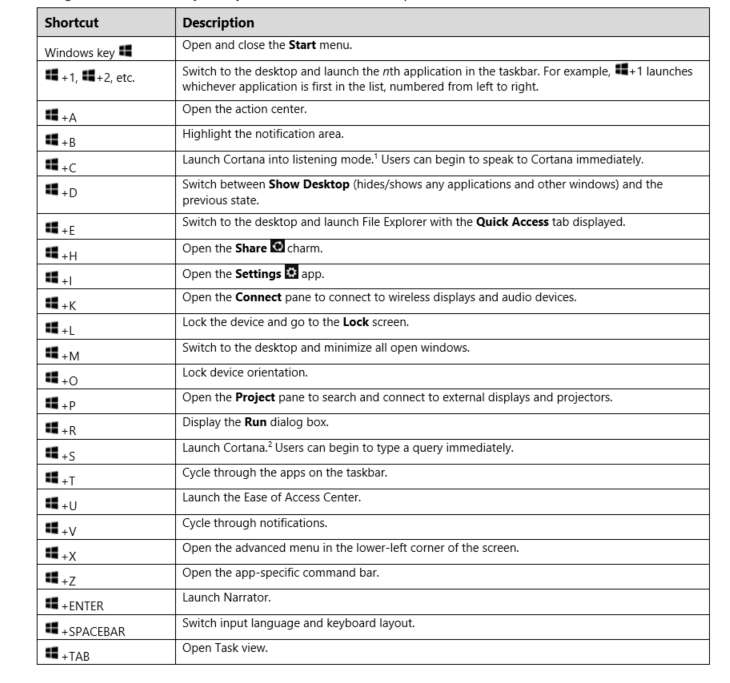
Windows 10 は、オペレーティング システムのインターフェイスと機能をより適切にナビゲートして活用するための新しいキーボード ショートカットの世界を開きました。以下に、2015 年以降に Microsoft の人気 OS に追加された 20 近くのキーボード機能を示します。
多くのコマンドでは、適切な文字またはキーを押す前に、スペースバーの左側にある Windows キー (⊞) を押し続ける必要があることに注意してください。また、必要に応じてこの表を参照することを悪く思わないでください。暗記はやがてできるようになります。
| キーボードショートカット |
関数
|
| ⊞ 勝利 + S | 検索を開きます |
| ⊞ 勝利 + 私 | 設定を開きます |
| ⊞ 勝利 + A | アクションセンターを開きます |
| ⊞ 勝利 + X | クイックリンクメニューを開きます |
| ⊞ 勝利 + 左矢印 | アクティブなウィンドウを左側にスナップします |
| ⊞ 勝利 + 右矢印 | アクティブなウィンドウを右にスナップします |
| ⊞ 勝利 + 上矢印 | 現在のウィンドウを最大化します |
| ⊞ 勝利 + 下矢印 | 現在のウィンドウを最小化または非表示にします |
| ⊞ Win + Ctrl + D | 新しい仮想デスクトップを作成します |
| ⊞ Win + Ctrl + 左矢印 | 仮想デスクトップを左側に循環します |
| ⊞ Win + Ctrl + 右矢印 | 仮想デスクトップを右に循環します |
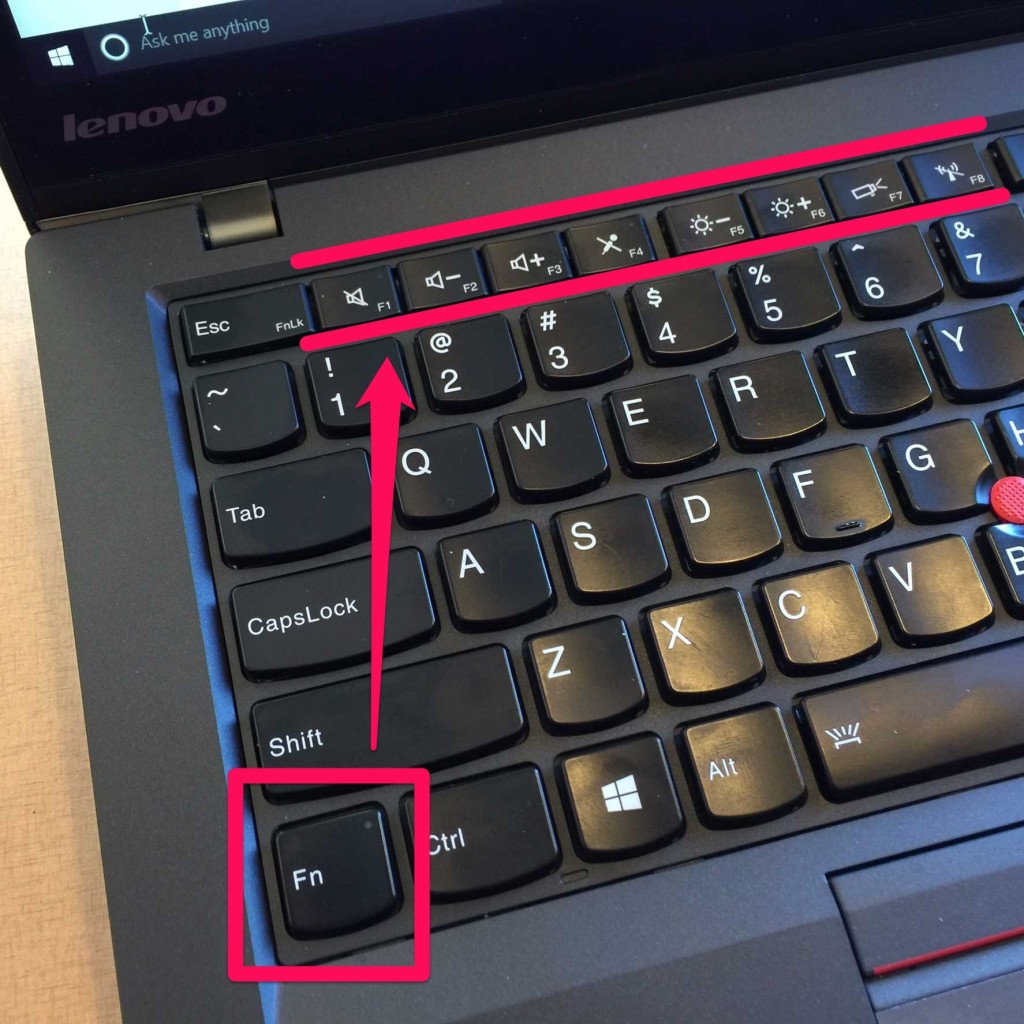
| ⊞ Win + Ctrl + F4 (一部のキーボードでは Win + Fn + Ctrl + F4 が必要な場合があります) | 現在のデスクトップを閉じます |
| ⊞ Win + TAB | タスクビューのすべてのデスクトップとアプリにアクセスします |
| ⊞ Win + PrtSc | スクリーンショットを撮り、スクリーンショットフォルダーに保存します |
| ⊞ 勝利 + G | ゲームバーを開きます |
| ⊞ Win + Alt + G | 過去 30 秒を記録します (Xbox ゲーム バーの場合) |
| ⊞ Win + Alt + R | 手動で録画を開始および停止する (Xbox ゲーム バーの場合) |
コマンドプロンプトのショートカット
改訂された Windows 10 コマンド プロンプトには、使いやすく更新されたショートカットも含まれています。
| キーボードショートカット |
関数
|
| Shift + 左矢印 | カーソルの左側のテキストを強調表示します |
| Shift + 右矢印 | カーソルの右側のテキストを強調表示します |
| Ctrl + C | 選択したテキストをクリップボードにコピーします |
| Ctrl + V | クリップボードからテキストを貼り付けます |
| Ctrl + A | すべてのテキストを選択します |

一般的な Windows 10 のキーボード ショートカット
すべての新しい Windows 10 ショートカットに合わせて、戻ってくるキーボード ショートカットがたくさんあります。以下は、Windows で日常的に使用される、最も基本的で一般的で人気のキーボード ショートカットの一部です。
| キーボードショートカット | 関数 |
| ⊞ 勝つ | スタートを表示または非表示にします |
| Ctrl + Shift + Esc | タスクマネージャーを開きます |
| ⊞ 勝利 + M | すべてのウィンドウを最小化します |
| ⊞ Win + Shift + M | 最小化されたウィンドウをすべて復元します |
| ⊞ 勝利 + R | 「実行」ダイアログボックスを開きます |
| ⊞ Win + F1 (一部のキーボードでは Win + Fn + F1 が必要な場合があります) | Windows ヘルプとサポートを開く |
| ⊞ ウィン + プラス (「+」) | 拡大鏡を使用して拡大します |
| ⊞ 勝ち + マイナス (「-」) | 拡大鏡を使用してズームアウトする |
| ⊞ 勝利 + L | PC をロックするかアカウントを切り替える |
| Alt + F4 | 現在のアイテムを閉じるか、現在のアプリを終了します |
| Alt + Enter | 選択した項目のプロパティを表示します |
| Alt + スペースバー | アクティブなウィンドウのショートカット メニューを開きます |
| Ctrl + X | 選択した項目を切り取ります |
| Ctrl + V | 選択した項目を貼り付けます |
| Ctrl + Y | 前のアクションをやり直す |
| Ctrl + Z | 前の操作を元に戻す |
| F1 (一部のキーボードでは Fn + F1 が必要な場合があります) | ヘルプを表示します(アプリ固有) |
| F2 | 選択した項目の名前を変更します |
| F3 | ファイル エクスプローラーでファイルまたはフォルダーを検索します |
| F4 | ファイルエクスプローラーにアドレスバーリストを表示します |
| F5 | アクティブなウィンドウを更新します |
| F10 | アクティブなアプリのメニューバーをアクティブにします |
| ⊞Win+D | デスクトップの表示と非表示を切り替えます |
このショートカットのリストを使用すると効率を最大限に活用でき、キーボードが新しいお気に入りのツールになるでしょう。古いキーボードにはこのような最適化の機能がない可能性があるため、これらすべてのショートカットを最大限に活用するには、新しいキーボードを購入することをお勧めします。最適な新しいキーボードを見つけるお手伝いをいたします。
まず、好みのキーボードの種類を決めます。 (
、型破りなモバイル セットアップに最適です。
人間工学に基づいたキーボードは
、手首に問題を抱えやすい人に最適です。) 次に、
ワイヤレス キーボードの最新セールのまとめ
と、
最高のキーボードのリストを必ずチェックし
てください。