

Web の閲覧中に完全なプライバシーが必要な場合があります。訪問した Web サイトやダウンロードしたアイテムを他の人に知られたくない場合や、ブラウザのタブ間でサイトがあなたを追跡しないようにしたい場合もあります。それを達成するための最良の方法は、Mac の Safari でシークレットモードを実行する方法を学ぶことです。
Mac で Safari のプライベート ブラウジングを使用してシークレットモードを実行する方法
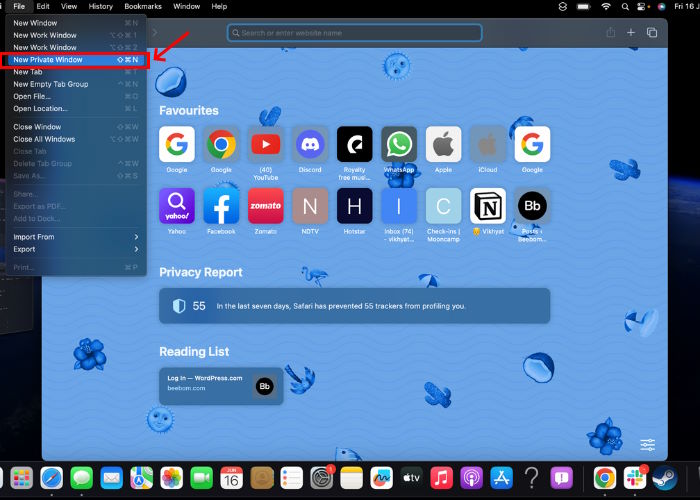
Mac の Safari でプライベート ブラウジング セッションを開始したい場合、いくつかの簡単な方法があります。
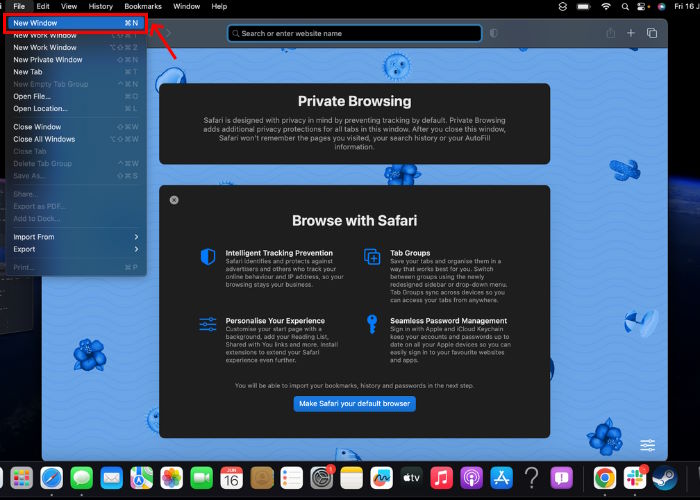
- Safari メニューを使用します。Safari が開いてアクティブな状態で、メニュー バーから [ファイル] を選択し、 [新しいプライベート ウィンドウ] を選択します。
- Dock で Safari アイコンを使用する: Safari アイコンを Dock に置いたままにする場合は、アイコンを右クリックして [新しいプライベート ウィンドウ] を選択します。
- キーボード ショートカットを使用する: Safari が開いてアクティブな状態で、キーボードの Shift + Command + N を押します。
新しいプライベート ウィンドウを開くと、外観が少し変わっていることに気づくでしょう。スマート検索フィールド (URL バー) は、暗い背景に白い文字が表示されます。
プライベート ブラウズが有効になっていることを知らせるメッセージも表示されます。右側の [ X] を選択してメッセージを閉じ、必要な Web サイトにアクセスします。
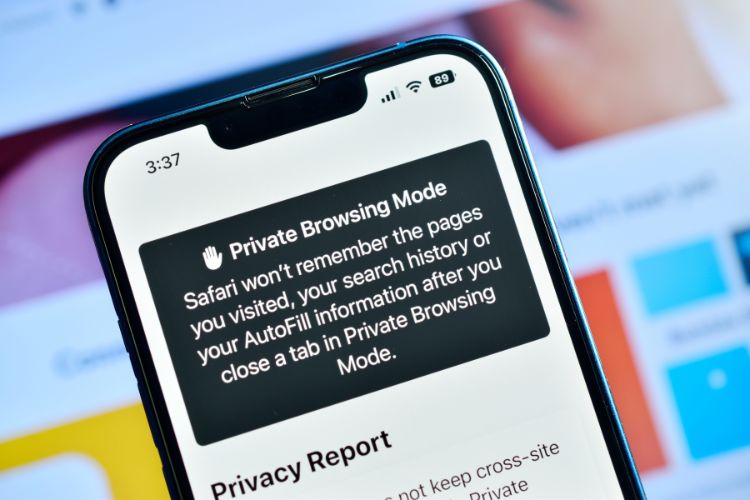
プライベートブラウジングを使用するとどうなりますか?
Safari で通常どおり Web を閲覧できますが、プライベート ブラウジングを使用する場合はいくつかの違いがあります。
- 訪問したサイト、使用した自動入力の詳細、 は保存されません。
- 最近の検索は、スマート検索フィールドでは使用できません。
- ダウンロードしたアイテムは、Safari のダウンロード リストに表示されません。ただし、ダウンロード フォルダーでは引き続き表示できます。
- Handoff を使用してプライベート ウィンドウを他のデバイスに渡すことはできません。
- アクセスした Web ページは iCloud に保存されないため、他のデバイスで 場合は利用できません。
- 各プライベートブラウジングタブは次のタブから分離されているため、Web サイトは Safari の複数のタブにわたる できません。
Safariでプライベートブラウジングを終了する方法
プライベート ブラウジングの使用が終了したら、Safari ウィンドウを閉じるだけで済みます。次に、 [ファイル] > [新しいウィンドウ] を選択するか、キーボード ショートカットの Command + N を使用して、非プライベート ブラウジング セッションを開始できます。
Safari で常にプライベート ブラウジングを使用する方法
Mac でシークレットモードを実行するもう 1 つの方法は、常に Safari でプライベート ブラウジングを使用することです。簡単な設定を調整するだけで、毎回 Safari をプライベート ウィンドウで開くことができます。
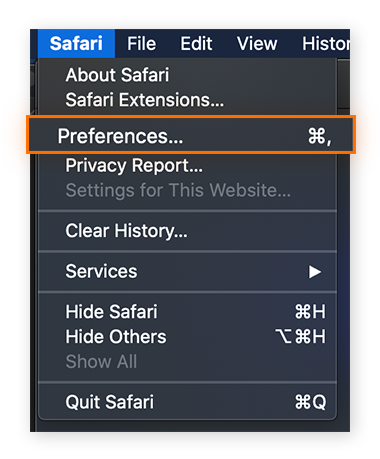
ステップ 1: Safari を開き、メニュー バーから [Safari] > [環境設定] を選択します。
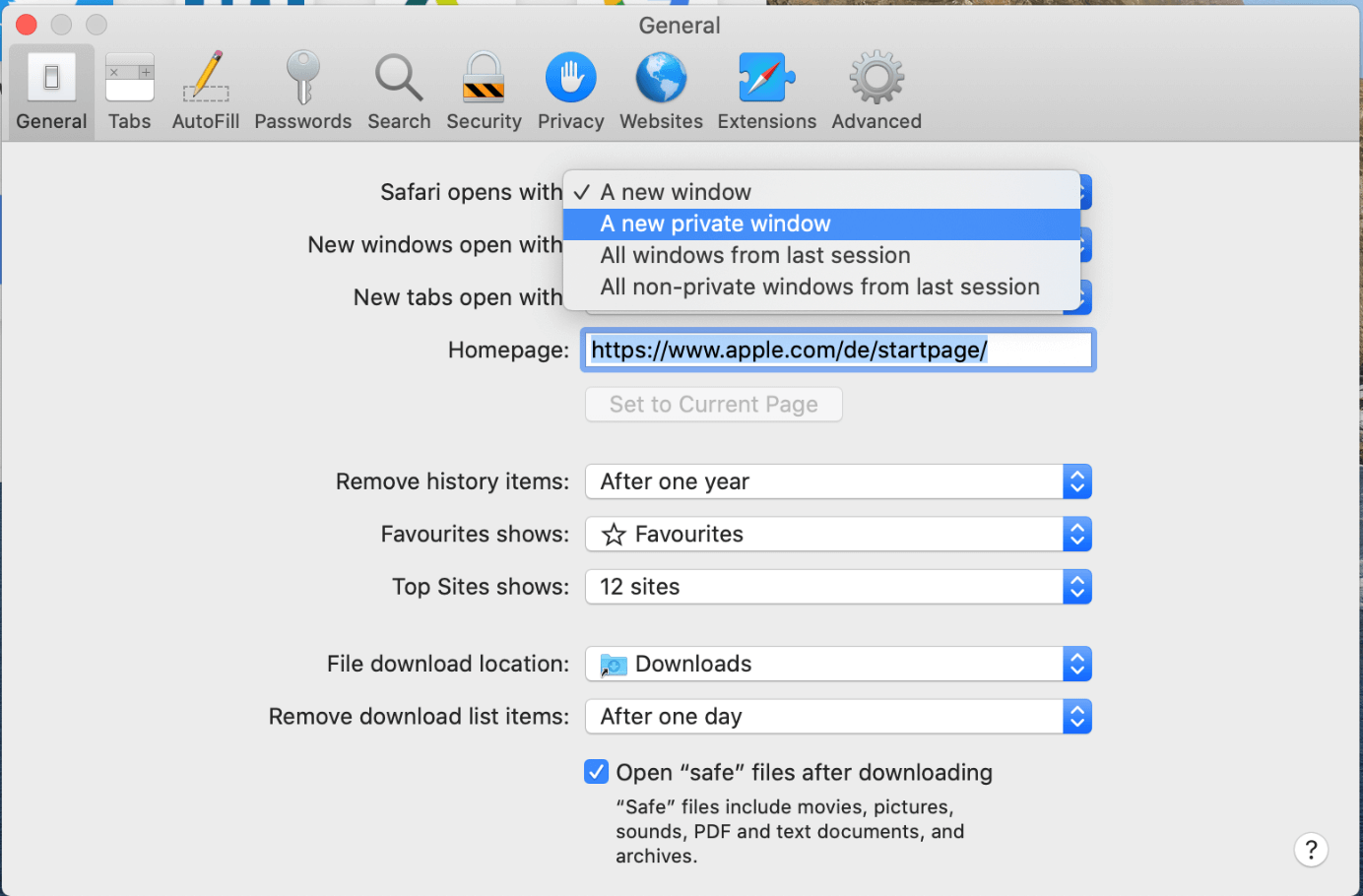
ステップ 2: [全般] タブに移動します。
ステップ 3: [Safari で開く] の横にあるドロップダウンを選択し、 [新しいプライベート ウィンドウ] を選択します。
ステップ 4: 左上隅の X を使用して環境設定を閉じます。
この設定を変更すると、Safari を開くたびにプライベート ブラウズが使用されるようになります。後で気が変わった場合は、同じ手順に従って、 「Safari で開く」 ドロップダウン リストで別のオプションを選択できます。
たまにでも、いつもでも、Mac でシークレットモードを使うのは簡単です。しますか?