
電子メールやチャット アプリの台頭にもかかわらず、プリンターは依然として個人用にも仕事用にも必要なデバイスです。幸いなことに、Apple は Mac でのプリンタの接続を非常に簡単にします。やるべきことは次のとおりです。
すべてが最新であることを確認してください
最初に行うべきことは、MacOS とドライバーが最新のソフトウェア バージョンであることを確認することです。 Mac を更新するには、左上隅にある Apple アイコンをクリックし、 [システム環境設定] を選択します。そこから、[ソフトウェア アップデート] アイコン (歯車のように見えます) をクリックします。
プリンター ドライバーの場合は、製造元の Web サイトから更新プログラムをダウンロードし、手動でインストールする必要があります。
これらすべてが完了したら、プリンターを Mac に接続できます。
プリンターを接続する
USB プリンター、ワイヤレス プリンター、Bluetooth プリンターのいずれを接続する場合でも、基本的には同じ手順に従います。 Bluetooth プリンタを使用している場合は、両方のデバイスで Bluetooth 接続がオンになっていることを確認してください。ワイヤレス プリンターの場合は、2 つのデバイスが同じネットワーク上にあることを確認してください。
すべて解決したら、次の手順に従います。
ステップ 1: Mac ホーム画面の左上隅にある Apple ドロップダウン メニューをクリックし、 [システム環境設定] を選択します。
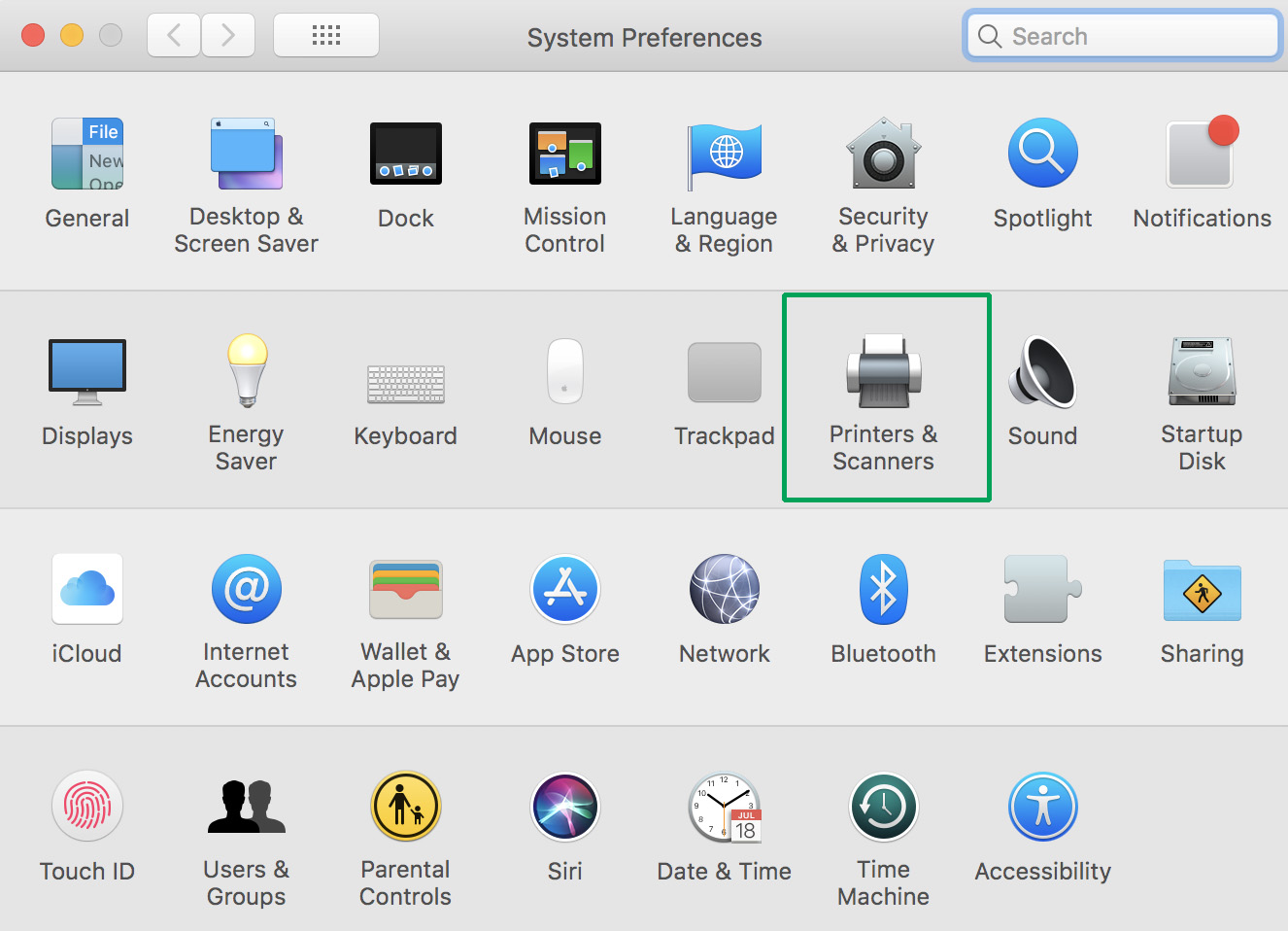
ステップ 2: [システム環境設定] メニューで、下にスクロールして [プリンタとスキャナ] を選択します。
ステップ 3: 南京錠アイコンをクリックして設定のロックを解除し、左側にある「+」ボタンを選択します。

ステップ 4: 必要なプリンタを選択し、 [追加] をクリックします。
Wi-Fi プリンターが表示されない場合
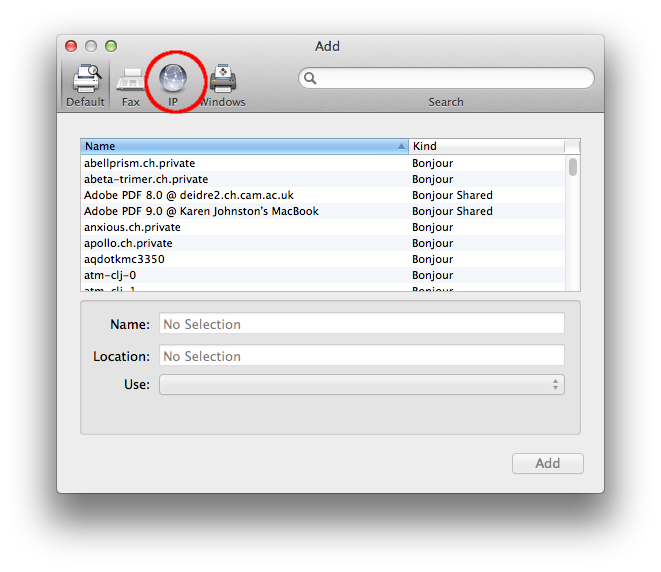
プリンターが表示されず、同じネットワーク上にあることが確実な場合は、IP アドレスを手動で追加してみることもできます。
ステップ 1: 上記の手順に従って [プリンターとスキャナー] に移動し、設定のロックを解除し、「+」記号をクリックします。
ステップ 2: 新しいメニューで、惑星のように見える中央のアイコンをタップします。
ステップ 3: アドレスバーに IP アドレスを入力し、プロトコルを確認し、名前を入力して、 [追加] を押します。
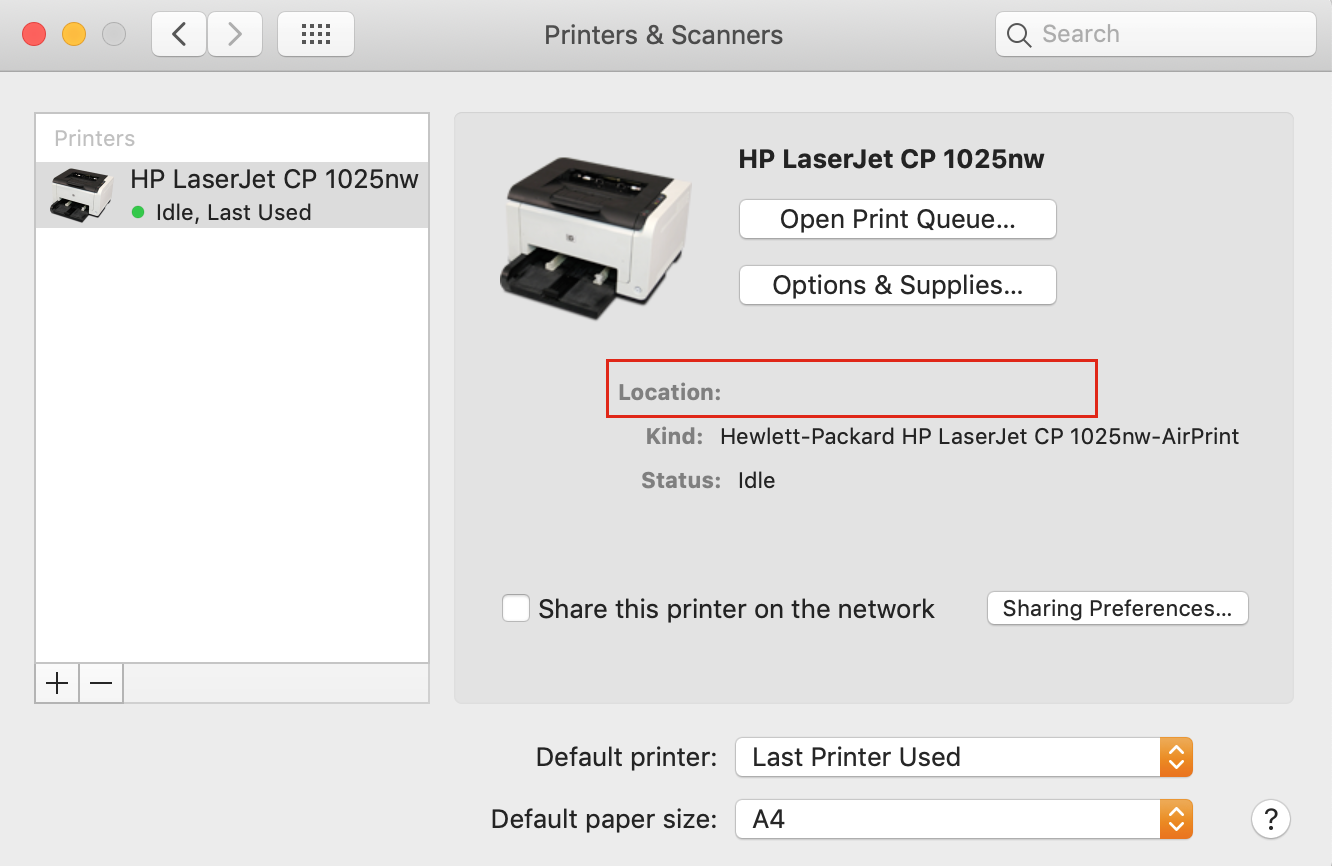
プリンタを Mac に接続するのは簡単なプロセスです。それでもプリンターの接続に問題がある場合は、ドライバーとソフトウェアがすべて最新であり、MacOS のバージョンと互換性があることを再確認してください。