

Apple が自社のコンピュータに組み込んだいくつかの厳格なセキュリティ対策のおかげで、Mac は一般に最も安全なシステムの 1 つとみなされています。ただし、マルウェアや悪意のある攻撃者が 機会は常に存在します。システムを保護する組み込みのセキュリティ機能に依存するのは良いことかもしれませんが、ウイルスやマルウェアが検出されずにシステムに侵入していないかどうかを手動で確認することが役立つ場合があります。
Mac にウイルスやマルウェアがないかチェックする方法は次のとおりです。
パフォーマンスのダウングレード
マルウェアやウイルスが Mac に感染している可能性を示す兆候の 1 つは、パフォーマンス速度の顕著な低下です。 Mac の CPU のパフォーマンスの低下の原因を正確に調べる最良の方法の 1 つは、Mac 上のアクティビティ モニターと呼ばれるアプリを使用することです。
ステップ 1: [アプリケーション] > [ユーティリティ] > [アクティビティ モニター] を開くか、 Command + Space キー を押して Spotlight を開き、「アクティビティ モニター」を検索します。アプリをダブルクリックして開きます。
ステップ 2: [CPU] タブの下にある [プロセス名] フィールド (デフォルトで選択されている必要があります) で、リストされている内容と、その動作に必要な CPU の割合を確認します。プロセス名がわからない場合は、Google に入力するだけで、それが心配する必要があるかどうかがわかります。

ステップ 3: アクティビティ モニター内で有害なアプリやマルウェアを見つけた場合は、その項目をクリックし、左上の [X] ボタンを選択して終了します。
ステップ 4: 同様に、 [メモリ] タブを開き、 [プロセス名] セクションを分析して、大量のメモリ使用量を必要とする、認識できない未知または異常なプロセス名がないかどうかを確認します。
ステップ 5: 悪意のあるアプリを強制的に終了すると、一時的に問題が解決する可能性がありますが、Mac にマルウェアが存在すると、アプリが再び開き、その悪質な活動が再開される可能性があることに注意してください。より永続的な解決策については、このガイドの下部にある ウイルス対策およびマルウェア スキャナ アプリの セクションに進んでください。

ブラウザ拡張機能
アプリをダウンロードするとき、Mac を App Store からインストールされたアプリのみに制限できます。ただし、ブラウザ拡張機能にはそのようなオプションはなく、サードパーティの Web サイトやストアからインストールできます。つまり、最終的にコンピュータに悪意のあるものが追加される可能性があります。
たとえば、Google Chrome を使用している場合は、アプリの右端にある 3 つの点 をクリックし、 [拡張機能] > [拡張機能の管理] を選択します。
ブラウザの拡張機能をスキャンし、追加された不審な拡張機能をすべて削除します。
不審なアプリとダウンロード
Mac にインストールされているアプリケーションのリストを定期的に確認して、すべてのアプリケーションが確実にインストールされていること、および今後もインストールする必要があることを確認する必要があります。
ステップ 1: Finder の左側のサイドバーにある アプリケーション フォルダーを開きます。
ステップ 2: 自分でインストールしたものではないアプリを探します。削除するアプリを右クリックし、 「ゴミ箱に移動」 を選択します。アプリをシステムから完全に削除するには、ゴミ箱を空にすることを忘れないでください。
ステップ 3: 当然のことながら、未知または信頼できないソースからダウンロードされたファイルには、マルウェアやウイルスが含まれている可能性があります。 Web ブラウザに、許可なしにファイルを自動的にダウンロードするポップアップが表示されたことがありますか? Mac の ダウンロード フォルダーに移動し、自分でダウンロードしていないものはすべて削除します。アプリケーションの場合と同様、特定のファイルを削除する場合は必ずゴミ箱を空にしてください。
フルディスクアクセス
フル ディスク アクセスは、Mac に無制限にアクセスできるすべてのアプリケーションを一覧表示する機能です。有害なトロイの木馬、スパイウェア、キーロガーなどを作成する攻撃者は、実質的にシステム管理者になるため、最終的にはこの領域へのアクセスを取得することを目的とします。成功すれば、重大な損害を与える可能性があります。したがって、マルウェアまたはウイルスが実際にシステムに侵入した場合は、ここに表示される可能性があります。
ステップ 1: システム設定アプリを開き、 [プライバシーとセキュリティ] > [フルディスク アクセス] に移動します。
ステップ 2: ここで、どのアプリが Mac のディスクに完全にアクセスできるかを確認できます。トグルを無効の位置に切り替えてアクセスを一時的に取り消すか、アプリを選択してリストの下部にある マイナス ボタン を選択して、フル ディスク アクセス セクションからアプリを完全に削除できます。
ステップ 3: アプリが [フル ディスク アクセス] セクションにリストされていても、それを認識できない場合は、上記の方法を使用してシステムからそのアプリを削除していることを確認してください。
ログインアイテム
Mac 上のマルウェアを手動でチェックするもう 1 つの方法は、ログイン項目を使用することです。その名前が示すように、システムと一緒に起動するアプリケーションを制御します。この機能の使用は、Mac のウイルスやマルウェアをチェックする効果的な方法であることも証明されています。
ステップ 1: システム設定アプリを開き、 [一般] > [ログイン項目] に移動します。
ステップ 2: アプリの上部にあるリストを確認します。見覚えのないエントリがある場合は、Google で内容を確認してください。それらがマルウェアである場合 (または、単に Mac の起動時にロードする必要がない場合)、それらを選択し、リストの下部にある [マイナス] ボタン を選択します。アプリまたはプロセスが悪意のあるものであることが判明した場合は、上記の手順を使用して削除してください。
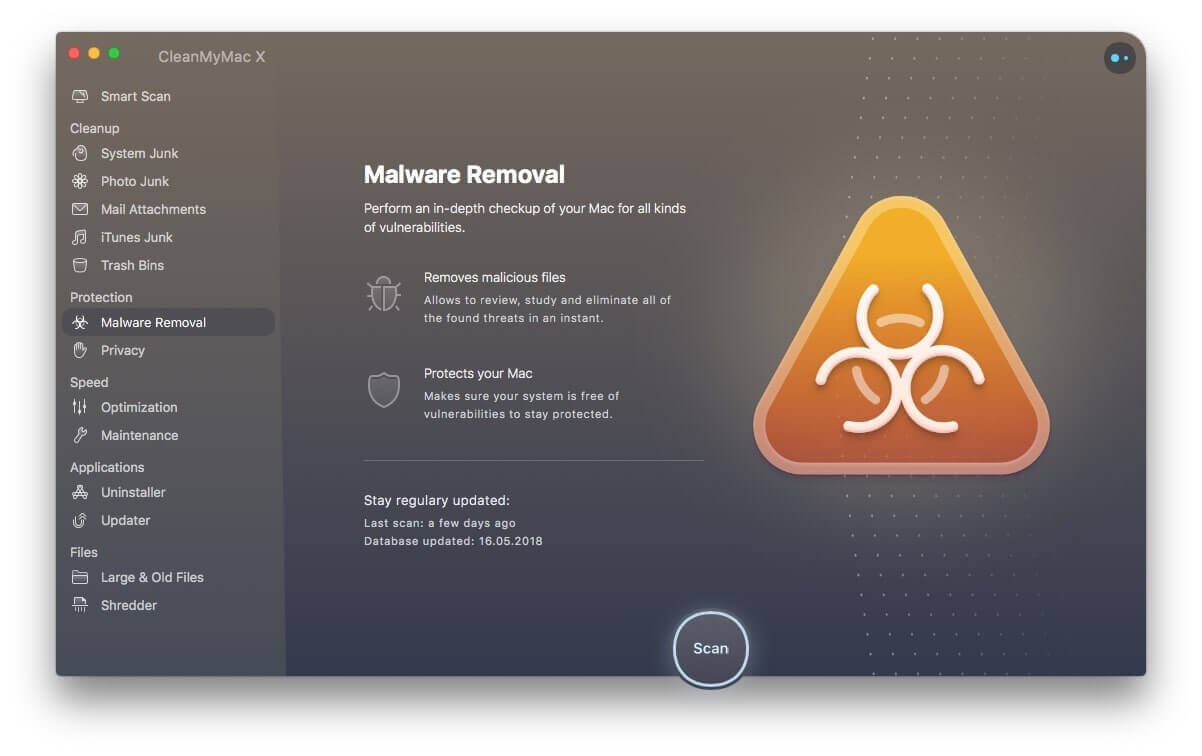
ウイルス対策およびマルウェア スキャナ アプリ
マルウェアに感染していると思われる場合は、それを削除する方法を知る必要があります。マルウェアをチェックする上記の手動方法に加えて、 あります。そのようなアプリの 1 つは、Mac を無料でスキャンできる人気の Malwarebytes です (有料バージョンもあります)。
ステップ 1: アプリを てインストールします。
ステップ 2: スキャンを実行し、結果を待ちます。

ステップ 3: Malwarebytes によって検出されたアドウェアやスパイウェアなどの悪意のあるファイルがある場合は、 [選択したファイルを隔離 ] または [削除] ボタンを選択して、それらをすべて Mac から削除します。
プレミアム プログラムは、マルウェアやウイルスを根絶するのにも効果的です。一般的な経験則として、McAfee、Norton、Bitdefender などの大手デジタル セキュリティ会社からアプリを購入することを検討してください。