

携帯電話や財布を後ろポケットやバッグに忍ばせなければならない時代は終わりました。現在では、クレジット カードや現金に代わる便利な手段、モバイル決済ソリューションがあります。モバイル ウォレットを使用してオンライン取引の支払いをしたり、携帯電話に内蔵されたチップを使用して店舗での購入の支払いをしたりできます。
Samsung Pay は、 新しい Samsung デバイス に搭載されている独自のモバイル ウォレットです。このアプリには、お金を管理し、オンラインや店舗での購入の支払いを行うための便利なツールが付属しています。始めるのはとても簡単で、すぐにこのアプリなしでどうやってショッピングできたのか不思議に思うでしょう。
サムスンペイとは何ですか?
Samsung Pay は、 特定の Samsung デバイス で動作し、決済端末と通信できるようにする アプリです。新しいドレスを買いに出かけたり、お気に入りのカフェでコーヒーを買ったりしませんか?クレジット カードまたはデビット カードを家に置いたまま、代わりに を利用することができます。スマートフォンは NFC テクノロジー を使用して、ワイヤレス支払いをサポートする端末で簡単にタップするだけで支払いを行うことができますが、それがユニークな点ではありません。
すべての小売店が時代に追いついていないため、多くの小売店は依然として Apple Pay や などの新しい支払い技術をサポートしていない古い支払い端末を使用しています。しかし、サムスンはスマートフォンに MST (磁気安全伝送) テクノロジーを提供することで次のレベルに進みます。したがって、カードを受け入れるあらゆる端末で支払うことができ、ワイヤレス互換性は必要ありません。 MST は、カード裏面の黒いストライプを模倣した信号を送信し、古い端末にカードを手動でスワイプしたとだけ認識させます。
Samsung Pay を設定するにはどうすればよいですか?
まず、互換性のある Samsung スマートフォンを所有していることを確認します。いくつかの Galaxy A デバイスに加えて、S6 および Note デバイス以降のすべての Galaxy デバイスにこのテクノロジーが組み込まれています。多くの Samsung ウェアラブルには、手首での素早い支払いのための Samsung Pay 機能も搭載されています。
Samsung スマートフォンが Samsung Pay と互換性があることを確認したら、次の手順に従います。
ステップ 1: まず、デバイスで Samsung Pay アプリを開きます。
ステップ 2: デバイスでアプリケーションが開いたら、 「開始する」 ボタンをタップします。
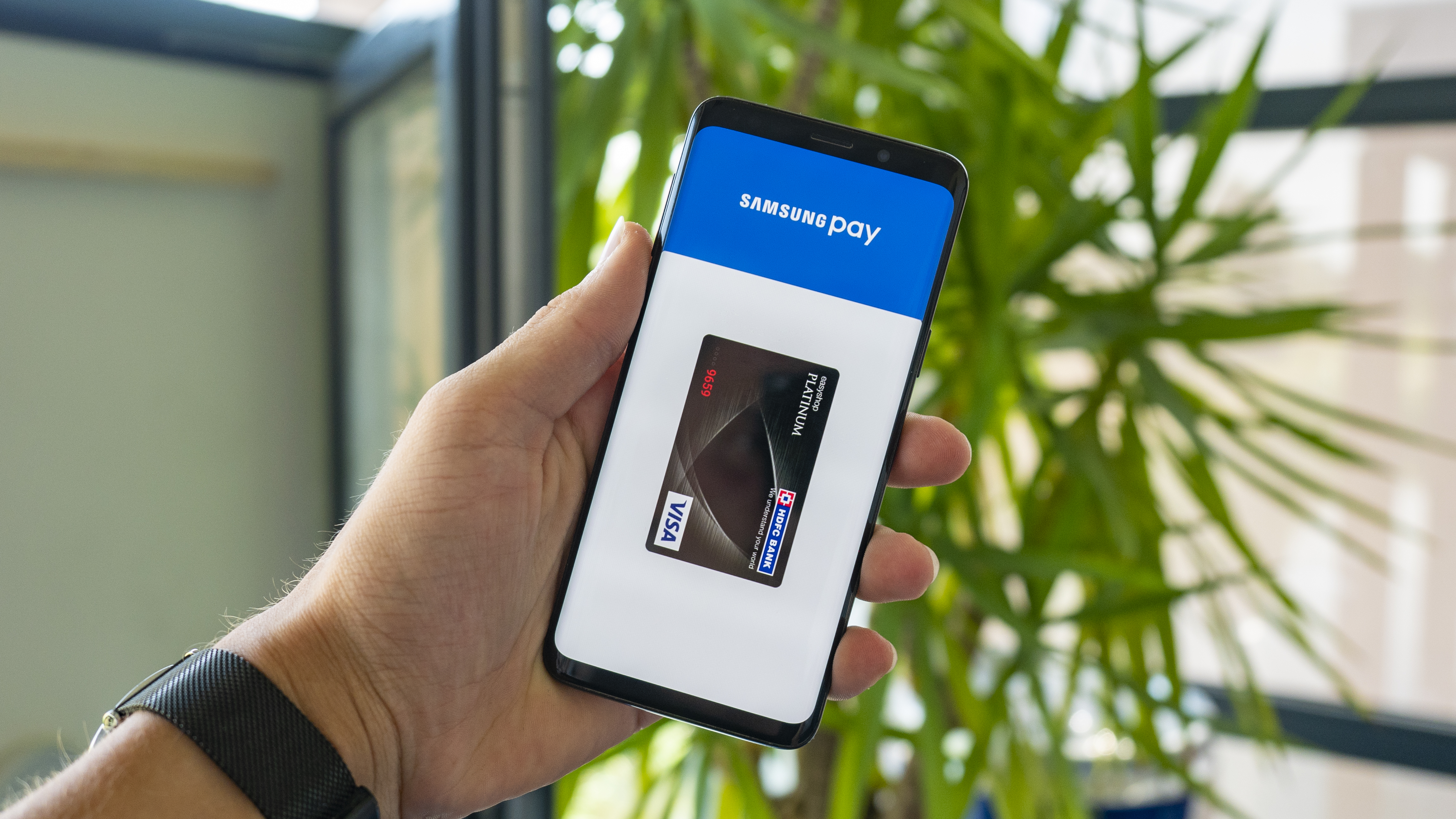
ステップ 3: 次に、虹彩または指紋スキャンを使用するか、PIN のみを使用してアプリをセットアップするかを選択できます。 PIN のみを選択すると、情報を保護するために将来使用される 4 桁の PIN を入力するよう求められます。確認のために 2 回入力します。

ステップ 4: 画面の左上隅にある メニュー ボタンをタップします。次に、ポップアップで [クレジット/デビット カードの追加] オプションを選択します。
ステップ 5: 画面上の指示に従ってカードをスキャンし、セットアップを完了し、利用規約に同意します。カードを手動で追加することもできます。
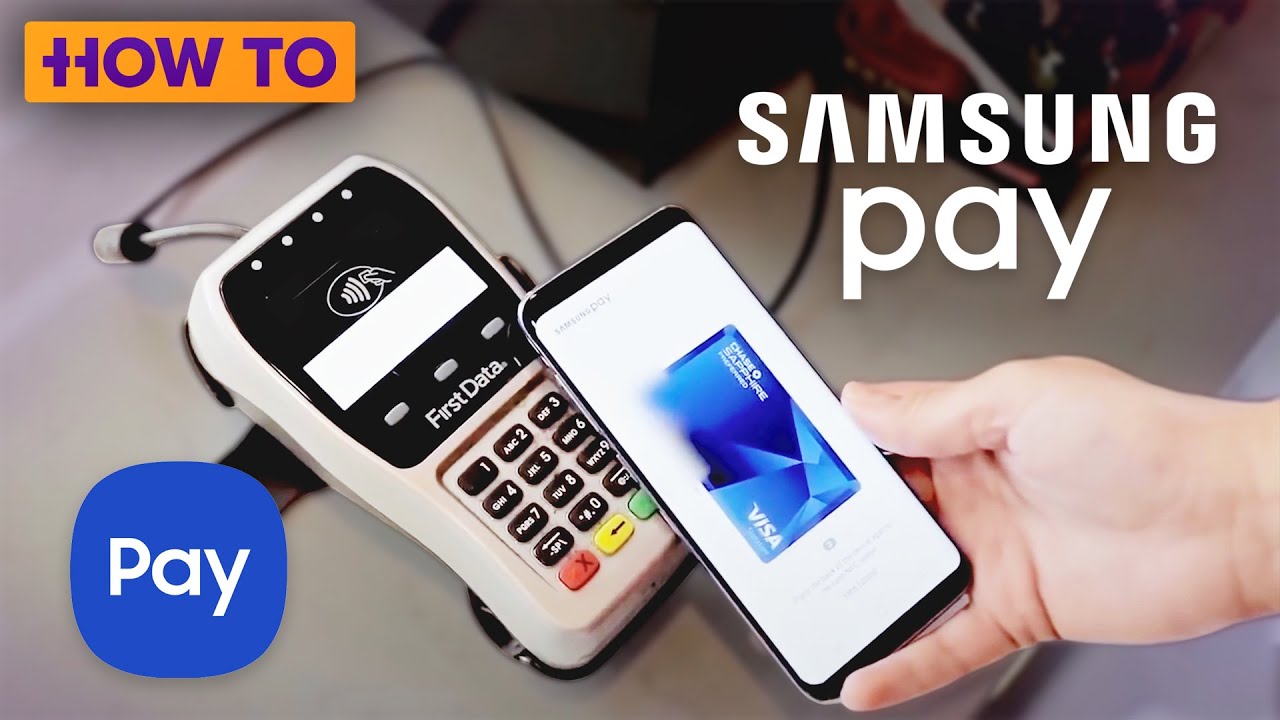
ステップ 6: アプリは、Samsung Pay をデフォルトのモバイル決済サービスとして設定するかどうかを尋ねます。続行するには、 [デフォルトとして設定] を選択します。 Google Pay などのデフォルトの支払いアプリがすでに設定されている場合、アプリはこれを置き換えるかどうかを尋ねます。
現時点ではすべての銀行が Samsung Pay をサポートしているわけではないことに注意することが重要です。ただし、American Express、Visa、MasterCard など、ほとんどのクレジット カード会社は含まれます。デフォルトでは、Samsung Pay アプリは Galaxy デバイスにプレインストールされていますが、ある時点で削除された場合でも簡単に再インストールできます。
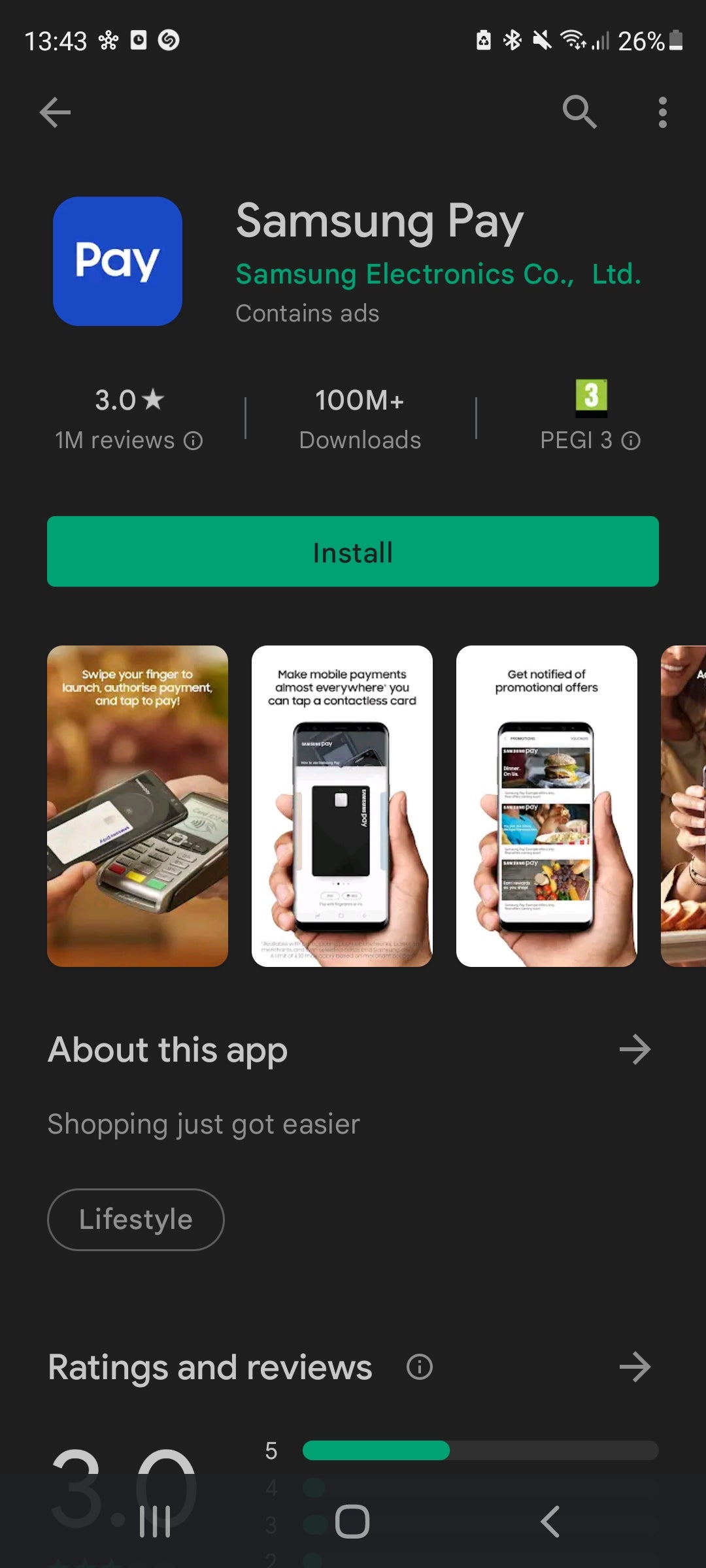
Samsung Pay をスマートウォッチに追加する
互換性のある Galaxy ウェアラブル デバイスをお持ちの場合は、Samsung Pay を追加して、外出先でも安全に支払いを行うことができます。ただし、ウェアラブル デバイスは NFC のみをサポートしていることを理解しておくことが重要です。 Galaxy Wearable デバイスでは MST がサポートされていないため、非接触型決済をサポートする有料端末を使用する必要があります。幸いなことに、 セットアップが非常に簡単です。
ステップ 1: まず、 戻る (上部) ボタンを数秒間押し続けます。 Samsung Pay を初めて使用する場合は、起動するまでに数秒かかる場合があります。
ステップ 2: 矢印をタップして設定を開始します。
ステップ 3: 携帯電話で [OK] をタップして Samsung Pay を開き、[開始] をタップします。 Samsung アカウントへのサインインが必要な場合があります。
ステップ 4: ウォッチの 3 つの点をタップし、 [+ カードを追加] をタップしてカードを追加します。 [オンにする] をタップすると、ウォッチのロック画面を設定できます。まだ設定していない場合は、設定することをお勧めします。
ステップ 5: ウォッチに 4 桁の PIN を入力し、確認のために 2 回入力します。これで、支払いカードの追加を開始できます。
ステップ 6: 古い Samsung スマートウォッチをお持ちの場合は、[ホーム] タブの Samsung Pay アプリに移動して開始し、プラス記号を選択して項目を追加する必要があります。これは最近ではそれほど一般的ではありませんが、始めるのは難しくありません。
ステップ 7: Samsung Pay が Galaxy Wearable で完全にセットアップされると、スマートウォッチを使用して取引の支払いをしたり、このサービスを通じて行われた最近の購入を表示したりできるようになります。時計とスマートフォンには、ハードウェア上で行われたトランザクションのみが表示されることに注意してください。トランザクションはデバイス間で共有されません。
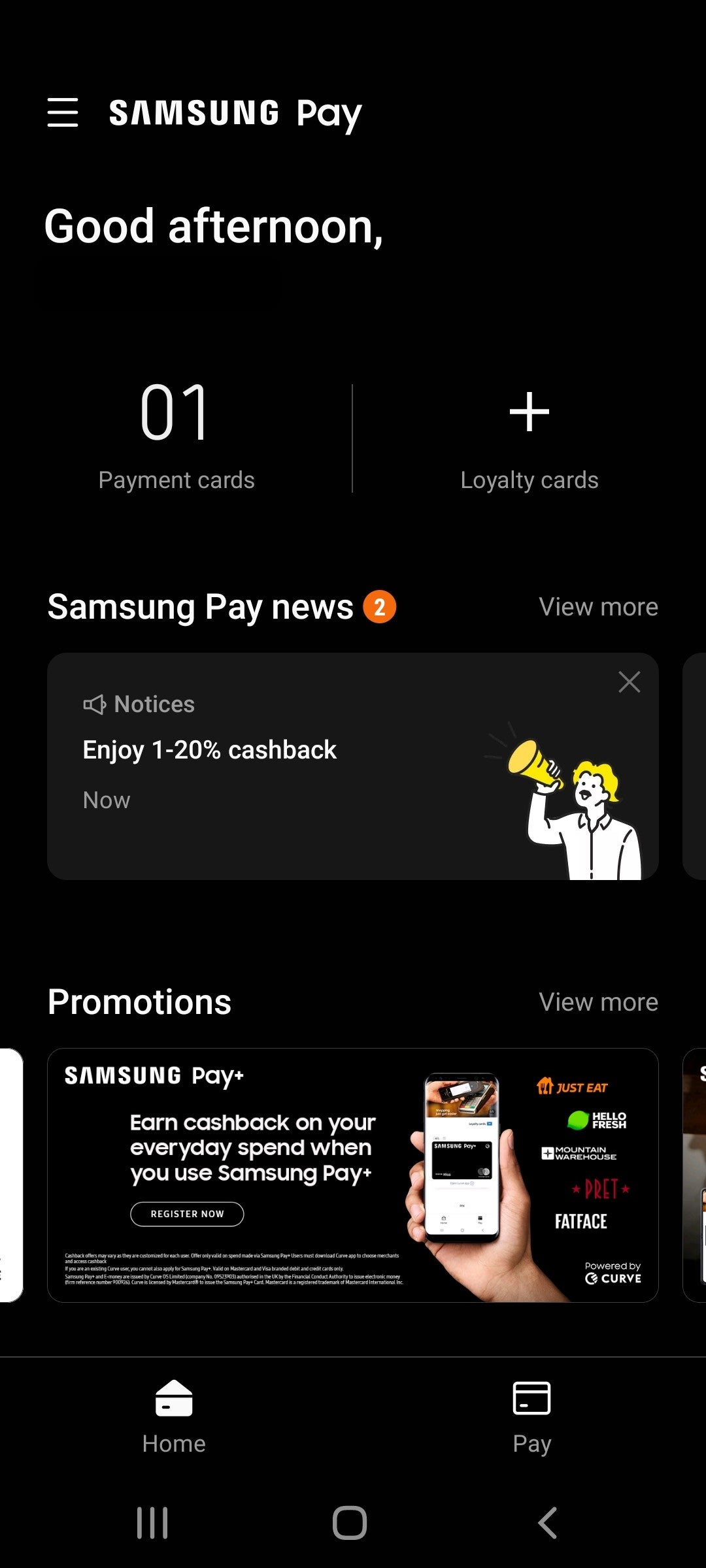
Samsung Pay での支払い
Galaxy スマートフォン
: 買い物に出かけましたが、支払いの準備はできましたか?使用するカードを選択するように求められ、本人確認が行われた後、Samsung の背面に置くように指示されます。
Galaxy ウェアラブル : Galaxy ウェアラブル デバイスでアプリの準備ができたら、戻るキーを押して Samsung Pay を起動します。次に、使用するカードを選択し、「支払う」ボタンをタップします。スマートフォンで支払う場合と同じように、ウェアラブルを端末にタップすると取引が完了します。
その他の Samsung Pay オプション
お住まいの地域を調べて、Samsung Pay のウォレットを他にどのように使用できるかを確認することをお勧めします。さまざまな交通サービスがこれを受け入れる可能性があり、サムスンはアプリにワクチン接種記録を保存するオプションも展開しています。クレジットカードを模倣するだけではなく、さまざまなことができます。
Samsung Pay は安全に使用できますか?
Samsung Pay の設定方法がわかったので、次の疑問は、このサービスを毎日使用しても安全かどうかということかもしれません。幸いなことに、答えはイエスです。まず第一に、Samsung デバイスには個人情報や財務情報は一切保存されません。次に、安全な PIN や、指紋や虹彩スキャンなどの生体認証データにより、Samsung スマートフォンやウェアラブル上の情報が安全に保たれ、間違った人がデバイスを入手した場合でも安全に保たれます。
Samsung の Find My Mobile 機能を使用すると、デバイスを紛失した場合にすぐに見つけることができます。また、画面のロック機能を使用すると、デバイスがロックされたままになり、Samsung Pay などのサービスが使用できないようになります。