

ほとんどの音楽や設定を 、Chromebook も持っている場合は、Chromebook に iTunes をインストールする方法を学ぶと役立つかもしれません。これは Chrome OS のネイティブ オプションではありません。 Apple は、このプラットフォームで利用できる 持っていないだけです。幸いなことに、少し作業を行うだけで、Windows iTunes アプリの Linux 版を使用する回避策を見つけることができます。やるべきことは次のとおりです。
iTunes アカウントをお持ちでない場合は、Chromebook にインストールする前にアカウントを設定する必要があります。

Linux サポートを有効にする
まず、Chromebook に Linux 用のスペースが確保されていることを確認する必要があります。
ステップ 1: このプロセスは、ホーム画面の右下にあるアイコン トレイである [ クイック設定] に移動して開始できます。表示されるウィンドウで、 [詳細設定] オプションを選択します。
ステップ 2: 「開発者」 カテゴリを見つけて選択します。
ステップ 3: Linux をインストールするには 「オンにする」 を選択し、画面上の指示に従います。一部のユーザーにとってこれは少し難しく感じるかもしれないことは承知しています。そのため、 Chromebook への Linux のインストールと知っておくべきすべてのことに関する完全なガイドを 用意しています。次に進む前に、これを参照することを強くお勧めします。選択したユーザー名は後でファイル パスの重要な部分となるため、特別にメモしておいてください。
ステップ 4: Linux のバージョンが完全に更新されていることを確認します。更新用の専用オプションがない場合は、いつでも Linux ターミナルを開いて以下を貼り付けることができます。
sudo apt update && sudo apt upgrade -y
これでアップデートが開始されます。

Wine で 32 ビット サポートを有効にする
Chromebook には Linux が搭載されていますが、iTunes アプリを使用するにはまだ準備が整っていません。まず、32 ビット ソフトウェアのサポートを有効にする必要があります。これには、非常に特殊な更新が必要です。心配しないでください。あと少しコピーして貼り付けるだけで十分です。
ステップ 1: まだ行っていない場合は、Linux ターミナルを開いて、いくつかのコマンドを実行できるように準備します。まず、以下を貼り付けて実行します。
sudo apt-get インストールワイン
次に以下を貼り付けます:
sudo dpkg –add-architecture i386
をクリックしてWineのインストールを完了します。いつものように、すべての文字に注意してコマンドを再度貼り付ける必要があることを示すエラーに注意してください。
ステップ 2: これで、Wine を 32 ビット バージョンにアップグレードする準備が整い、iTunes への道が開かれました。ここでも、2 つの重要なコマンドを貼り付けて実行する必要があります。 1つ目は次のとおりです。
sudo aptアップデート
コマンドが実行されたら、次のように貼り付けます。
sudo apt-get install wine32
これで準備は完了です。

iTunesのセットアップを開始する
ステップ 1: 32 ビット サポートを使用しているので、Wine をもう一度更新する必要があるため、もう一度次のコマンドを貼り付けて実行します。
sudo aptアップデート
ステップ 2: 次のコマンドでは、「username」セクションをセットアップ中に入力した実際の Linux ユーザー名に置き換える必要があるため、このコマンドをターミナルに直接貼り付けるのは少し困難です。最初にその行をどこかに貼り付けてから、再度コピーする前に手動でユーザー名を追加することもできます。
WINEARCH=win32 WINEPREFIX=/home/ユーザー名/.wine32/ wine iTunesSetup.exe
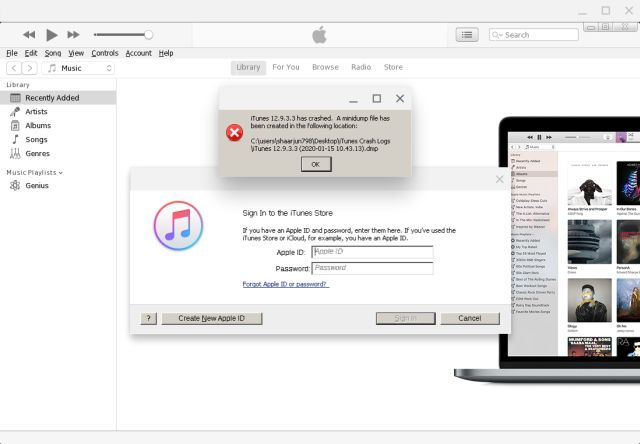
ステップ 3: おそらく、iTunes のインストールに必要な機能を有効にするためのポップアップが表示されるので、それらを確認し、iTunes のインストールが完了するまで待ちます。 「おめでとうございます!」ポップアップはジョブが完了したことを示すはずです。
iTunesのファイルパスを修正する
これで iTunes が Chromebook に追加され、アプリ ウィンドウに iTunes のアイコンが表示されるようになります。ただし、まだ起動しないでください。 iTunes がダウンロードしたファイル パスが正しくないため、Wine/Linux 対応の正しいバージョンに変更するまで、Chromebook はアプリを見つけることができません。
ステップ 1: まず、新しい iTunes ファイルを見つけます。 [マイ ファイル] に移動し、* Linux ファイル* に移動します。次に、ウィンドウの右上にある 三点 アイコンを見て、それを選択します。 [隠しファイルの表示] に移動し、これを選択して、正しく移動できることを確認します。
ステップ 2: 左側の Linux ファイル メニューの下に、 ローカル フォルダーを選択するオプションが表示されます。それを選択し、 [共有 ] > [アプリケーション] > [Wine] > [プログラム] > [iTunes] を選択します。
ステップ 3: iTunes ファイルを右クリックし、 「テキストで開く」 オプションを選択します。
ステップ 4: テキスト ファイルで、「Exec」で始まりファイル パスを示す 3 行目を探します。テキスト ファイル内の他の部分には何も触れずに、このファイル パスを置き換える必要があります。これを次のテキストに置き換えて、「username」をもう一度自分の Linux ユーザー名に置き換えます。
Exec=env WINEPREFIX=”/home/ユーザー名/.wine32” wine “/home/ユーザー名/.wine32/drive_c/Program Files/iTunes/iTunes.exe”
完了したら、ファイルを保存して閉じます。
iTunesを起動してサインインする
さて、 これで 完了です。アプリランチャーを開き、 iTunes を 選択して開始します。 Apple 情報を使用してサインインすると、iTunes を通常どおり使用できるようになります。この小さな回避策が機能し続けるように、時間の経過とともにすべてを更新し続ける必要があることに注意してください。
Apple Music を使いたいだけですか?
実際に iTunes ライブラリを持っていないが、Apple Music に登録している場合は、幸運です。 Apple Music は ネイティブでサポートしているため、すべてがはるかに簡単になります。
Google Play ストアの Apple Music アプリ にアクセスしてダウンロードできます。または、追加のアプリを使用したくない場合は、Web アプリ バージョンの Apple Music に移動して同じ結果を得ることができます。