

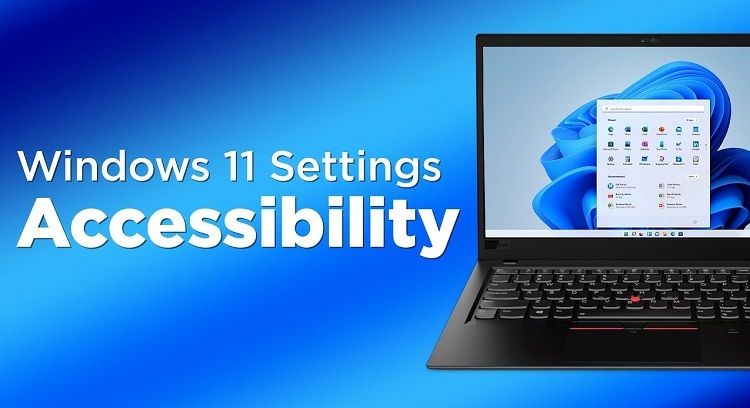
Windows 11 は、 Microsoft の有名なオペレーティング システムの視覚的な大きなアップデートをいくつか備えていますが、アクセシビリティにおいても大きな進歩を遂げています。ライブ キャプション、ナレーターのアップデート、さらにはフル音声アクセスにより、Windows 11 は Microsoft がこれまでにリリースした中で最もアクセスしやすい OS になる可能性があります。
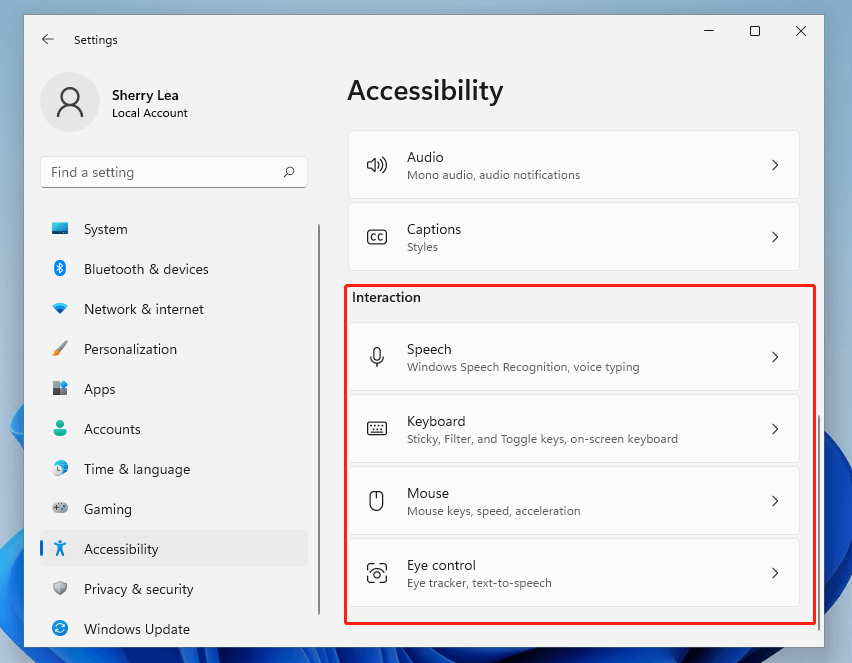
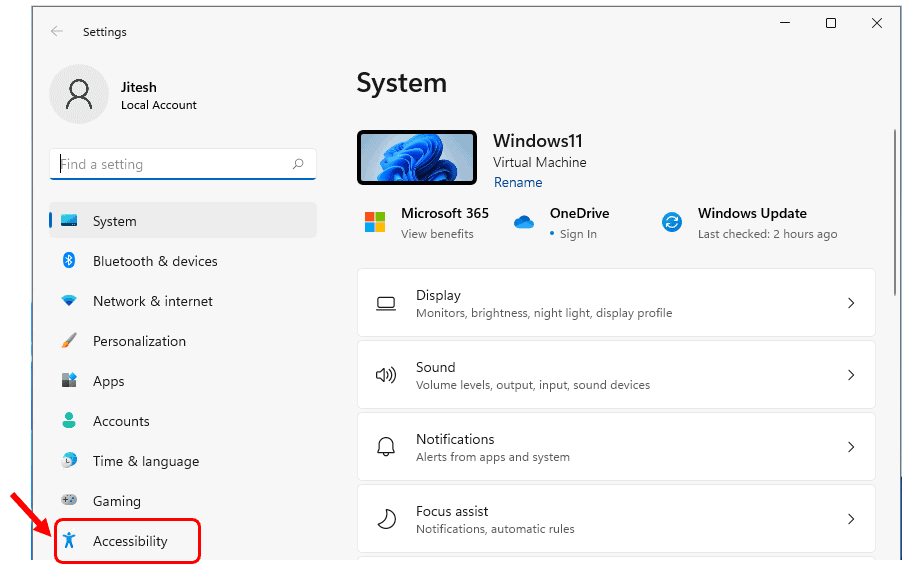
いずれにしても、 Windows 11 を操作するためにアクセシビリティ機能が必要な場合、または単に操作を少し楽にしたい場合に、お気に入りを提供するために多数の機能を試してみました。完全なリストを参照したい場合は、Windows 11 で 設定 アプリを開いて [アクセシビリティ] タブを選択すると、リストを見つけることができます。
ライブキャプション
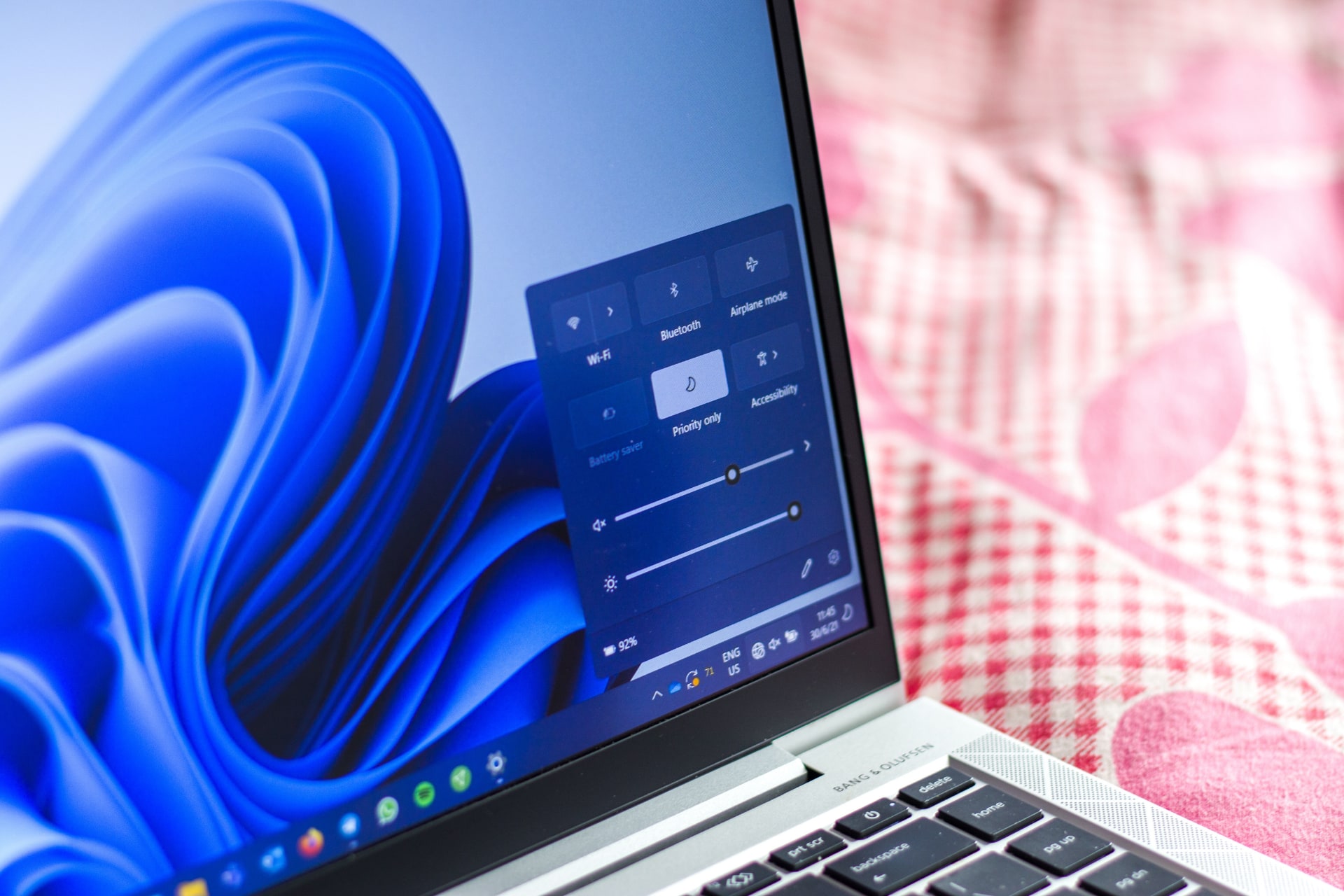
最近の や iOS スマートフォンで経験したことと同様に、Windows 11 には、 要望の多かったライブ キャプション機能 が追加されています。 OS は、PC で再生されるオーディオやビデオだけでなく、マイクを介して直接話すときの自分の音声に対してもライブ キャプションを投影します。ライブ キャプションはインターネット接続がなくても機能するため、必要なときにいつでも機能を使用できます。
キャプションの位置を画面の上部または下部に切り替えたり、フローティング ウィンドウにすることができます。リアルタイムと投影されたテキストの間には、わずか 4 分の 1 秒の遅延があることがわかりました。ソースオーディオの発音や品質の問題を除けば、ほとんどの部分で精度は安定しています。また、これが機能なのかバグなのかは 100% わかりませんが、全画面ビデオの再生中、キャプションはデフォルトの位置ではなくフローティング ウィンドウに自動的にジャンプします。
冒涜的な言葉をフィルタリングして除外するオプションもあります。ライブのオンザフライキャプションはリソースを大量に消費する性質があるため、Microsoft は未使用のアプリケーションを閉じて RAM を解放することを推奨していますが、 ミッドレンジ のラップトップで 30 個の Chrome タブと Adobe Photoshop を実行している場合、キャプションのパフォーマンスの低下には気づきませんでした。
ナレーター
ナレーター自体は新しいものではありませんが、Windows 11 のバージョンでは、より自然なナレーターの音声パックなど、歓迎すべき生活の質の向上がもたらされています。 Edge の 読み上げ 機能と同様に、OS のナレーター ツールは、USB 接続の点字ディスプレイをサポートしてリアルな音声を生成するようになりました。
ナレーターを起動すると、いつでもスクリーン リーダーが自動的にアクティブになり、これを使用して Windows 上の UI とメニューのほぼすべての側面を探索および移動できます。ナレーターの動作をより詳細に制御するには、その設定 ( Windows キー + Ctrl + N ) をさらに深く掘り下げて、さまざまな人間の声をインストールしたり、入力中にナレーターが話す量を定義したりできます。
PC のデフォルト言語が英語 (米国) に設定されている場合、インストール可能な音声は 3 つ (アリア、ジェニー、ガイ) から選択できます。音声をインストールすると、インターネットを介して無料で使用できます。音声は確かに以前よりも自然に聞こえますが、Google の取り組みはもちろん、Cortana のようなリアルさや流動性もまだ欠けています。
音声アクセス
音声アクセス (ひいては音声入力) はまだプレビュー ステータスにあるかもしれませんが、それでも Windows 11 では安定しており、機能が豊富です。これは、AI と音声アルゴリズムを使用して、簡単な操作で電子メールを制御、ナビゲート、または口述するというアイデアを示しています。音声は、PC と対話するための非常に効果的な方法です。アプリケーションの起動と終了、項目の選択とクリック、テキストの移動、キーボードのキーのアクティブ化をすべてハンズフリーで行うことができます。
音声アクセスを使用する場合の注意点の 1 つは、PC の制御に使用される コマンドが豊富で あることです。 Windows 11 には、基本を始めるためのトレーニング ウィジェットがありますが、状況によって PC を完全に音声で制御する必要がある場合は、コマンドを学ぶためにかなりの時間を費やす必要があります。カラー パレットやラジオ ボタンなどの画面上の要素について、Windows で各インタラクティブ要素に番号を割り当てられるので、必要な要素を「クリック」できるのは素晴らしいことです。
もう 1 つ注意すべき点は、サードパーティ製アプリは音声アクセスでサポートされていますが、Microsoft 製品を使用する場合ほど充実しているわけではないということです。たとえば、Edge の使用と操作は、他のブラウザよりも統合されているように見えます。今後のアップデートでより強力なアプリケーションのサポートが提供されることを期待しています。
音声アクセスのタンデム機能として、音声入力はうまく機能しますが、追いつくまでに数秒遅れることがあります。句読点も自動的にキャプチャできますが、精度が約 80% しかないことがわかりました。
集中する/邪魔しないでください
フォーカスはついに、時計アプリの単なる一部から、Windows 11 の独自の機能に移行し、現在はフォーカス セッションと呼ばれています。フォーカスセッション中に、
フォーカス セッションを開始すると、自動的におやすみモードが有効になります。デフォルトでは、Windows はすべての受信通知をブロックし、タスクバーで開いているアプリまたはピン留めされているアプリが点滅するのを防ぎますが、これらをオフに切り替えることができます。どのアプリの通知を許可するかをカスタマイズするのに、フォーカス画面から直接簡単にアクセスできるようにしてほしいと願っています。現在、 [システム] > [通知] > [優先通知の設定] に進む必要があります。